
はじめに
VMware(ESXi)上に最小限の構成のCentOS8を構築し、SELinuxの無効化など初期セットアップを紹介します
前提知識
VMware ESXiとは
VMware ESXi は基盤となるリソースに直接アクセスして管理できるため、ハードウェアを効果的にパーティショニングして、アプリケーションの統合とコストの削減を実現できます。業界をリードするその効率的なアーキテクチャは、信頼性、パフォーマンス、およびサポートにおいて標準となっています。 https://www.vmware.com/jp/products/esxi-and-esx.html
CentOSとは
CentOS は、CentOS Stream と CentOS Linux という 2 種類の Linux® ディストリビューションをリリースしているオープンソース・プロジェクトです。 CentOS は、CentOS Stream と CentOS Linux という 2 種類の Linux® ディストリビューションをリリースしているオープンソース・プロジェクトです。
SELinuxとは
SELinux (Security-Enhanced Linux) とは、システムにアクセス可能なユーザーをより詳細に制御できるようにする、Linux® システム 用のセキュリティ・アーキテクチャです。 https://www.redhat.com/ja/topics/linux/what-is-selinux
CentOS8のダウンロード
サイトにアクセス


イメージのダウンロード
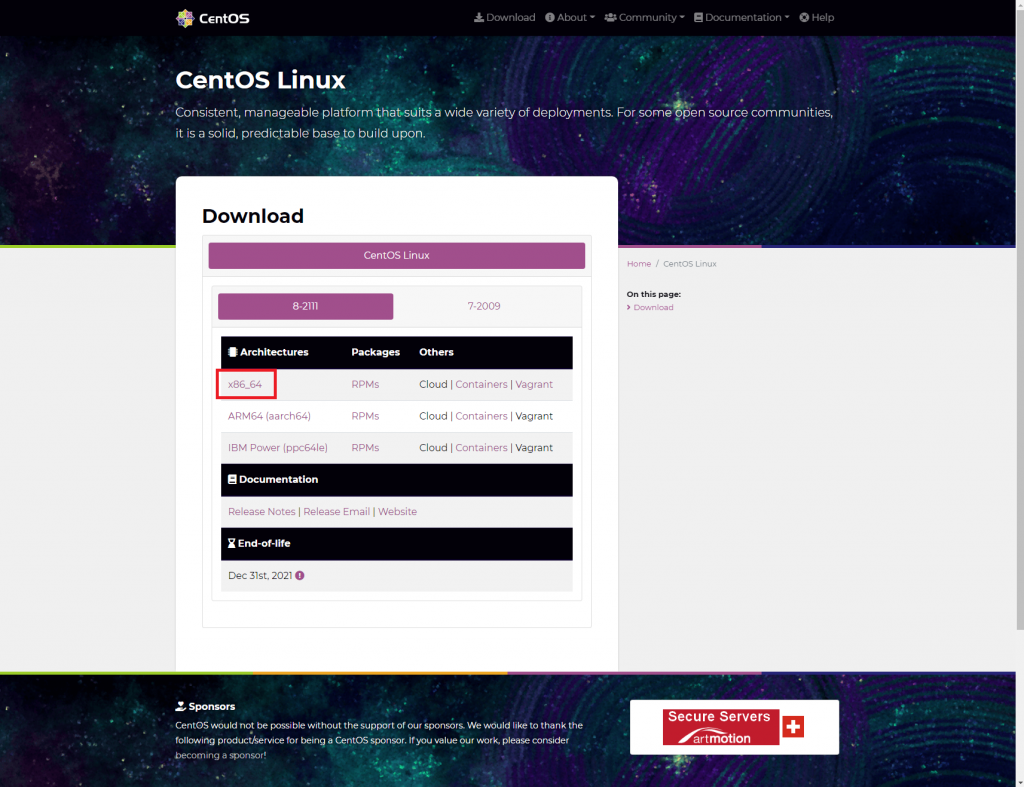
- 以下のサイトにアクセスし、「x86_64」をクリック
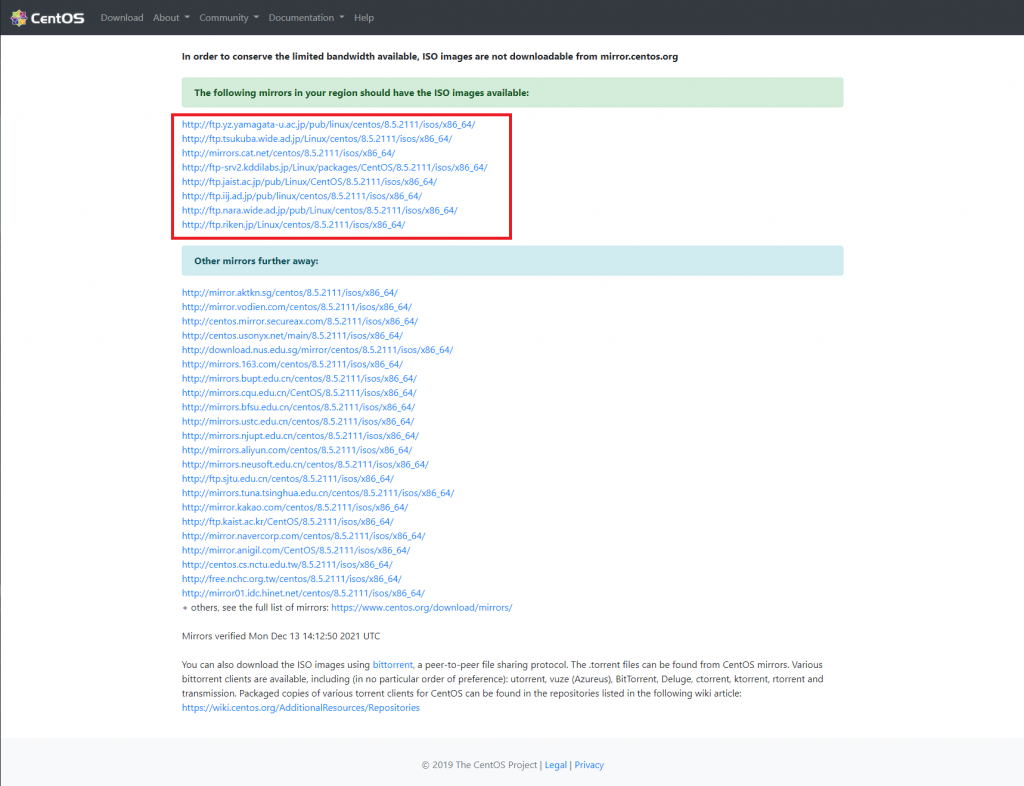
- 任意のリンクをクリック
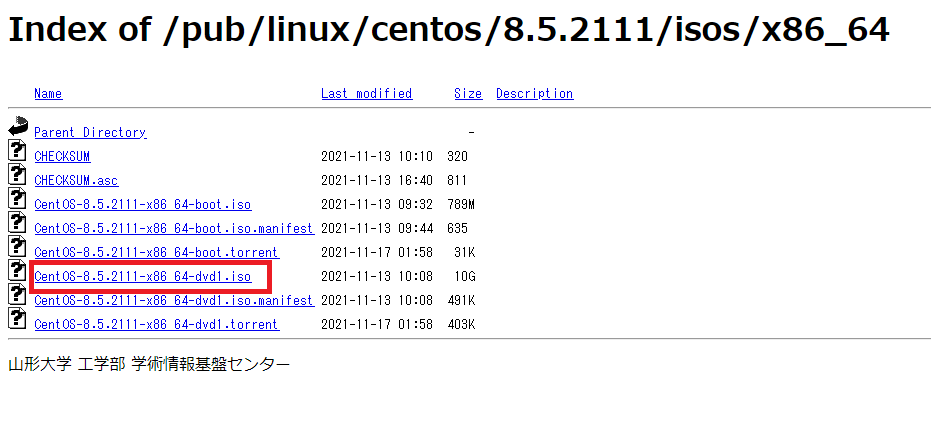
- 「CentOS-x.x.xxx-x86_64-dvd1.iso」をクリックし、ISOをダウンロード
VMwareにISOをアップロード
- VMware vSphere Clientにログイン
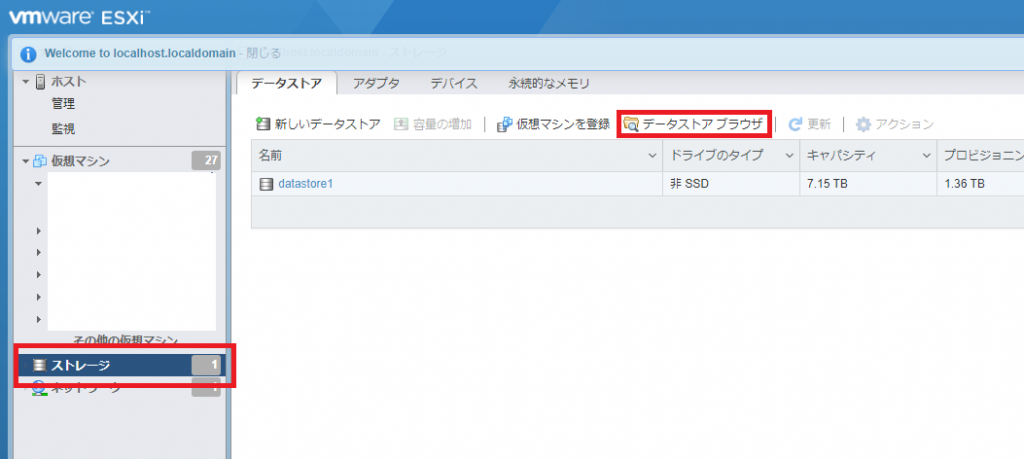
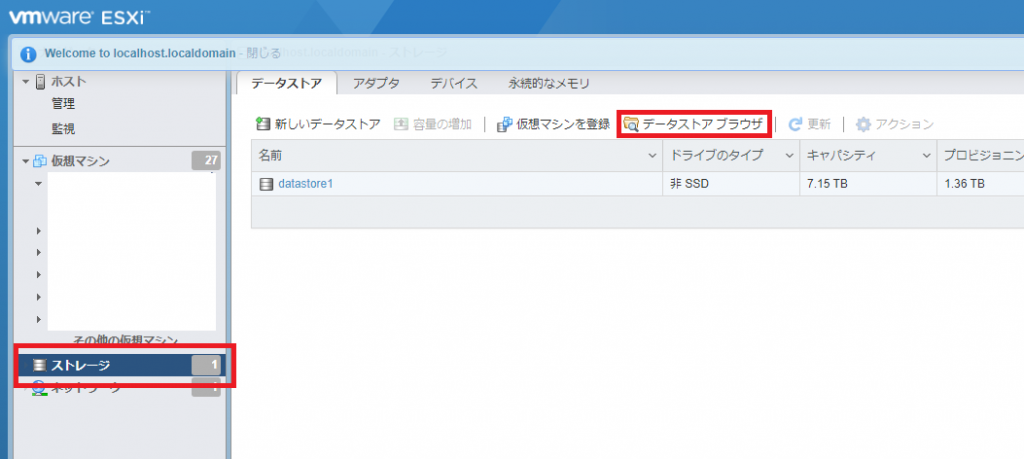
- 左のタブ一覧から「ストレージ」を選択し、「データブラウザ」をクリック
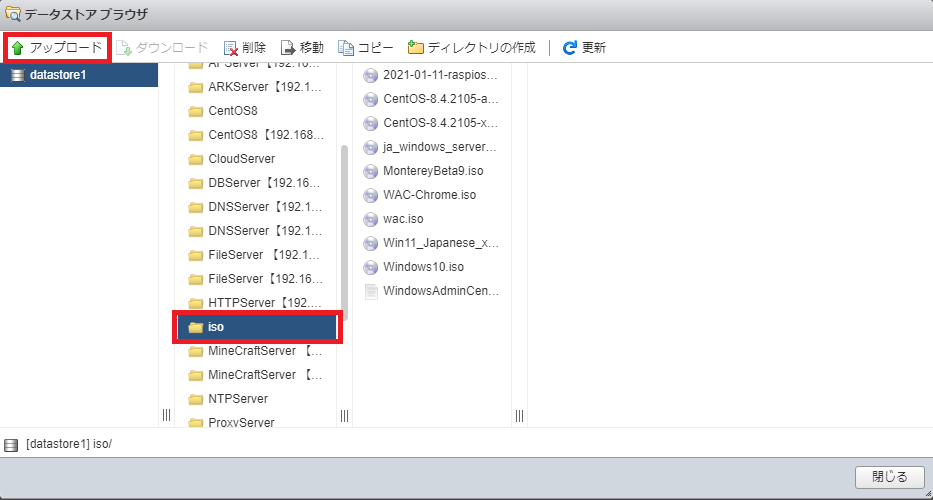
- 任意のディレクトリを選択し、「アップロード」をクリックし、先程ダウンロードしたISOファイルをアップロード
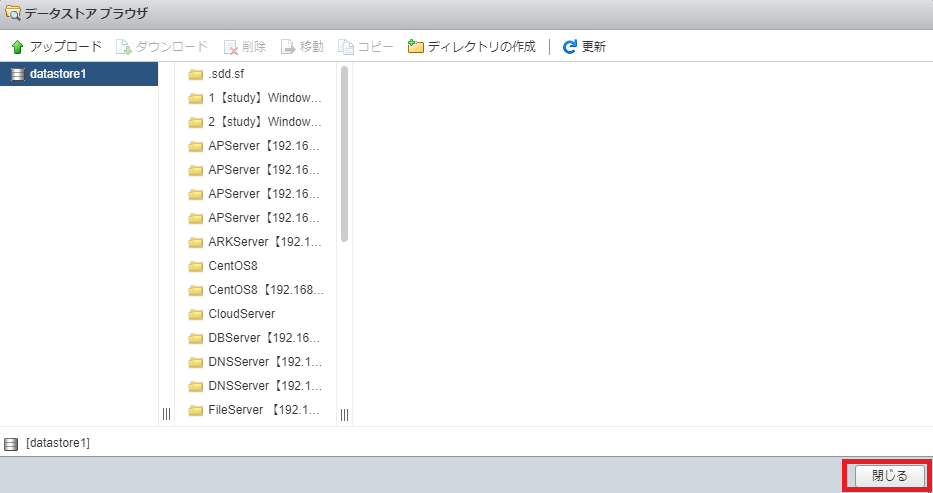
- 閉じるをクリック
VMware上に仮想マシンを作成
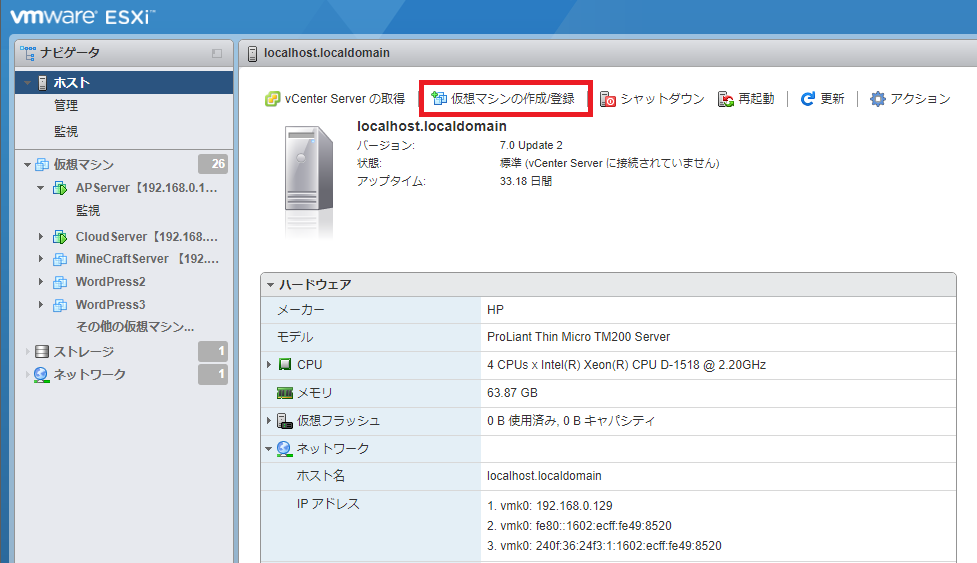
- 仮想マシンの作成/登録をクリック
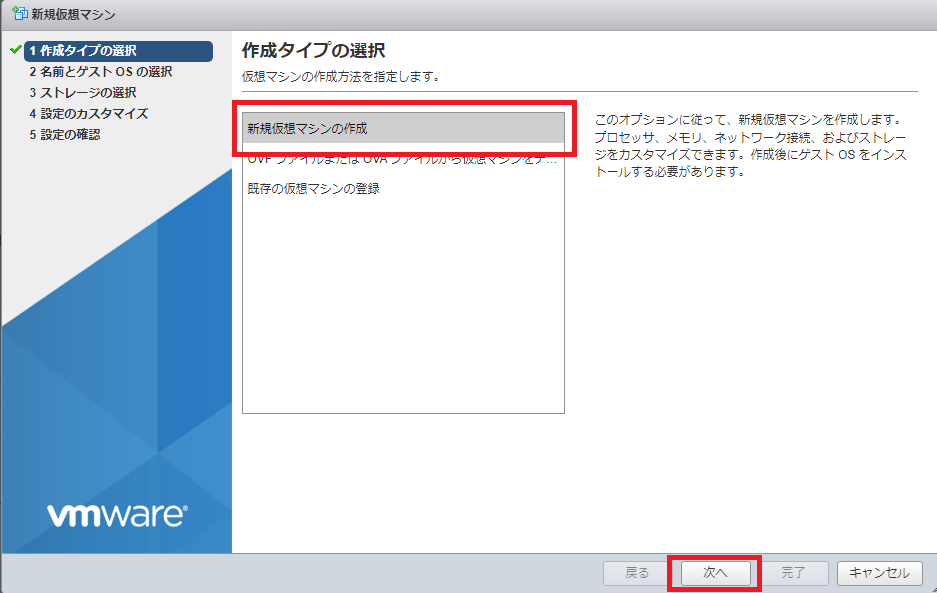
- 新規仮想マシンの作成を選択し、次へをクリック
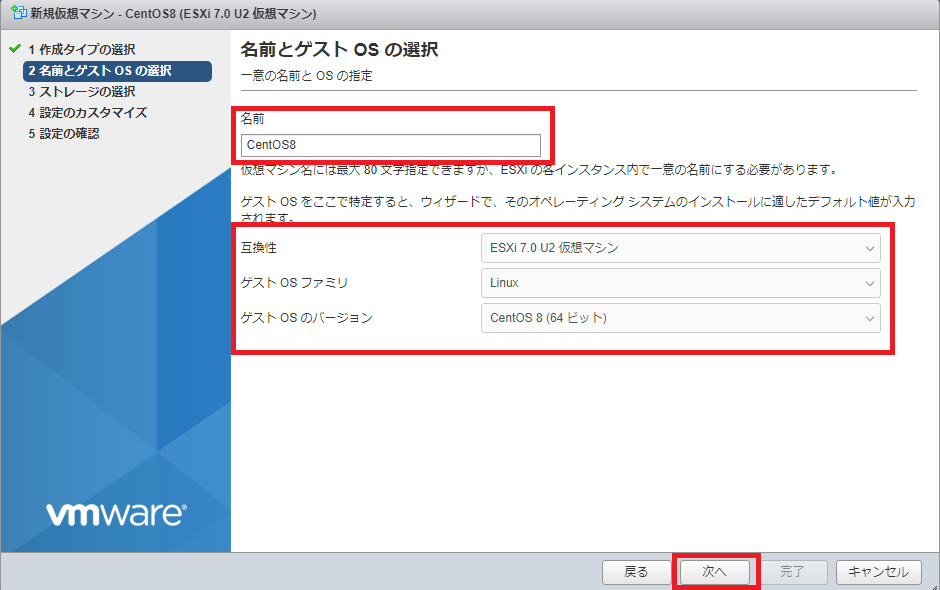
- 名前に任意の名前を入力する。互換性は最新のものを選択し、ゲストOSファミリを「Linux」、ゲストOSのバージョン「CentOS8(64ビット)」を選択し、次へをクリック
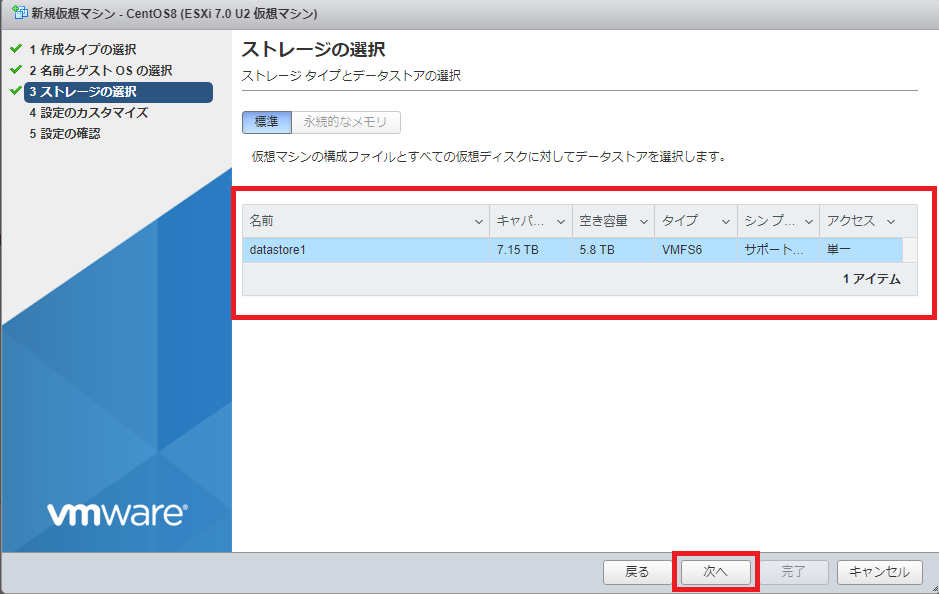
- 適切なデータストアを選択し、次へをクリック
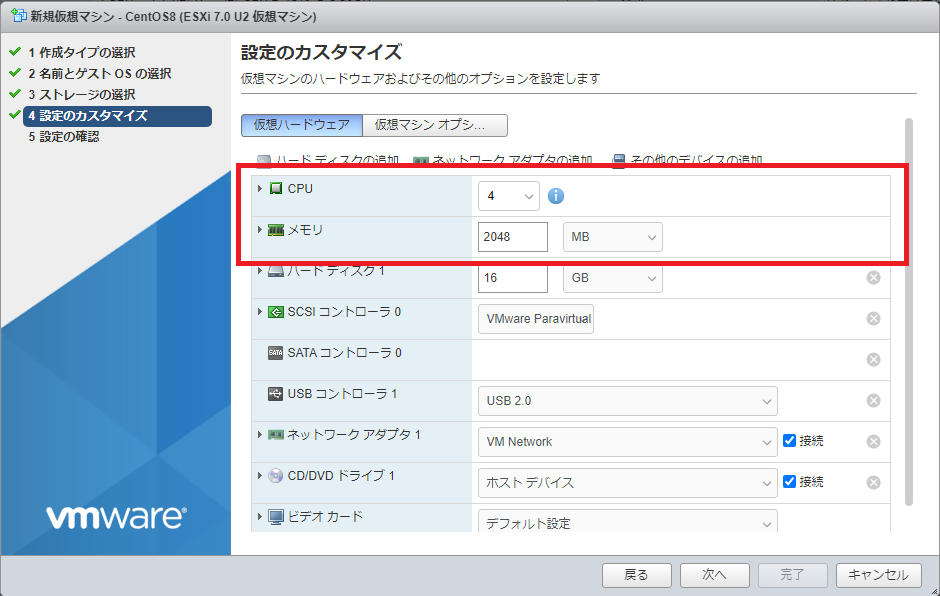
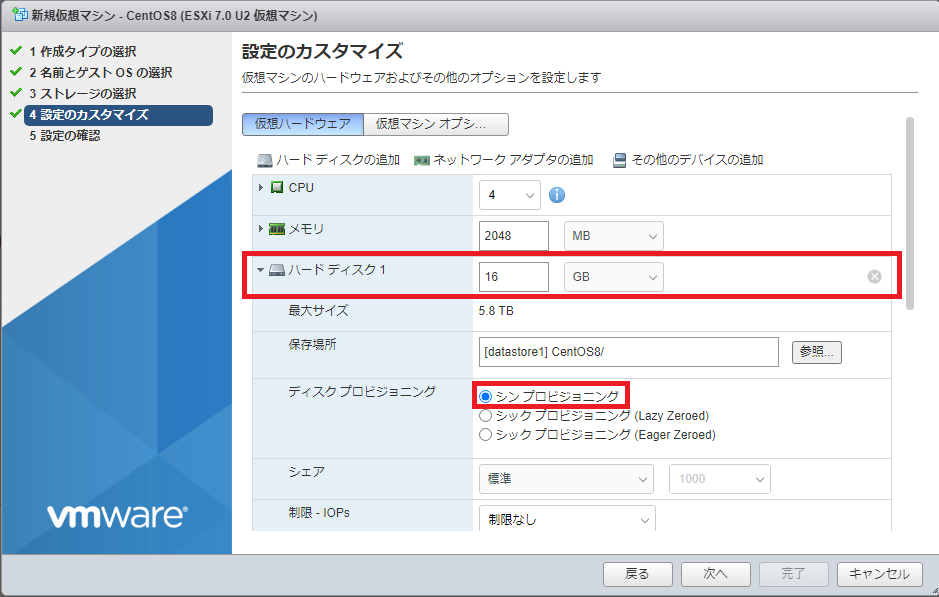
- 「CPU」と「メモリ」を用途に合わせて適切に設定する
- ハードディスク1の容量を用途に合わせて適切に設定し、「ディスクプロビジョニング」を「シン プロビジョニング」へ変更する
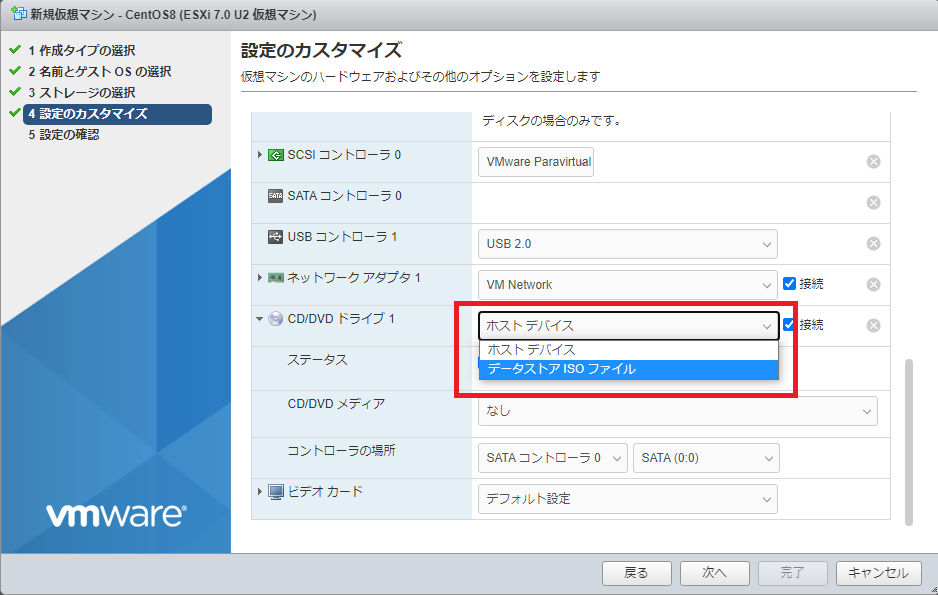
- 下へスクロールし、「CD/DVDドライブ」の「ホスト デバイス」を「データストアISOファイル」を選択する
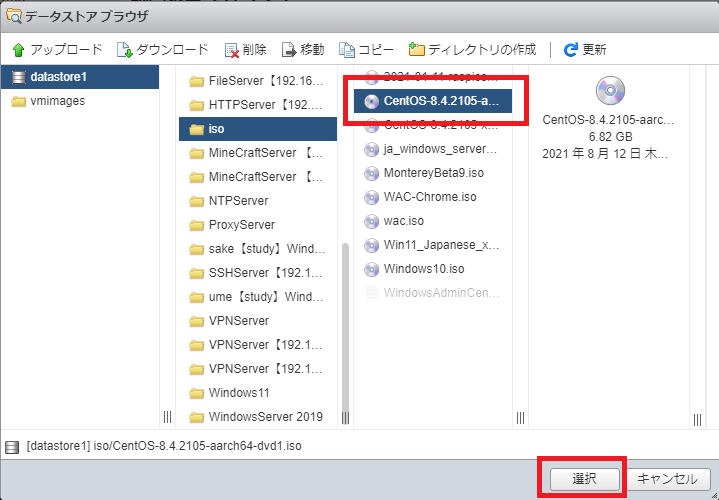
- データストアブラウザが開いたら、ISOファイルが格納されているディレクトリに進み、「CentOS8」を選択する
- 設定を終えたら、次へをクリック
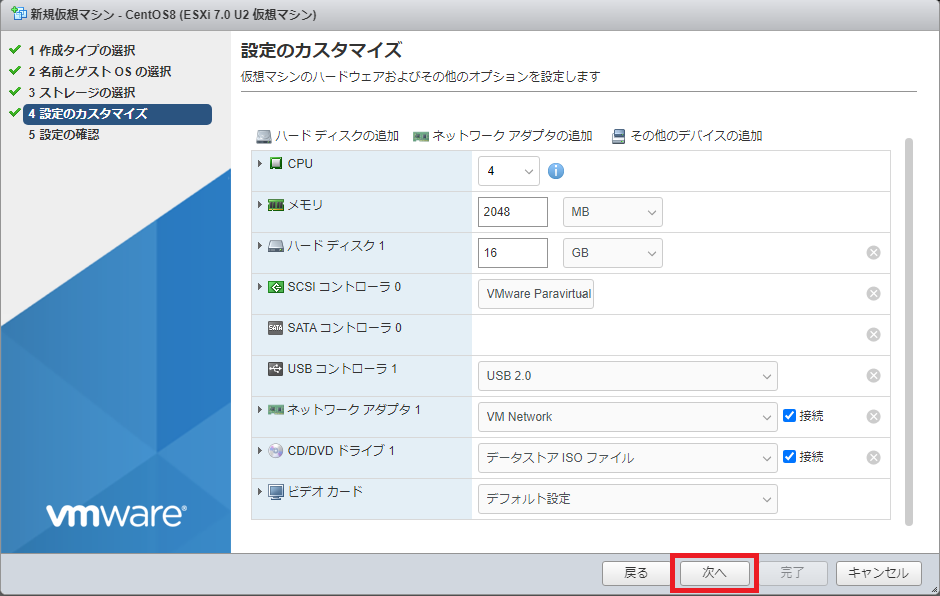
- 設定の確認を行ったら、完了をクリック
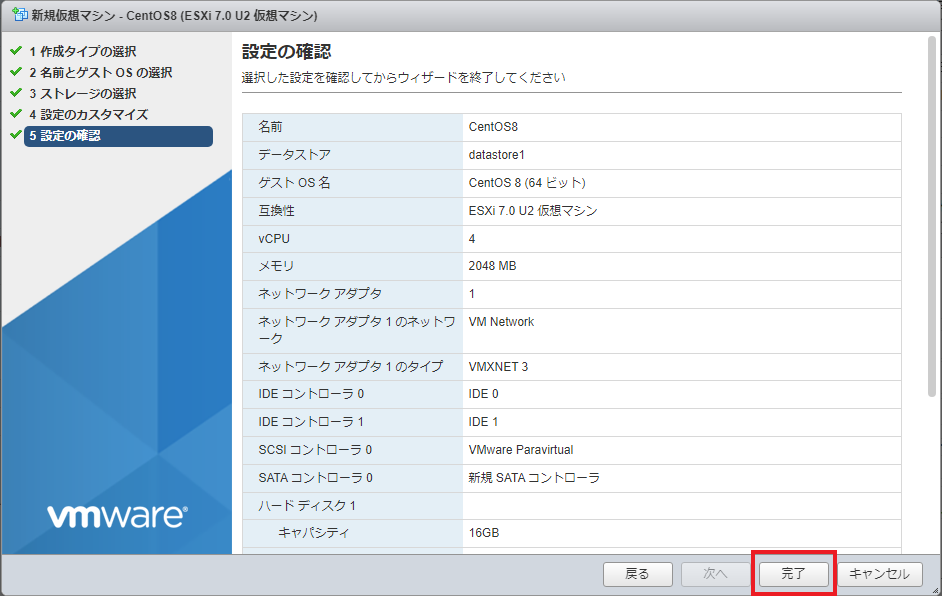
仮想マシンの起動
左の仮想マシンタブから、作成した仮想マシンを選択し、「パワーオン」をクリック
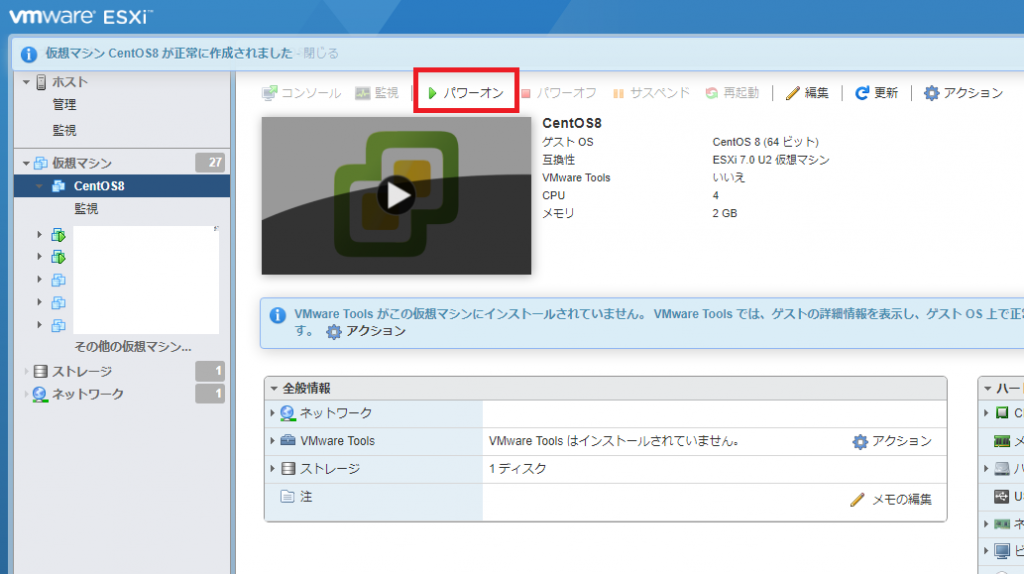
CentOS8のインストール
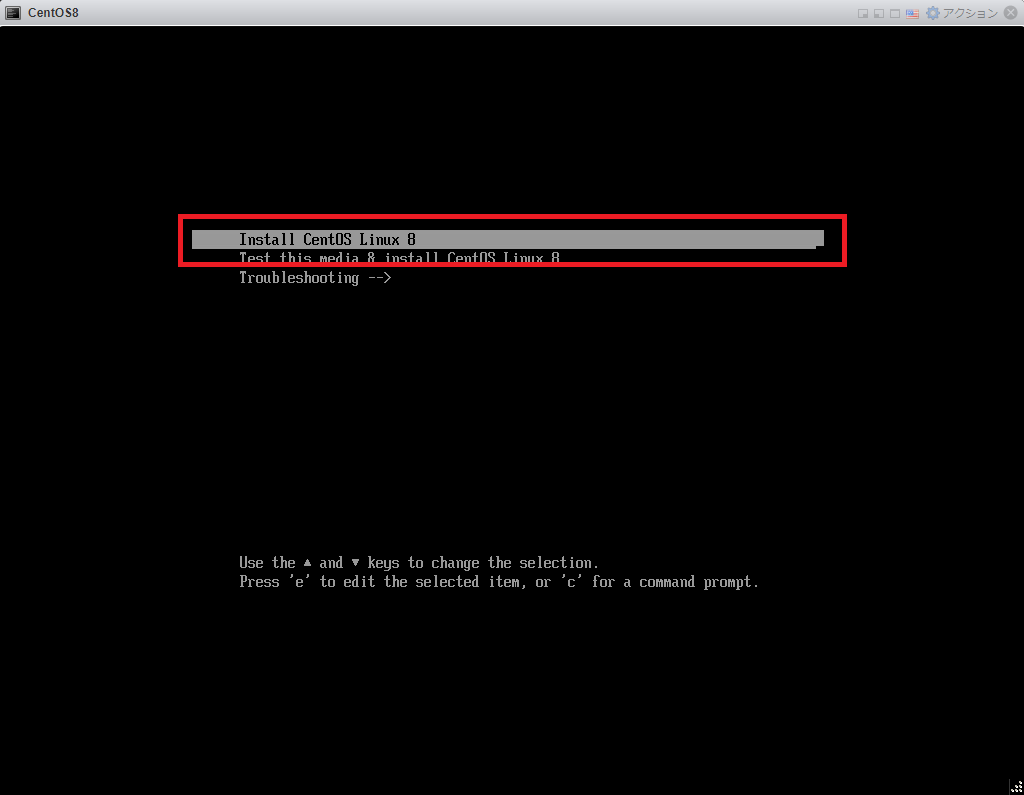
- OSが動作しているウィンドウが開いたら、「Install CentOS Linux 8」を選択し、「Enter」キーをクリック
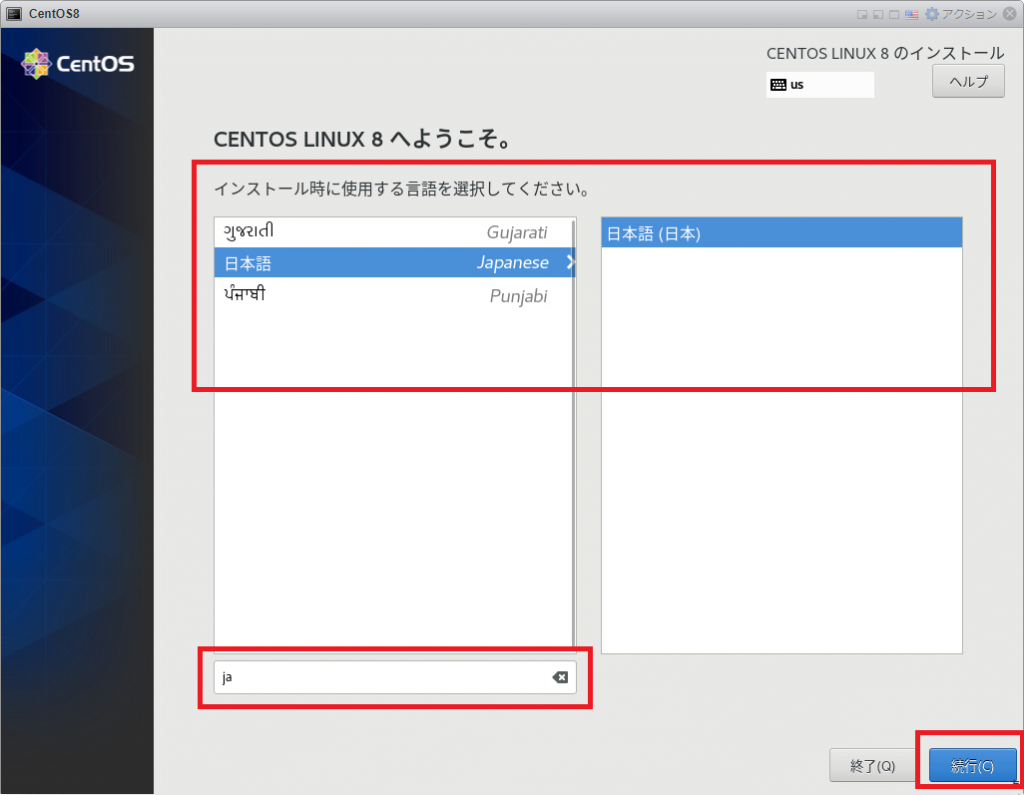
- WELCOME TO CENTOS LINUX 8という画面に遷移したら、検索欄に「ja」と入力し、「日本語」を選択し、続行をクリック
- インストール概要が開いたら、「時刻と日付」をクリック
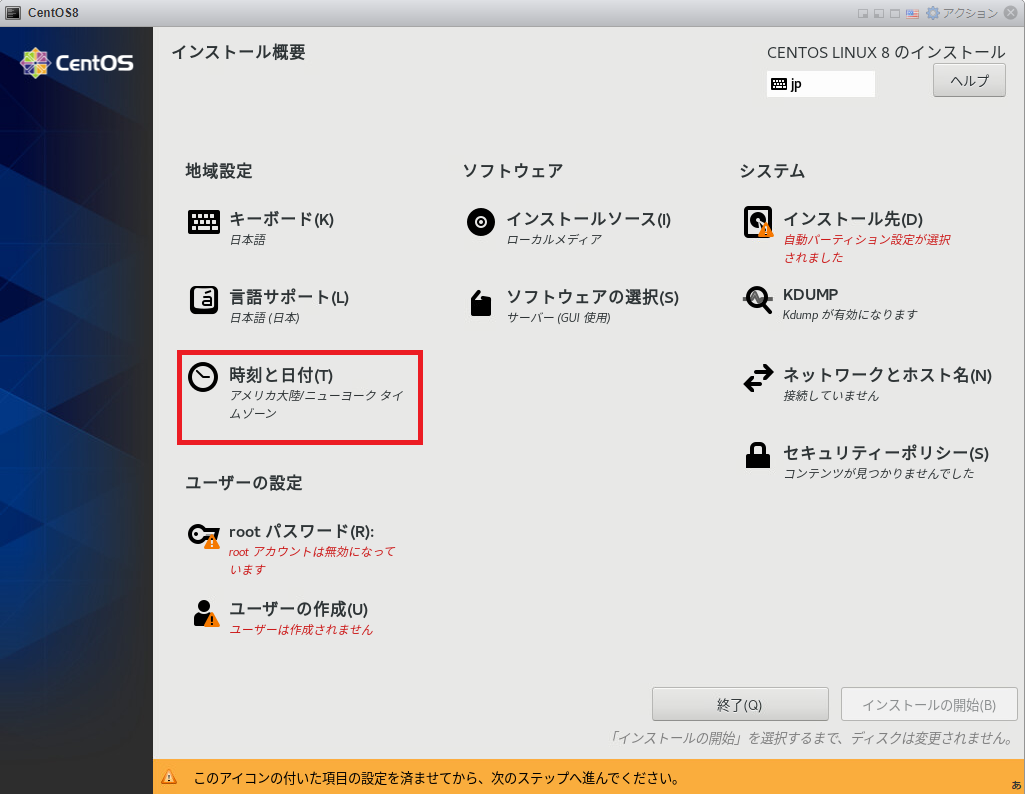
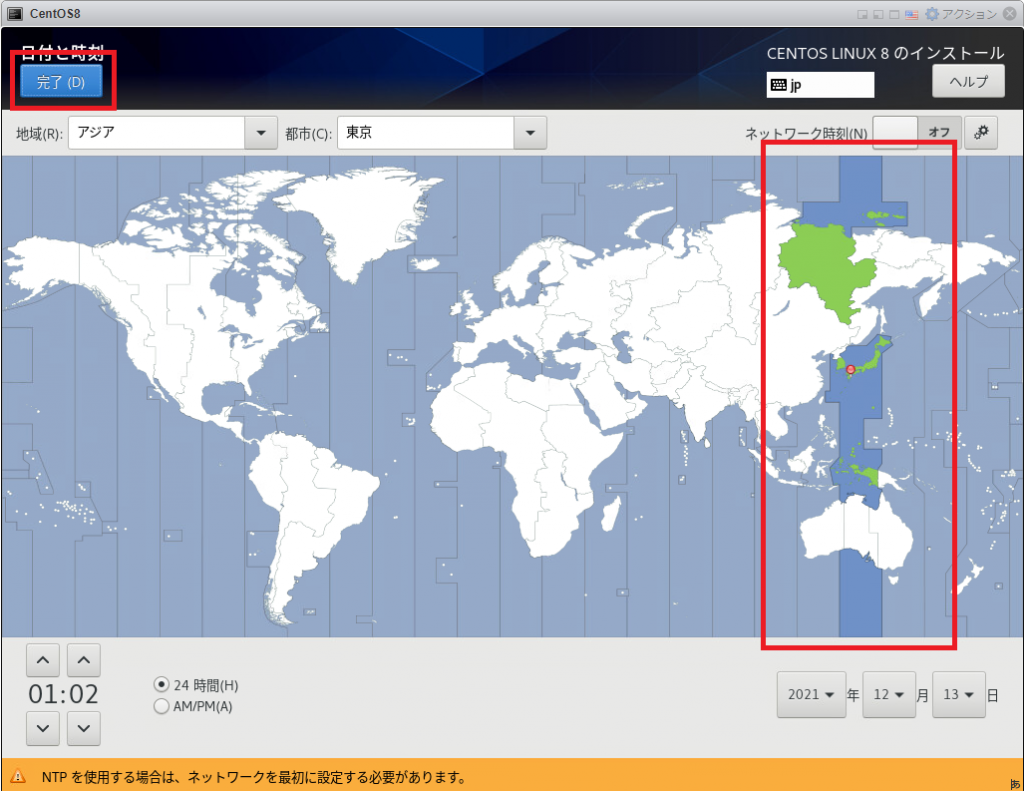
- 時刻と日付を開いたら、自身の居住位置を選択し、完了をクリック
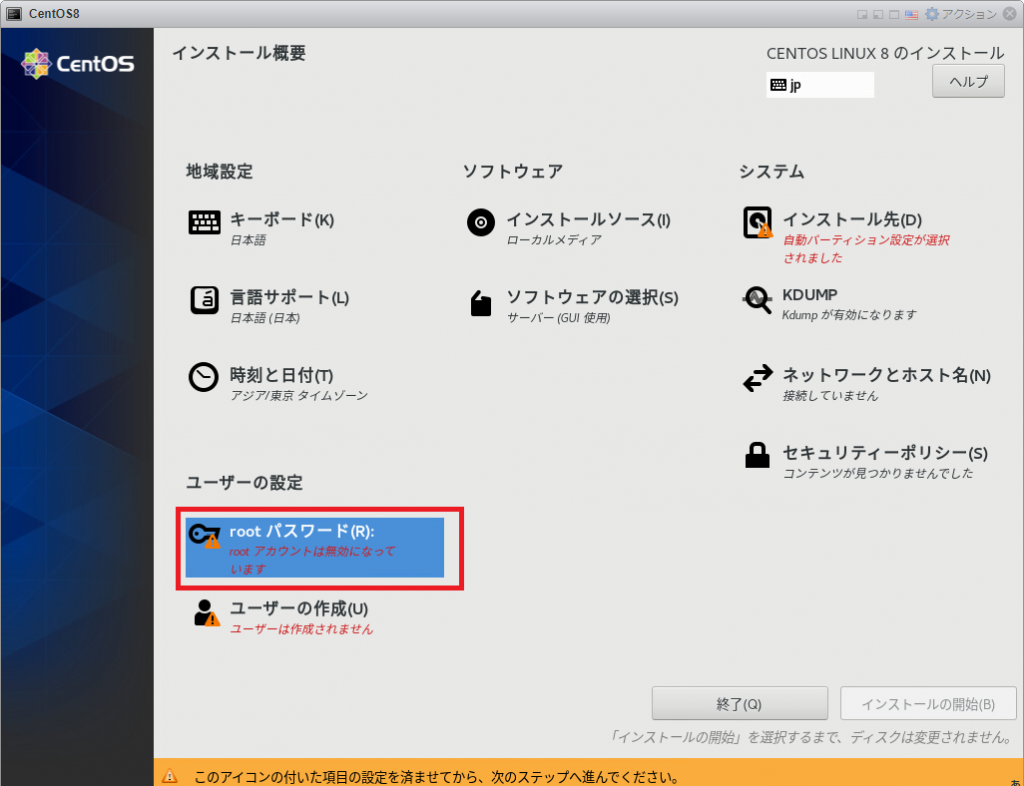
- 「root パスワード」をクリック
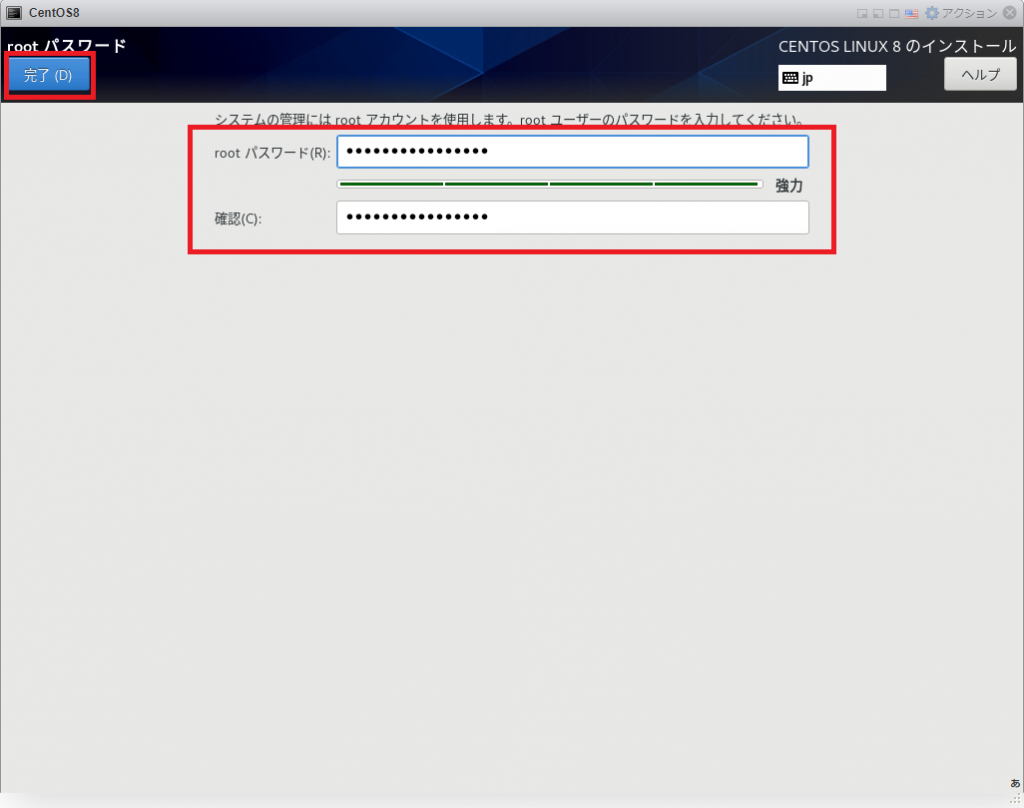
- 「root パスワード」と「確認」に管理者用パスワードを設定し、完了をクリック
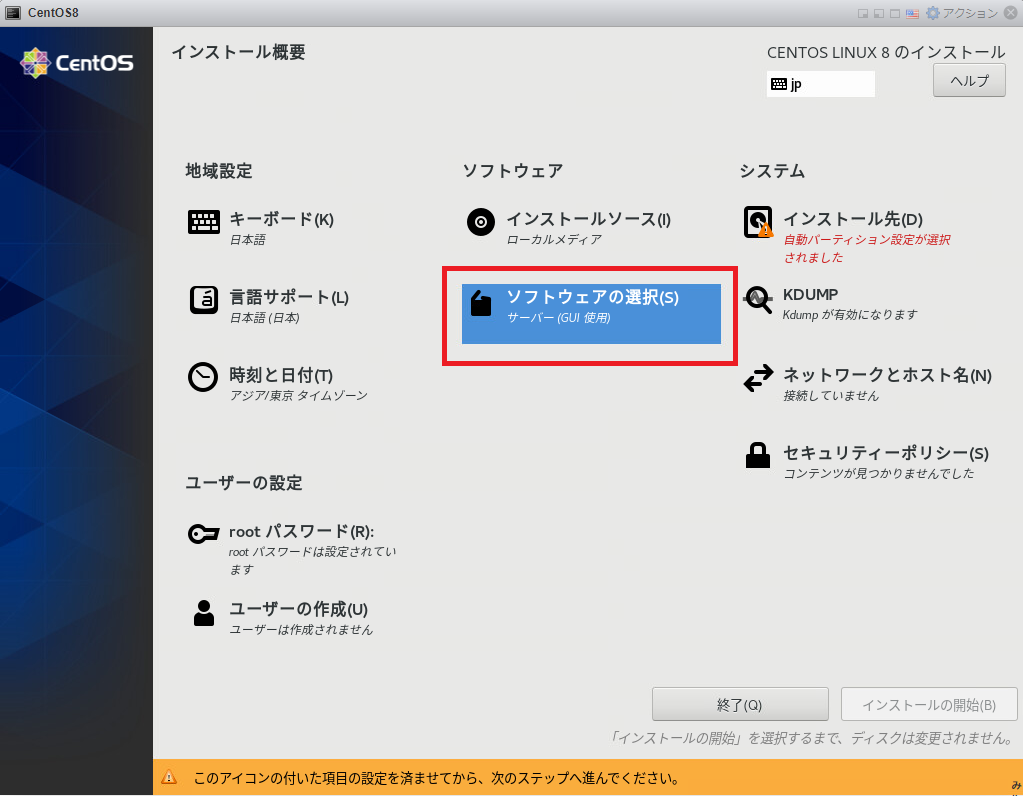
- 「ソフトウェアの選択」をクリック
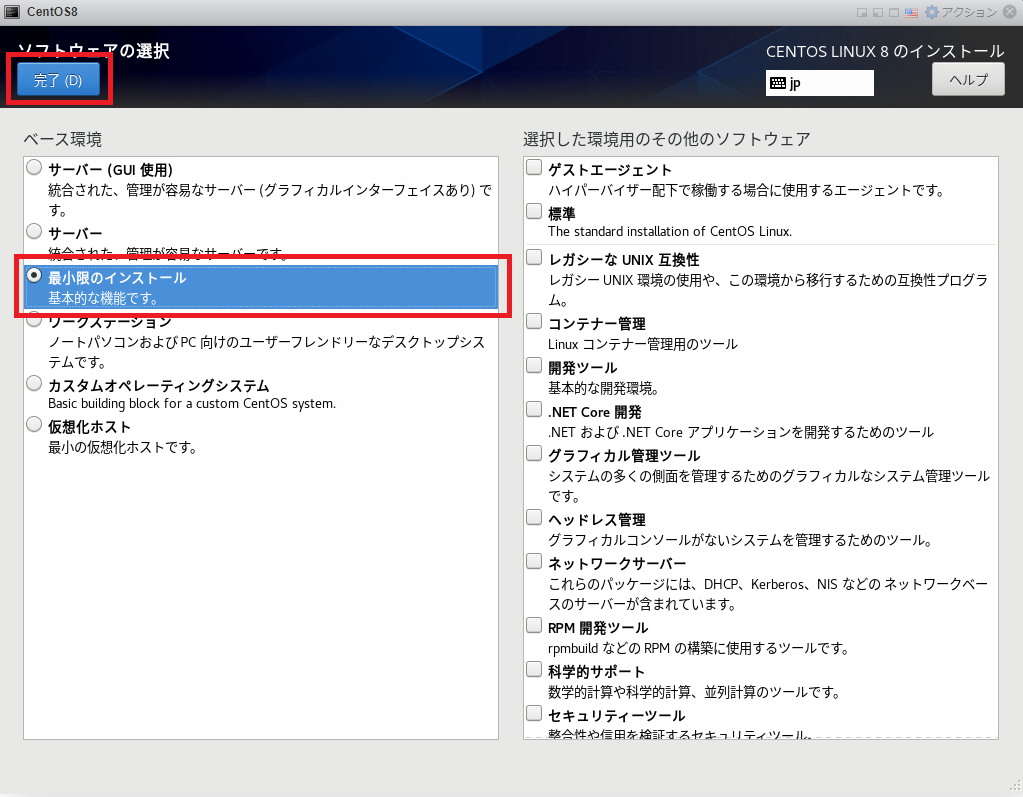
- 「最小限のインストール」を選択し、完了をクリック
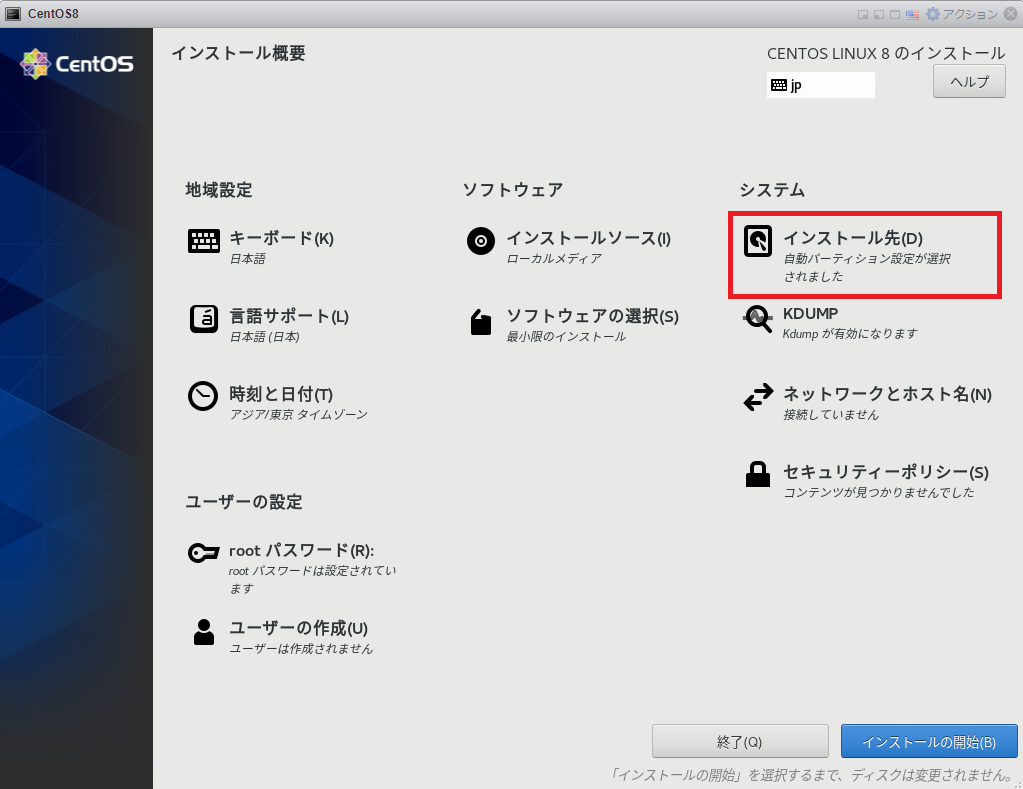
- 「インストール先」をクリック
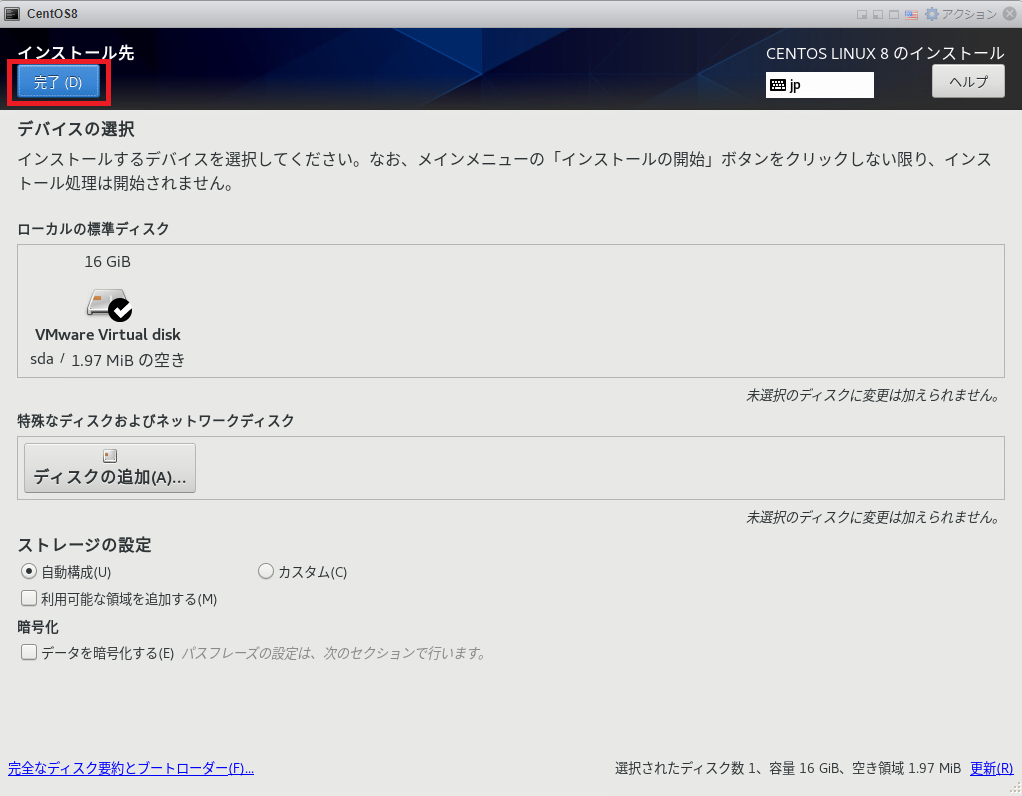
- 何も操作を行わず、完了をクリック
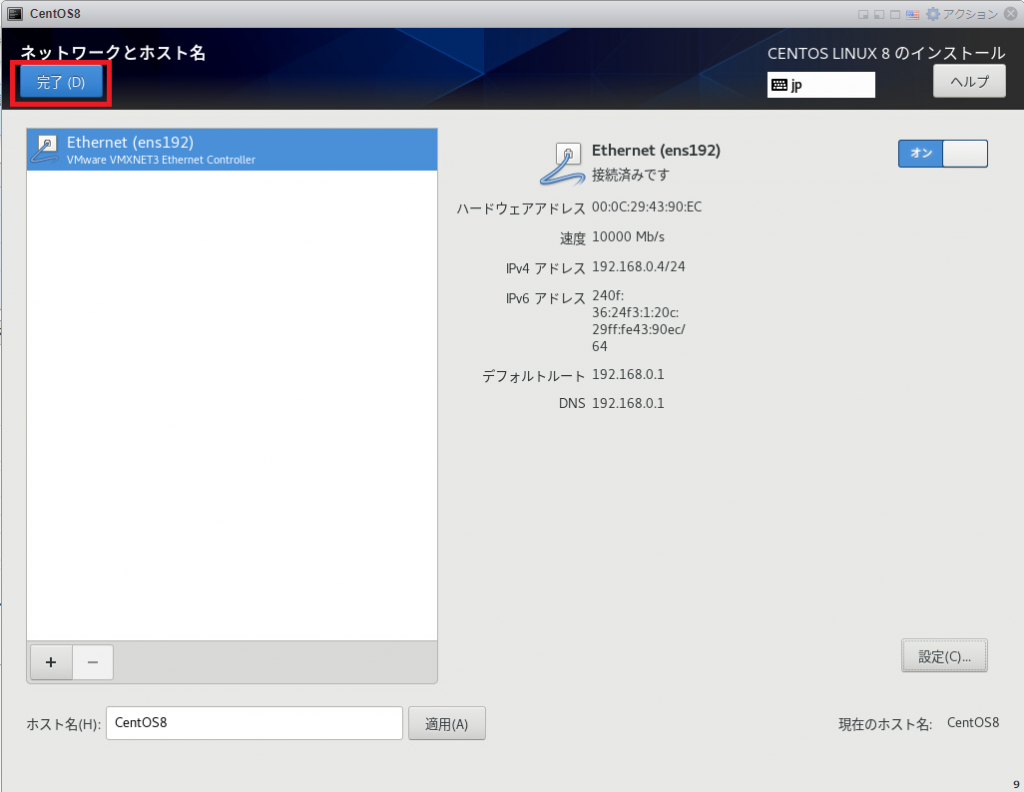
- 「ネットワークとホスト名」をクリック
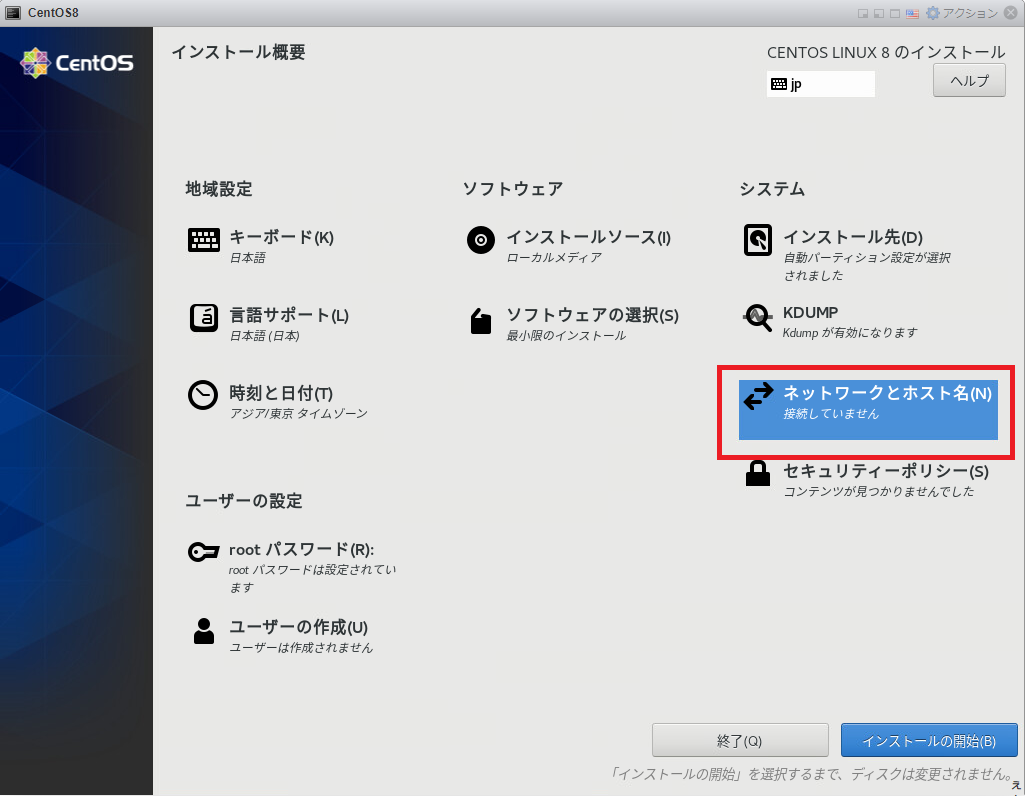
- 左下のホスト名に適切な名前を設定し、適用をクリック
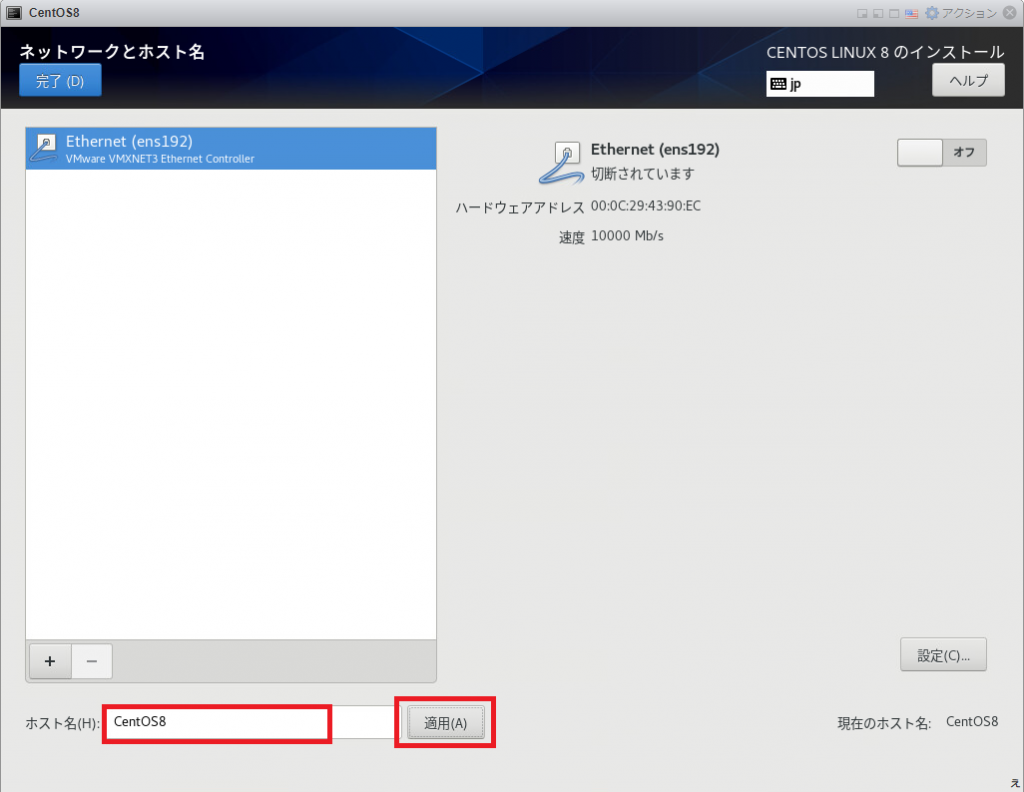
- 右上のボタンを「オン」にし、設定をクリック
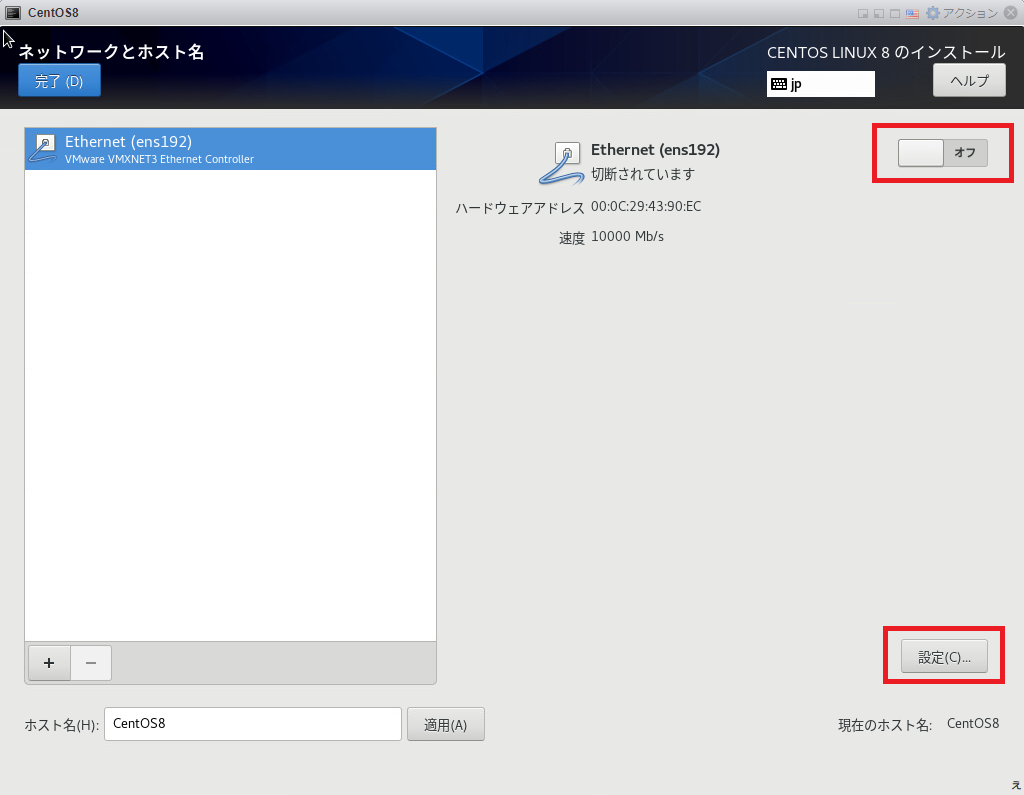
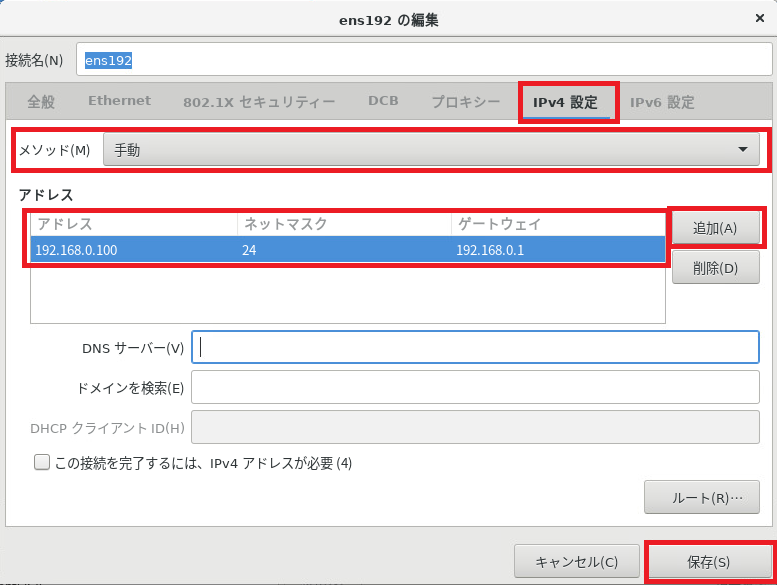
- 「IPv4」を選択し、「メゾット」を「手動」に変更 「追加」ボタンをクリックし、「アドレス」、「ネットマスク」、「サブネットマスク」に適切な値を入力する 設定を終えたら保存をクリック
- 完了をクリック
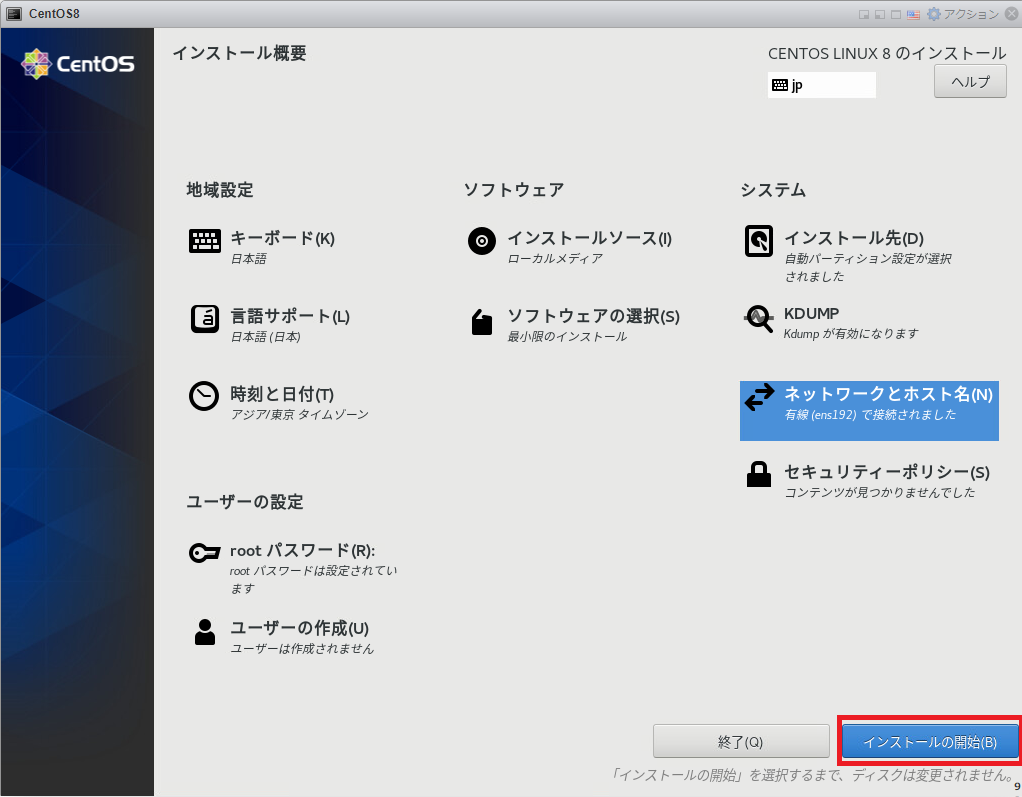
- 設定を終えたら、インストールの開始をクリック
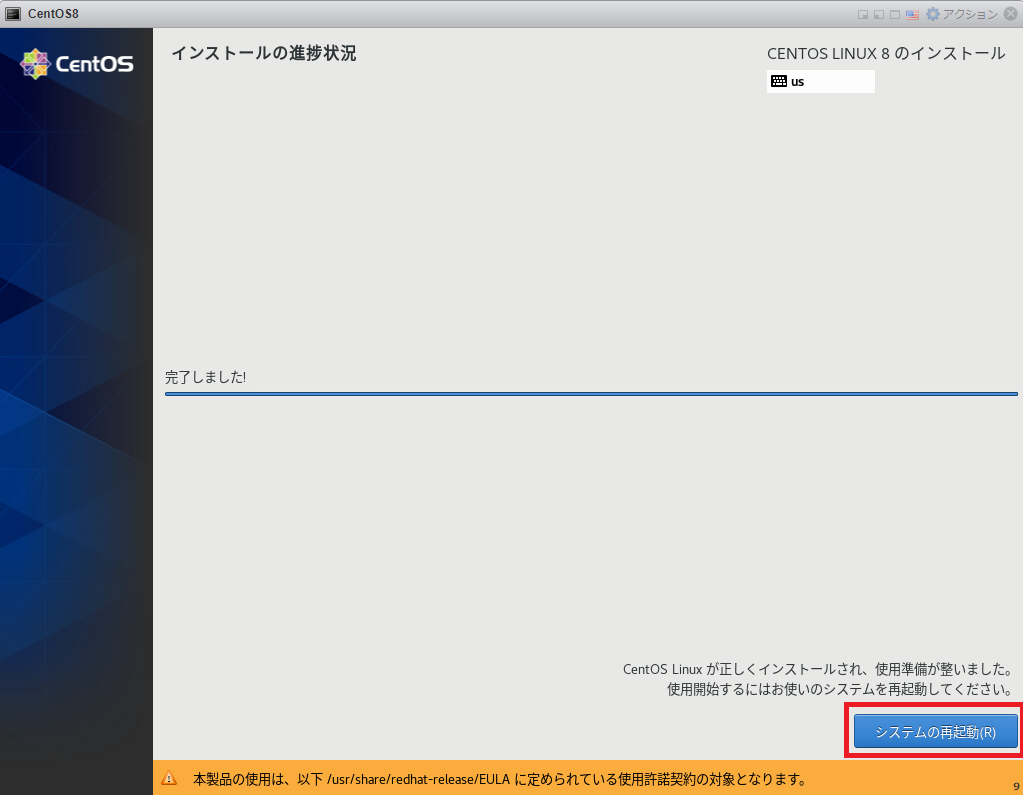
- インストールが終わったら、システムの再起動をクリック
CentOS8の初期セットアップ
ログイン
CentOS8 login: root
Password: ←設定したパスワード
SELinuxの無効化
開発環境においてSELinuxによる挙動不審が度々見受けられる。そこで、SELinuxを無効化し、使用するケースが存在する。
- 以下のコマンドを入力し、SELinuxを無効化する。
[root@CentOS8 ~]# setenforce 0
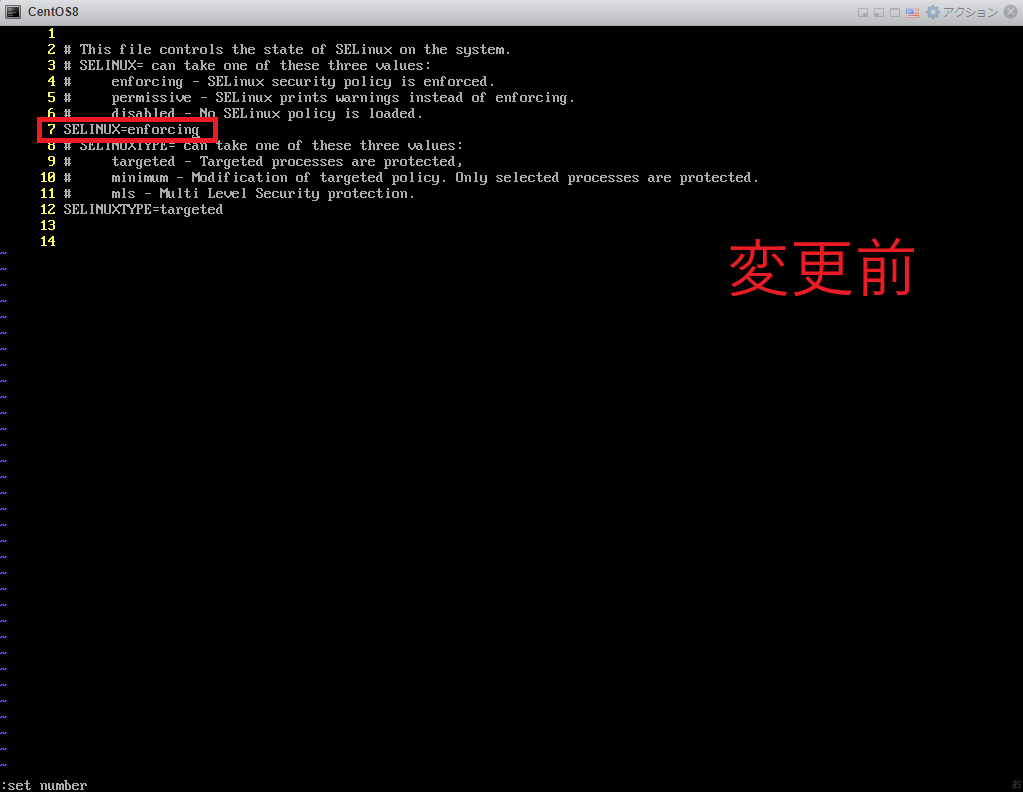
[root@CentOS8 ~]# vi /etc/selinux/config- エディタが開いたら、7行目の「SELINUX=enforcing」を「SELINUX=disabled」へ変更し、保存する
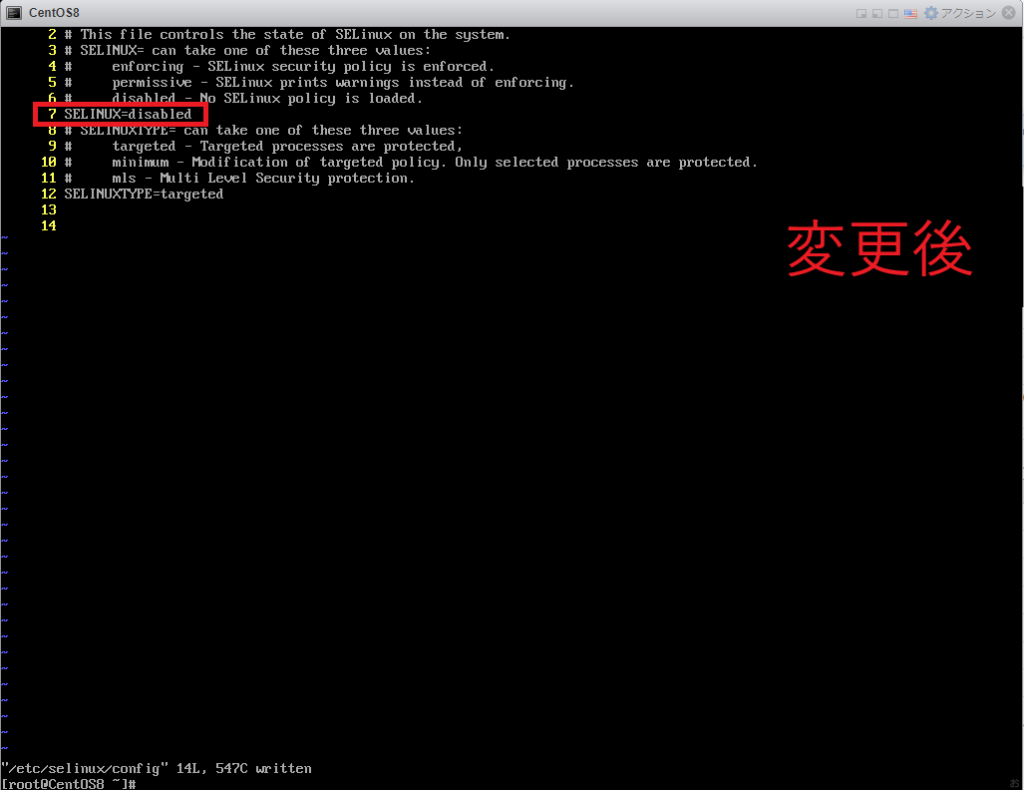
- 以下のコマンドを入力し、再起動する
[root@CentOS8 ~]# reboot- 再度rootでログインを行い、以下のコマンドを入力し、結果が「Disabled」になっていることを確認する
[root@CentOS8~]# getenforce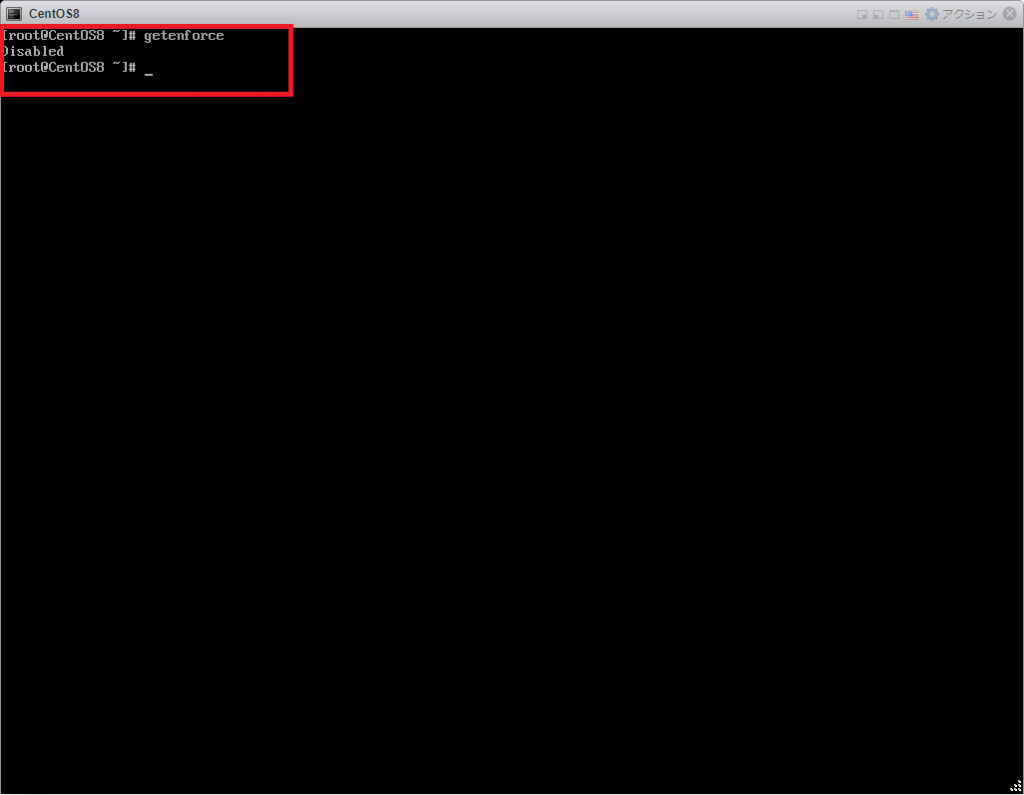
パッケージのアップデート
- 以下のコマンドを入力し、CentOSをアップデートする
[root@CentOS8~]# dnf -y update- 「Complete!」と表示されたことを確認する
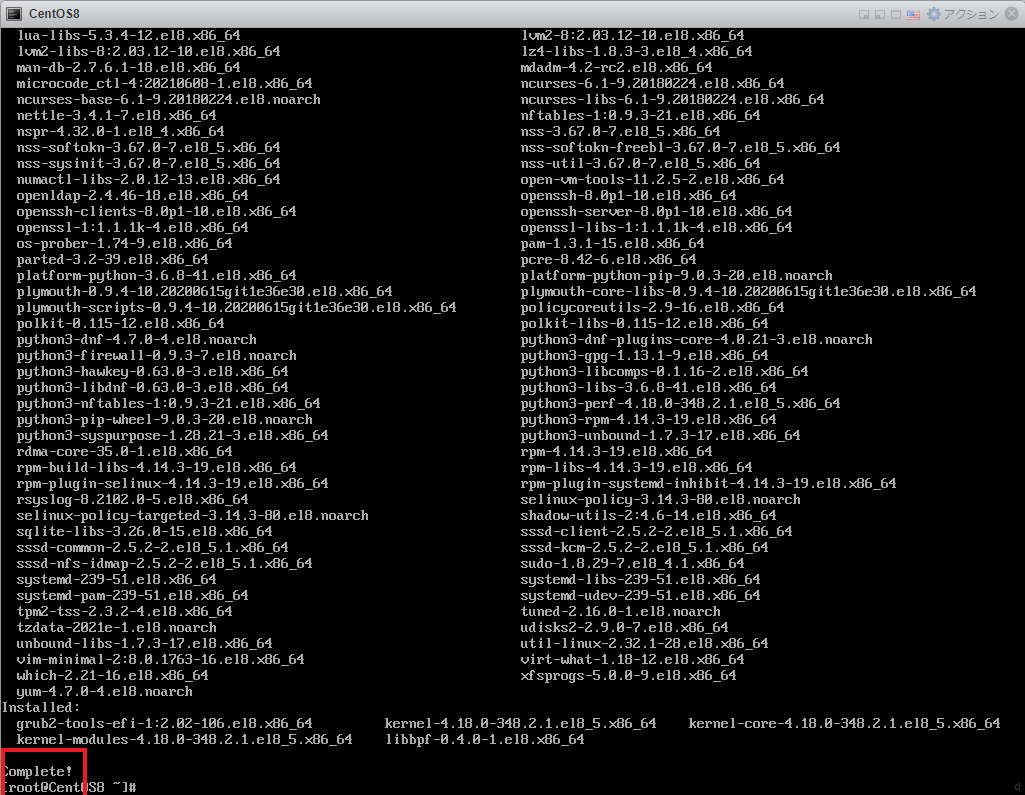
以上でCentOS8のインストール及び初期設定は終了です。お疲れさまでした。
おわりに
今回はCentOS8のインストール及び初期セットアップを紹介しました。以降、Linuxを用いたサーバーを構築するときは、このインストール手順を行っていることを前提に進めますのでよろしくお願いいたします。