
はじめに
今回はllama-cpp-pythonとChatbot-uiを用いて、複数のローカルモデルをWebUIベースで扱う方法を紹介いたします。 また、本記事ではDockerを使用して環境を構築いたします。
前提知識
llama-cpp-python
「llama-cpp-python」は、ggerganov氏による「llama.cpp」ライブラリのためのPythonバインディングです。このパッケージは、C APIへの低レベルアクセスと、テキスト完成のための高レベルPython APIを提供します。また、OpenAI互換のウェブサーバーも提供し、ローカルでのCopilot代替や、関数呼び出し、ビジョンAPIサポート、複数モデルのサポートが可能です。 詳細なドキュメントはllama-cpp-pythonのReadTheDocsページにあります。
Chatbot UI
「Chatbot UI」は、OpenAIのチャットモデル用に設計された高度なチャットボットインターフェイスです。Next.js、TypeScript、Tailwind CSSを使用し、プロンプトテンプレート、レスポンス編集、GPT-4統合などの機能をサポートします。カスタマイズと柔軟性を重視しており、開発者はチャットとシステムインターフェイスを簡単に変更できます。
llama-cpp-pythonで複数モデルを扱う方法
まず、軽くllama-cpp-pythonで複数モデルを扱う方法を紹介します。 実際に作業する内容は次項目になります。本項目は飛ばしていただいて構いません。
llama-cpp-pythonではllama-cpp-python[server](以下、lcp[server])というOpenAI互換のAPIサーバが提供されています。こちらの機能を使用することで、OpenAIの公式APIを扱うのと同様の方法でローカルLLMを扱うことができます。
また、昨年12月に、複数モデルを扱えるようにアップデートが実施されました。([Feat] Multi model support #931)
公式ドキュメントを元に複数モデルを扱う方法を紹介します。
従来、llama-cpp-pythonでモデルを扱う場合は以下のようなコマンドで起動していました。
python3 -m llama_cpp.server --model <モデル名> --chat_format <チャットフォーマット>複数モデルを扱うにはまず、以下のようなJSONファイルを作成します。 models内で扱える変数は公式ドキュメントを参照してください。
{
    "host": "0.0.0.0",
    "port": 8000,
    "models": [
        {
            "model": "1つ目のモデルのパス",
            "model_alias": "1つめのモデル名",
            "chat_format": "チャットフォーマット",
            "n_gpu_layers": -1,
            "offload_kqv": true,
            "n_threads": 12,
            "n_batch": 512,
            "n_ctx": 2048
        },
        {
            "model": "2つ目のモデルのパス",
            "model_alias": "2つめのモデル名",
            "chat_format": "チャットフォーマット",
            "n_gpu_layers": -1,
            "offload_kqv": true,
            "n_threads": 12,
            "n_batch": 512,
            "n_ctx": 2048
        },
    ]
}
JSONを作成したら、「—model」の代わりに「—config_file」を指定し、lcp[server]を起動することで複数モデルを扱うことができます。
python3 -m llama_cpp.server --config_file <config_file>llama-cpp-pythonの構築
llama-cpp-pythonをDockerで構築する方法を紹介します。
-
まず、使用したいモデルを任意のディレクトリに配置します。ただし、gguf形式であることに注意してください。
-
次に、前項目で紹介したように、複数モデルを扱うためのJSONファイルを作成し、モデルと同じディレクトリに配置してください。 今回は例として、「ELYZA Japanese LLaMA 2 7b」、「ELYZA Japanese CodeLLaMA 7b」、「LLaMA 2 13b」の3つのモデルを使用します。
{
    "host": "0.0.0.0",
    "port": 8000,
    "models": [
        {
            "model": "/models/ELYZA-japanese-Llama-2-7b-fast-instruct-q5_K_M.gguf",
            "model_alias": "ELYZA-Llama-2-7b-fast",
            "chat_format": "llama-2",
            "n_gpu_layers": -1,
            "offload_kqv": true,
            "n_threads": 12,
            "n_batch": 512,
            "n_ctx": 2048
        },
        {
            "model": "/models/ELYZA-japanese-CodeLlama-7b-instruct-q4_K_S.gguf",
            "model_alias": "ELYZA-CodeLlama-7b",
            "chat_format": "llama-2",
            "n_gpu_layers": -1,
            "offload_kqv": true,
            "n_threads": 12,
            "n_batch": 512,
            "n_ctx": 2048
        },
        {
            "model": "/models/llama-2-13b.Q2_K.gguf",
            "model_alias": "llama-2-13b",
            "chat_format": "llama-2",
            "n_gpu_layers": -1,
            "offload_kqv": true,
            "n_threads": 12,
            "n_batch": 512,
            "n_ctx": 2048
        }
    ]
}- 現時点でのディレクトリは以下のようになります。
PS C:\Users\mune0\llama-cpp-python\models> ls


    ディレクトリ: C:\Users\mune0\llama-cpp-python\models


Mode                 LastWriteTime         Length Name
----                 -------------         ------ ----
-a----        2024/03/10      2:23     3856831168 ELYZA-japanese-CodeLlama-7b-instruct-q4_K_S.gguf
-a----        2024/03/11     10:51     4863972096 ELYZA-japanese-Llama-2-7b-fast-instruct-q5_K_M.gguf
-a----        2024/03/11      9:53     5429348224 llama-2-13b.Q2_K.gguf
-a----        2024/03/11     11:54           1083 model_config.json


PS C:\Users\mune0\llama-cpp-python\models>- 以下のコマンドを使用して、Dockerでlcp[server]を構築します。 今回は公式でGHCRにDockerイメージがアップロードサイトされているため、これを使用します。
docker run --rm -it -p 8000:8000 -v <モデルが配置されているディレクトリ>:/models -e CONFIG_FILE=/models/model_config.json ghcr.io/abetlen/llama-cpp-python:latest- 起動すると、以下のように表示されます。
INFO: Uvicorn running on http://0.0.0.0:8000 (Press CTRL+C to quit)と表示されれば成功です。
Try increasing RLIMIT_MEMLOCK ('ulimit -l' as root).
.................................................................................................
llama_new_context_with_model: n_ctx      = 2048
llama_new_context_with_model: freq_base  = 10000.0
llama_new_context_with_model: freq_scale = 1
llama_kv_cache_init:        CPU KV buffer size =  1024.00 MiB
llama_new_context_with_model: KV self size  = 1024.00 MiB, K (f16):  512.00 MiB, V (f16):  512.00 MiB
llama_new_context_with_model:        CPU input buffer size   =    13.02 MiB
llama_new_context_with_model:        CPU compute buffer size =   160.00 MiB
llama_new_context_with_model: graph splits (measure): 1
AVX = 1 | AVX_VNNI = 0 | AVX2 = 1 | AVX512 = 0 | AVX512_VBMI = 0 | AVX512_VNNI = 0 | FMA = 1 | NEON = 0 | ARM_FMA = 0 | F16C = 1 | FP16_VA = 0 | WASM_SIMD = 0 | BLAS = 0 | SSE3 = 1 | SSSE3 = 1 | VSX = 0 | MATMUL_INT8 = 0 |
Model metadata: {'general.file_type': '17', 'tokenizer.ggml.unknown_token_id': '0', 'tokenizer.ggml.eos_token_id': '2', 'general.architecture': 'llama', 'llama.context_length': '4096', 'general.name': 'ELYZA-japanese-Llama-2-7b-fast-instruct', 'general.source.huggingface.repository': 'elyza/ELYZA-japanese-Llama-2-7b-fast-instruct', 'llama.embedding_length': '4096', 'llama.tensor_data_layout': 'Meta AI original pth', 'llama.feed_forward_length': '11008', 'llama.attention.layer_norm_rms_epsilon': '0.000001', 'llama.rope.dimension_count': '128', 'tokenizer.ggml.bos_token_id': '1', 'llama.attention.head_count': '32', 'llama.block_count': '32', 'llama.attention.head_count_kv': '32', 'general.quantization_version': '2', 'tokenizer.ggml.model': 'llama'}
INFO:     Started server process [221]
INFO:     Waiting for application startup.
INFO:     Application startup complete.
INFO: Uvicorn running on http://0.0.0.0:8000 (Press CTRL+C to quit)- ブラウザからlcp[server]へアクセスします。以下のURLでアクセスすると、Swaggerの画面が起動します。
http://<IPアドレス>:8000/docs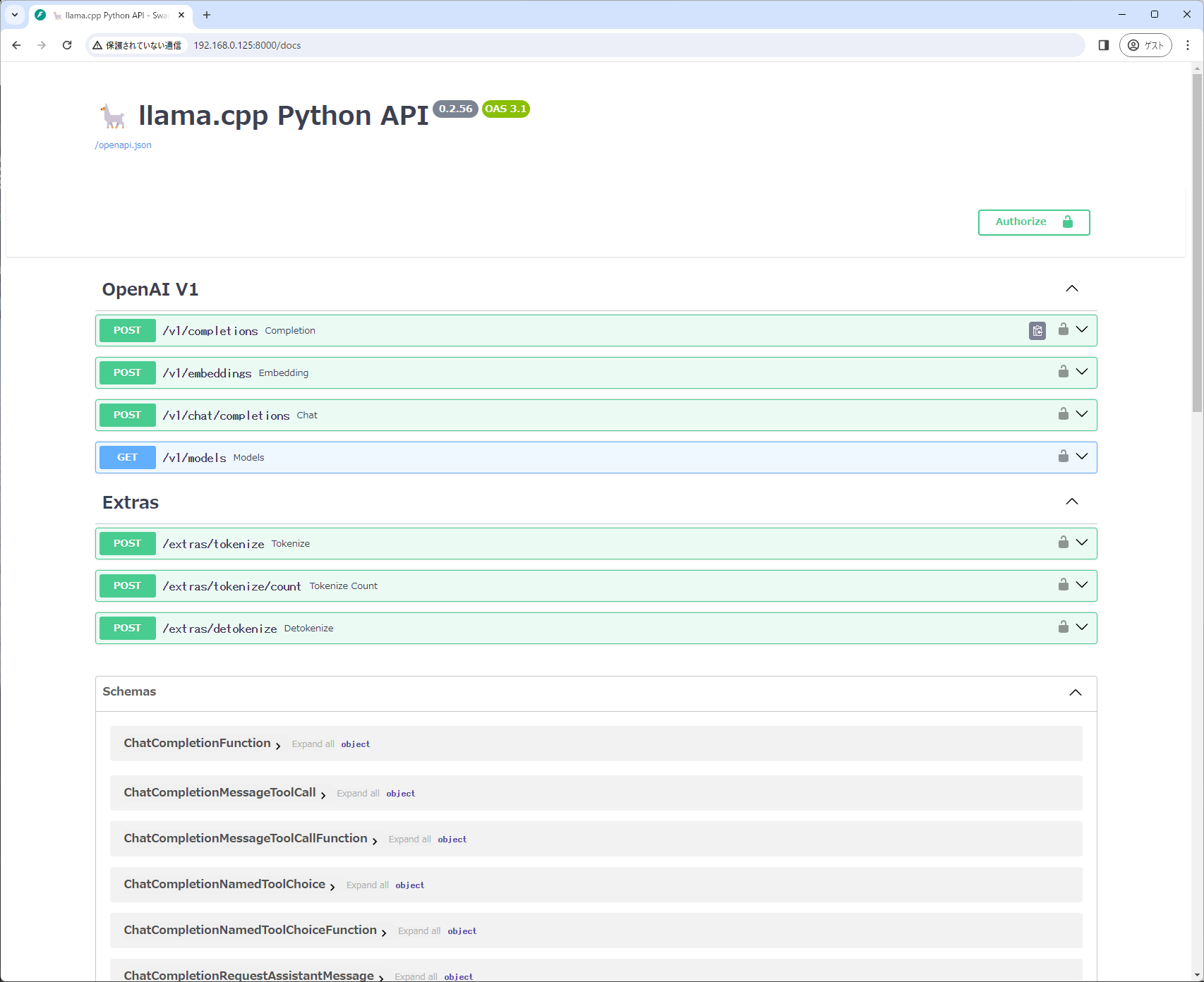
- 複数モデルの反映を確認します。OpenAI V1内の「/v1/models」を開き、「try it out」→「Execute」をクリックします。 「Responese Body」に設定したモデルが表示されていれば成功です。
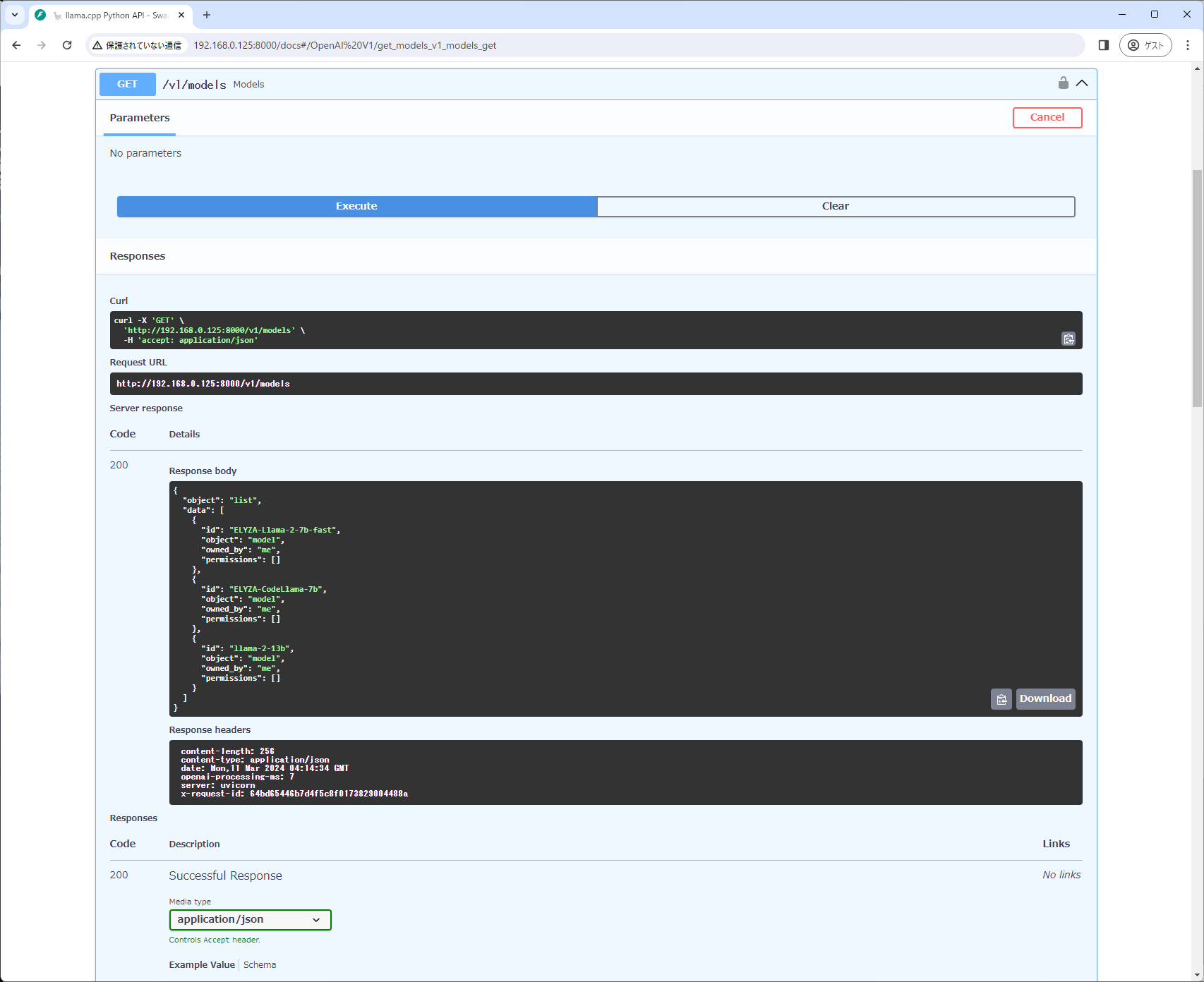
{
  "object": "list",
  "data": [
    {
      "id": "ELYZA-Llama-2-7b-fast",
      "object": "model",
      "owned_by": "me",
      "permissions": []
    },
    {
      "id": "ELYZA-CodeLlama-7b",
      "object": "model",
      "owned_by": "me",
      "permissions": []
    },
    {
      "id": "llama-2-13b",
      "object": "model",
      "owned_by": "me",
      "permissions": []
    }
  ]
}- これでllama-cpp-pythonでの作業は終了です。 モデルを追加する場合はmodelsディレクトリにモデルをを追加し、config_fileを書き換え、Dockerを起動し直してください。
Chatbot UIのローカルLLMへの対応
Chatbot UIをローカルLLMで使用する場合、一部コードの書き替えが必要になります。その内容を紹介します。 実際に作業する内容は次項目になります。本項目は飛ばしていただいて構いません。
Chatbot UIは本来、OpenAIのモデルのみサポートしており、ローカルLLMの動作は想定されておりません。そのため、OpenAI API互換のあるローカルLLMサーバを構築しても一部、機能が使用できません。
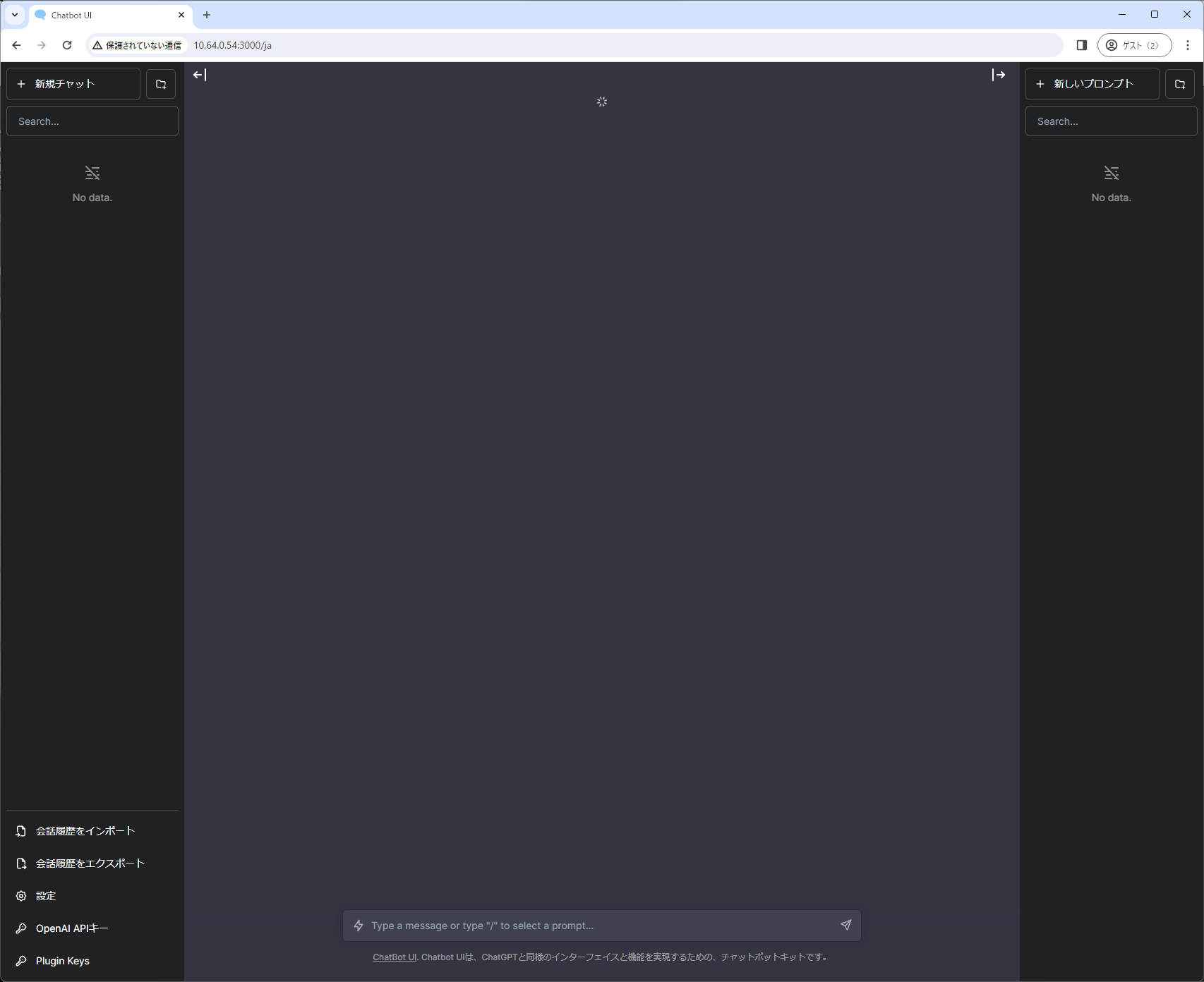
※モデルの選択画面が出ず、永遠とロードを繰り返してしまう。
そこで、pages/api/models.ts内のコードを書き換え、任意のモデルを扱えるように変更します。
変更前
    const models: OpenAIModel[] = json.data
      .map((model: any) => {
        for (const [key, value] of Object.entries(OpenAIModelID)) {
          if (value === model.id) {
            return {
              id: model.id,
              name: OpenAIModels[value].name,
            };
          }
        }
      })
      .filter(Boolean);
変更後
    const models = json.data.map((model: any) => ({
      id: model.id,
      name: model.id,
    }));
本来のコードでは以下で定義されたOpenAIのモデルと一致したもののみ、データを受け渡す仕様となっております。ここに新規に追加するローカルLLMの情報を記述する方法もありますが、拡張性に欠けるため、上記のようなコードの修正を行いました。
export interface OpenAIModel {
  id: string;
  name: string;
  maxLength: number; // maximum length of a message
  tokenLimit: number;
}

export enum OpenAIModelID {
  GPT_3_5 = 'gpt-3.5-turbo',
  GPT_4 = 'gpt-4',
}

// in case the `DEFAULT_MODEL` environment variable is not set or set to an unsupported model
export const fallbackModelID = OpenAIModelID.GPT_3_5;

export const OpenAIModels: Record<OpenAIModelID, OpenAIModel> = {
  [OpenAIModelID.GPT_3_5]: {
    id: OpenAIModelID.GPT_3_5,
    name: 'GPT-3.5',
    maxLength: 12000,
    tokenLimit: 4000,
  },
  [OpenAIModelID.GPT_4]: {
    id: OpenAIModelID.GPT_4,
    name: 'GPT-4',
    maxLength: 24000,
    tokenLimit: 8000,
  },
};
本修正版Chatbot UIは私のリポジトリにフォークしてあります。また、以降の手順では修正されたバージョンを使用しますのでご承知くださ https://github.com/mckaywrigley/chatbot-ui/compare/legacy…MuNeNICK:chatbot-ui-local-llm:legacy
Chatbot UIの構築
Chatbot UIを構築する方法を紹介します。
先述した通り、本家ではなく、ローカルLLMに対応させたバージョンを使用いたしますのでご了承ください。
また、本家ではv2がリリースされていますが、Supabaseの利用が面倒なため、legacy版での内容となります。
- 以下のコマンドを実行し、DockerでChatbot UIを構築します。
docker run -e OPENAI_API_HOST=<lcp[server]のIPアドレス:ポート> -e OPENAI_API_KEY=fake_key -e DEFAULT_SYSTEM_PROMPT="あなたは優秀なアシスタントです" -p 3000:3000 munenick/chatbot-ui-local-llm- 以下のURLでWebUIにアクセスします。
http://<Chatbot UIのIPアドレス>:3000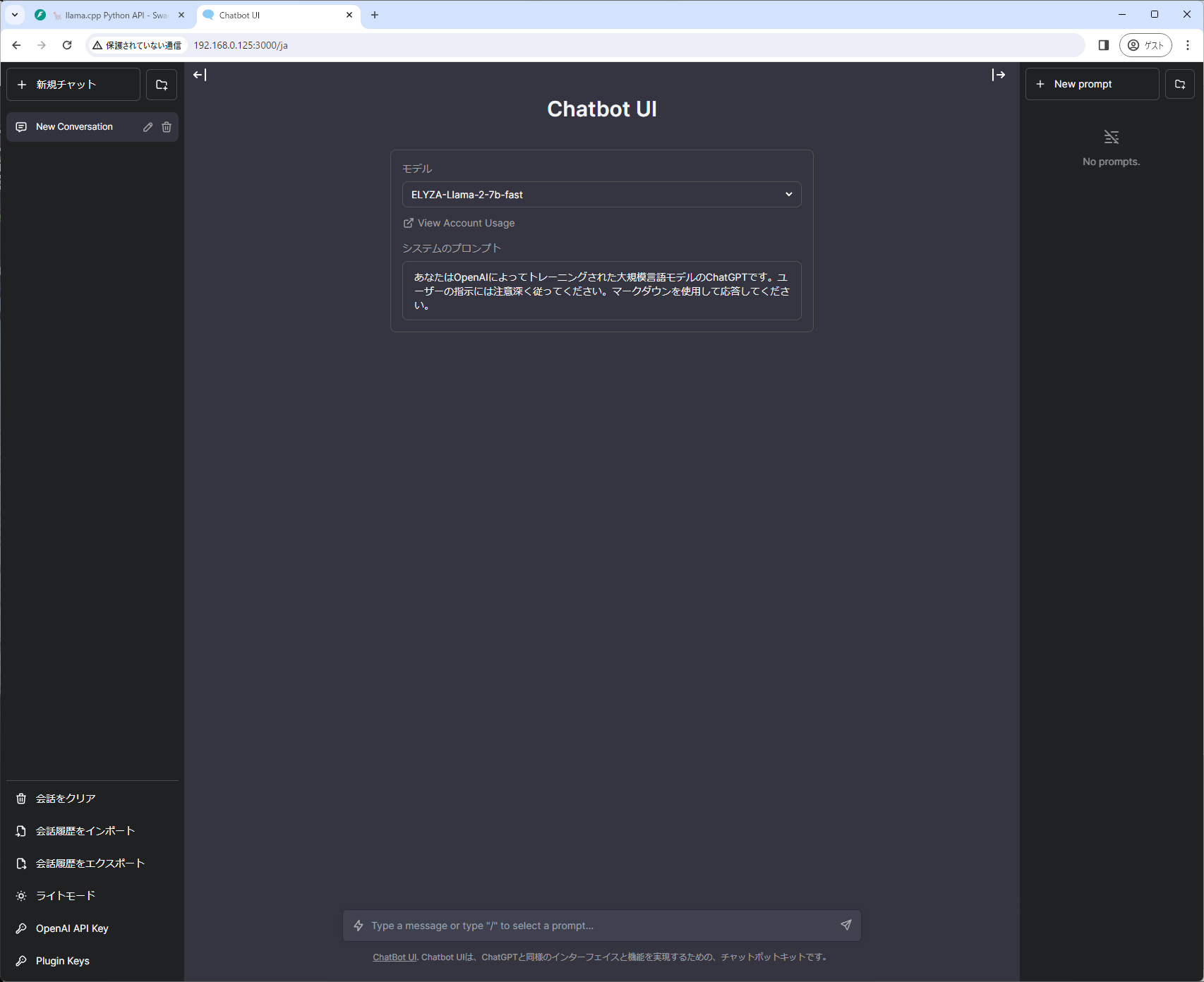
-
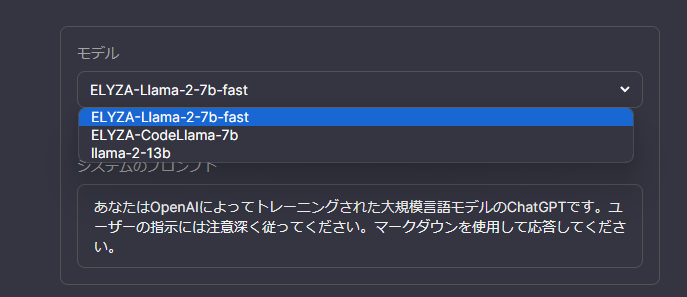
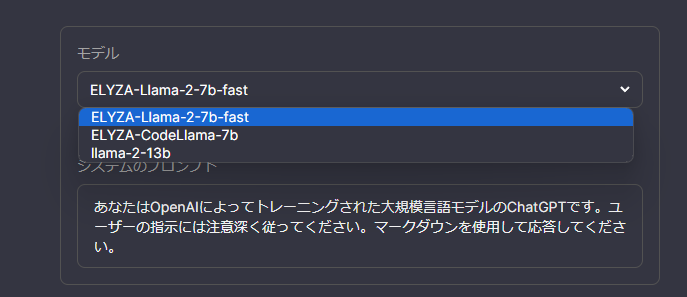
モデルから自身が構築したものが選択できれば成功です。
-
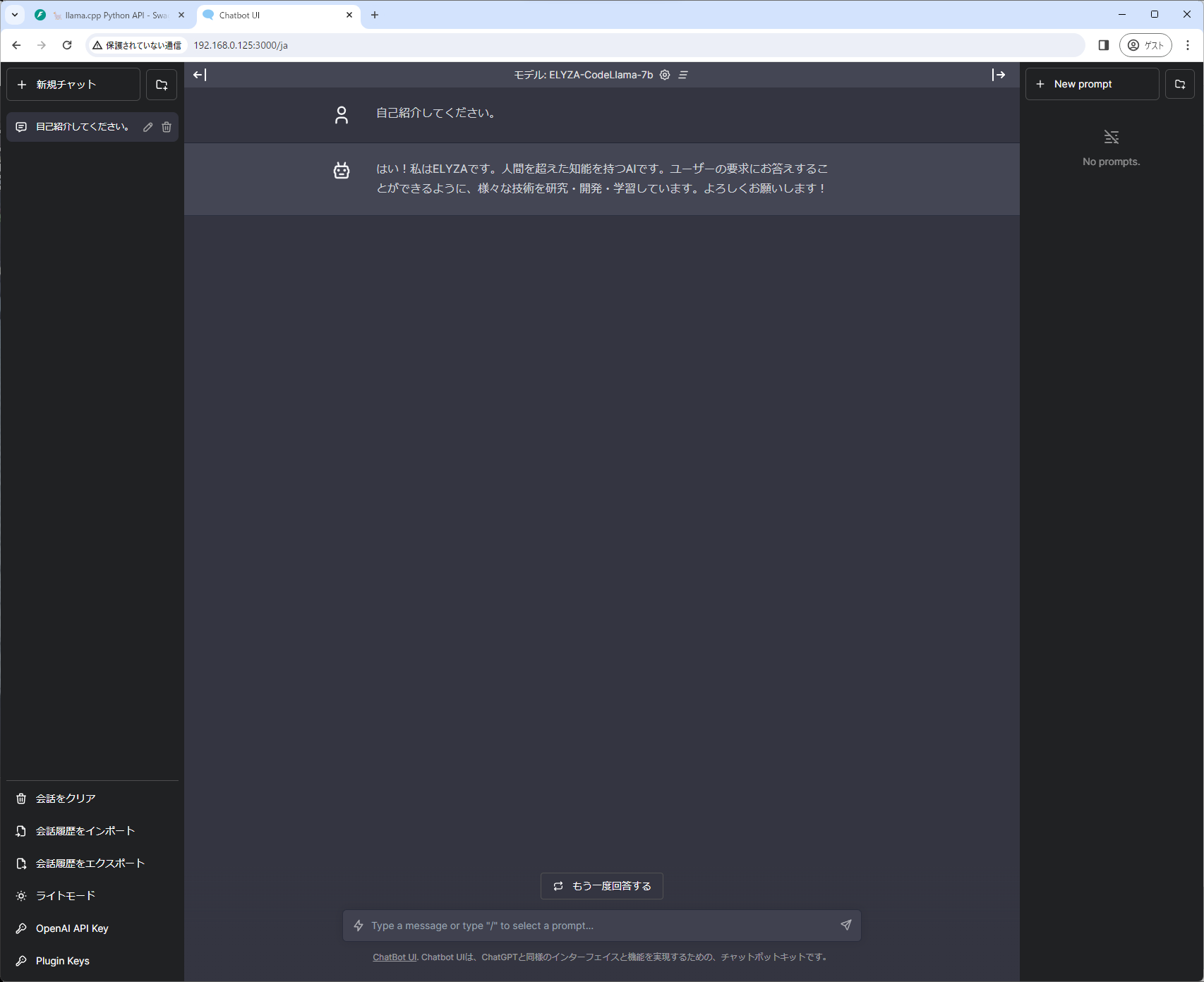
あとは通常通り、チャットが使用できるはずです。(人間を超えた知能…)
Docker-Composeを用いた構築
- docker-composeを使用して構築する場合は以下を使用することができます。
version: '3.8'

services:
  chatbot-ui:
    image: munenick/chatbot-ui-local-llm
    ports:
      - "3000:3000"
    environment:
      OPENAI_API_HOST: "http://llama-cpp-python:8000"
      OPENAI_API_KEY: "fake_key"
      DEFAULT_SYSTEM_PROMPT: "あなたは優秀なアシスタントです"

  llama-cpp-python:
    image: ghcr.io/abetlen/llama-cpp-python:latest
    ports:
      - "8000:8000"
    volumes:
      - "<モデルが配置されているディレクトリ>:/models"
    environment:
CONFIG_FILE: "/models/model_config.json"- 以下のコマンドを使用して、docker-composeを起動してください。
docker compose up -d- 以下のURLでWebUIにアクセスします。
http://<Chatbot UIのIPアドレス>:3000おわりに
今回はllama-cpp-pythonとChatbot UIを用いてWebUIから複数のローカルLLMを扱う方法を紹介しました。 Chatbot UIは非常によくできたUIでしたが、ローカルLLMを扱う場合に一部機能が動作しなかったため、今回私の方でコード修正を行いました。
llama-cpp-pythonで複数のモデルを切り替えるのがめんどくさい方やローカルLLMでWebUIがほしい方はぜひ参考にしてください。