
追記 (2025/9/6)
Omarchy2.0がリリースされました。 2.0よりISOの配布が開始され、簡単にOmarchyをインストールできるようになりました。 最新の手順は以下の記事を参考ください。 https://www.munenick.me/blog/omarchy2
はじめに
Linuxのデスクトップ環境を構築しようと考えていた時にOmarchyというプロジェクトを見つけました。 Arch LinuxとHyprlandをベースとし、様々なツールを導入したものです。
以前、NixOSにHyprlandを構成しLinuxデスクトップ環境を用意しましたがNixOSもHyprlandも個別の設定内容が多く、満足に動作させるまでに多くの時間を費やしました。(特にナビゲーションバーやアプリケーションマネージャがデフォルトでないのが辛かった…)
Omarchyはそんな設定をスキップすることができ、導入後すぐにタイルマネージャなデスクトップ環境を利用できます。
このOmarchyの構築方法と日本語化設定、VNC設定を紹介します。
Omarchyとは

OmarchyはDHH(Ruby on Railsの作者)によって開発された、Arch Linux + Hyprland をベースにした“おまかせ(omakase)”リミックス環境で、開発に必要なアプリと設定を厳選・一体化したセットアップです。 ワンコマンドで構築することができます。
特徴
Arch Linuxベース
最新のパッケージが使えて、カスタマイズの自由度も高いArch Linuxがベースになっています。
Hyprland採用
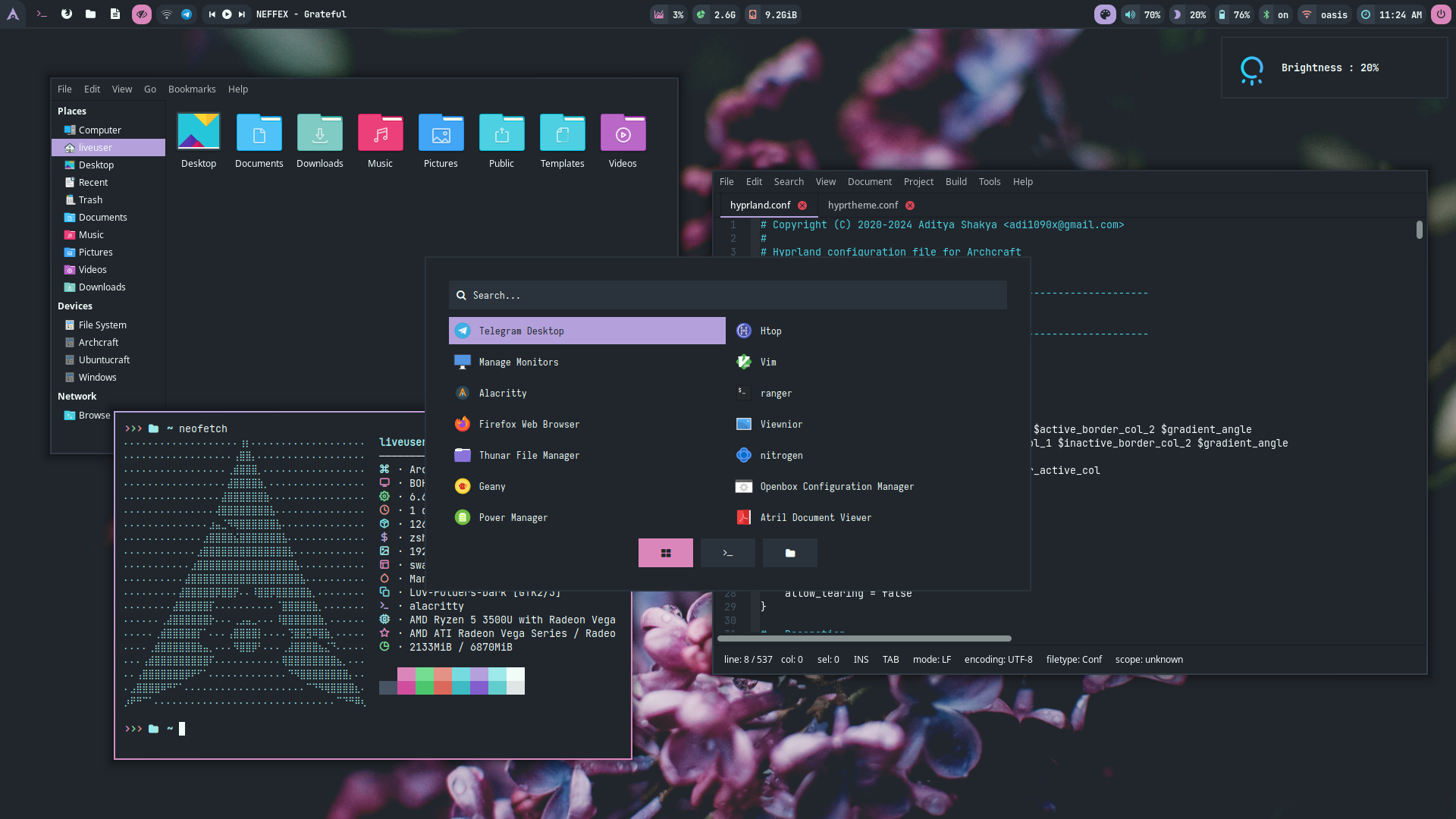
Waylandネイティブのタイリングウィンドウマネージャーで、かっこいい画面が表示可能です。
Opinionatedな設計
「これが良い環境だ」という明確な意見を持って作られているので、全体的に統一感があります。細かいことを考えなくても、そのまま使える環境が手に入ります。
開発環境込み
Neovim(LazyVim設定済み)がデフォルトエディタとして入っています。面倒なNeoVimのセットアップをスキップできます。他にもLazygit、Lazydocker、Btopなどの便利なTUIツールが含まれています。
Arch Linuxのイメージダウンロード
以下のリンクにアクセスします。

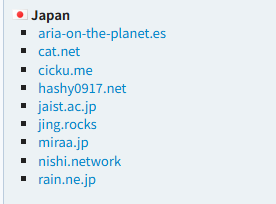
下にスクロールし、任意の地域のミラーサイトにアクセスします。
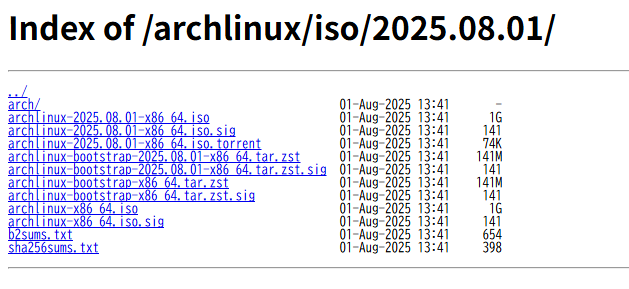
「archlinux-x86_64.iso」をクリックし、ISOをダウンロードします。
USBインストーラの用意(任意)
サーバやPCにインストールする場合はWindowsまたはMacOSからUSBインストーラを作成します。 RufusやbalenaEtcher等のツールを利用し、インストーラを作成してください。
公式手順:
インストーラを作成したらサーバやPCに接続し、そのインストーラで起動してください。 仮想マシンの場合は本手順はスキップしてください。 その代わりISOを仮想マシンにマウントしてください。
マウントが完了したらマシンを起動します。
「Arch Linux install medium」をクリックします。(放置で自動起動します。)
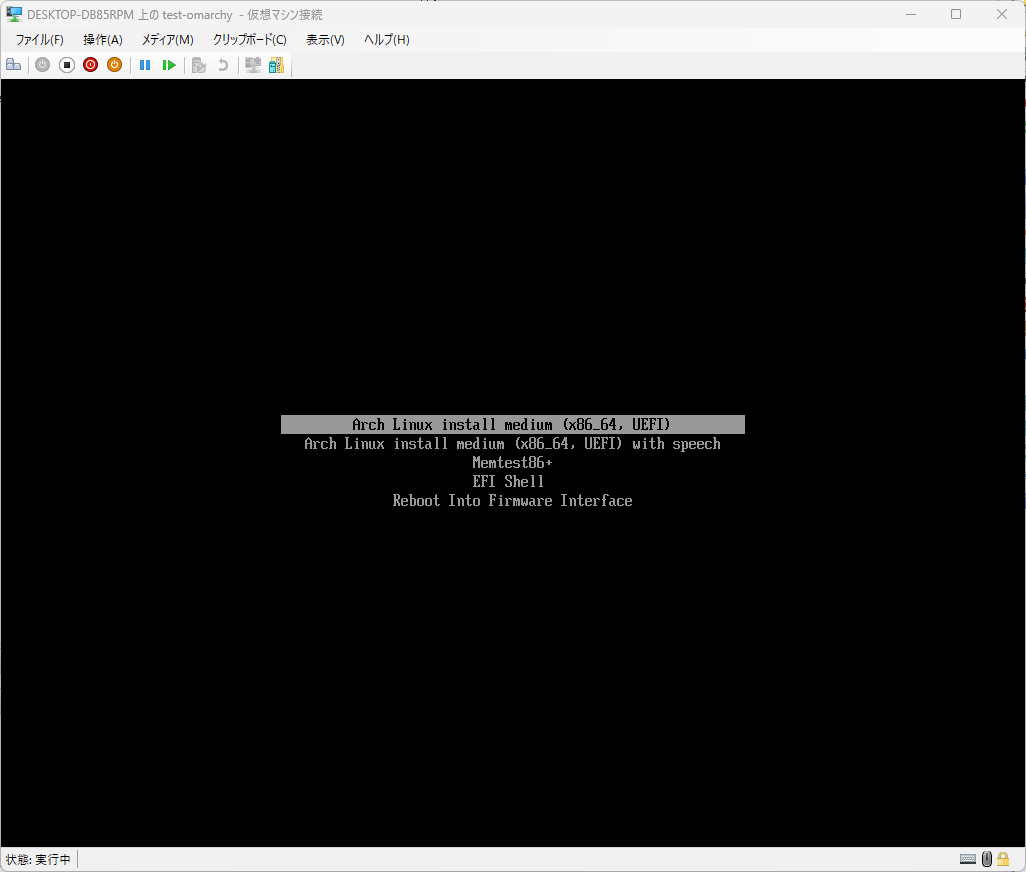
Arch Linuxのインストール
Arch Linuxのインストール手順になります。 自力でインストール可能な方はスキップしていただいて構いません。 今回は記事執筆のためにHyper-Vな仮想マシン上に構築しています。 任意のサーバやPCでも同様の手順で構築可能かと思います。
インストール前ネットワーク設定
マシンを起動するとシェルが起動します。ここでインストール時の設定等を行うことができます。
Ubuntu等とはインストール時の仕組みが異なるのが分かりますね。
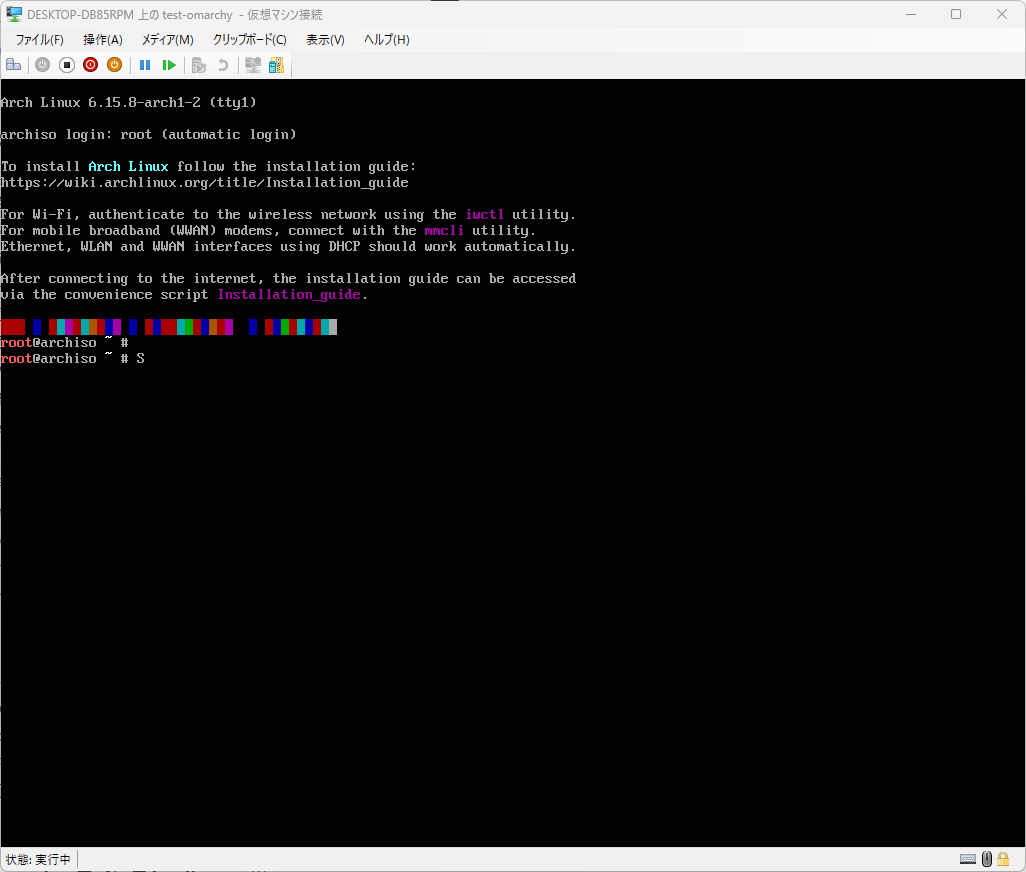
ネットワーク設定を行います。有線かつDHCPが環境に存在する場合は特に設定は不要です。 WiFi利用時などは以下のサイト等を参考にセットアップしてください。 参考サイト:


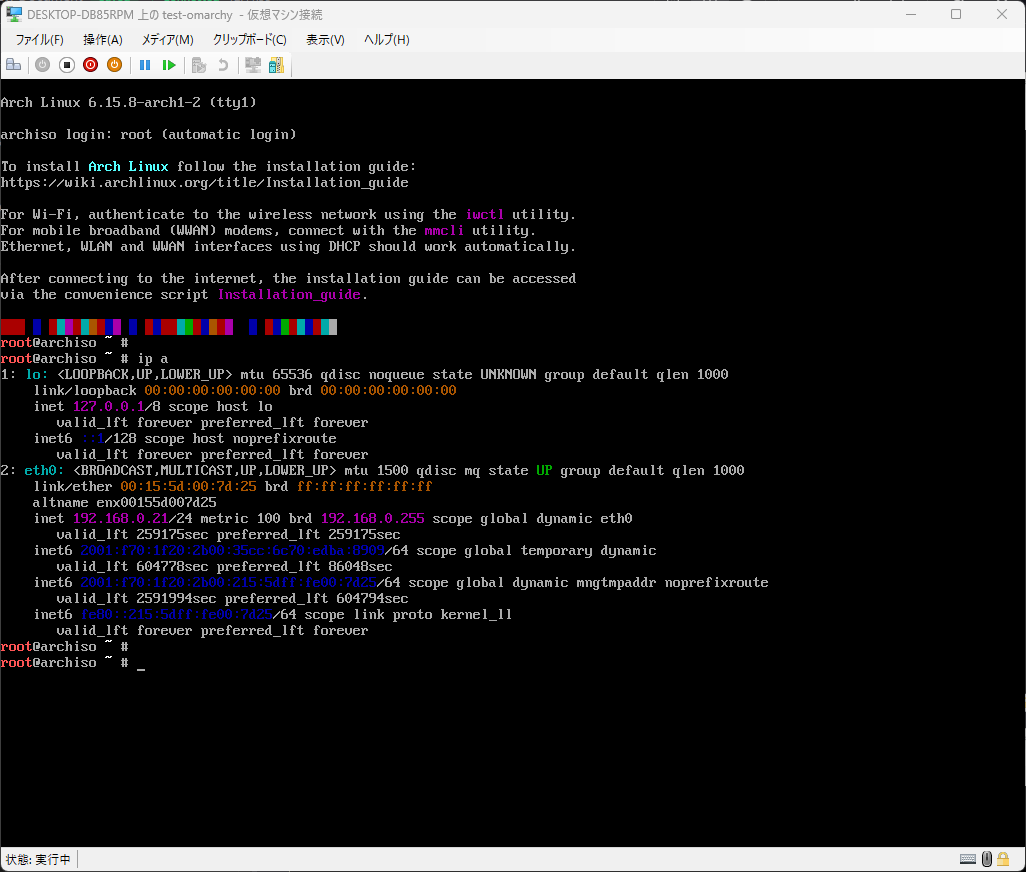
ネットワーク設定を終えたらテストのためpingを送信します。
ping archlinux.org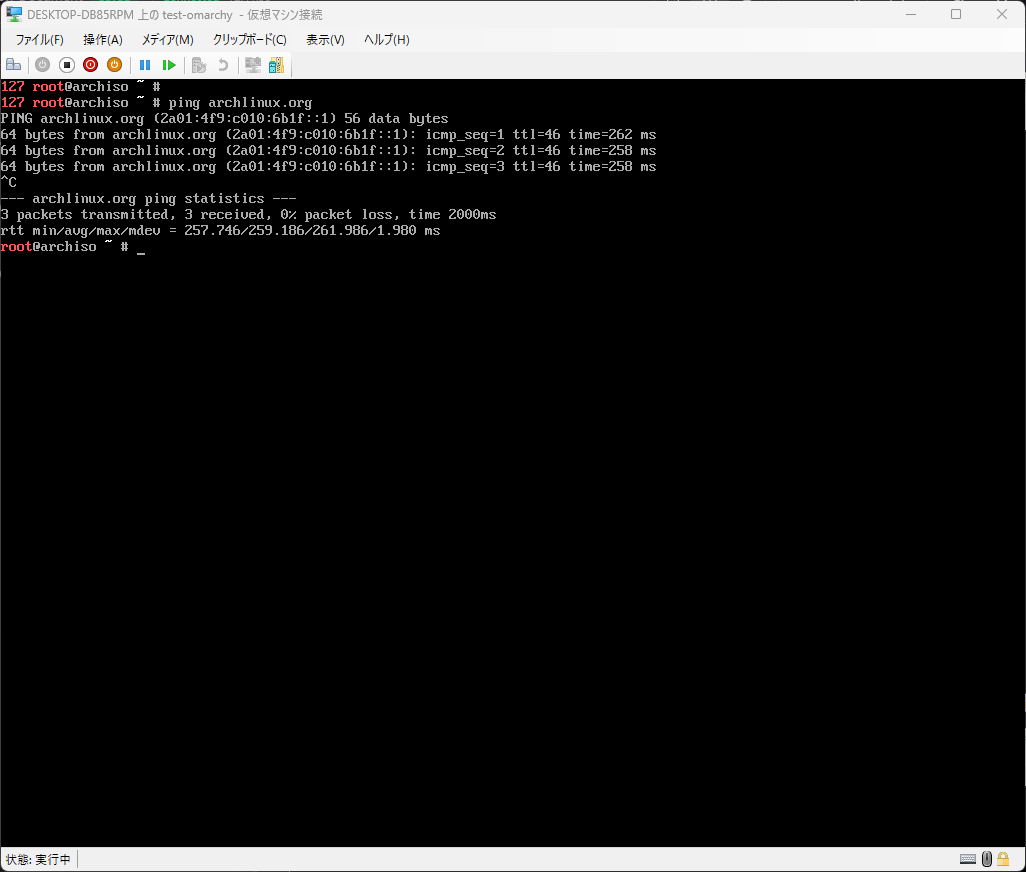
ArchLinuxのインストール設定
ArchLinuxのインストールは複数の方法があります。 このシェル上で設定をカスタマイズしオレオレArchLinuxを構成することも可能です。
今回はTUIベースの簡易的なインストール方法を採用します。 以下のコマンドを入力し、インストールTUIを起動してください。
archinstall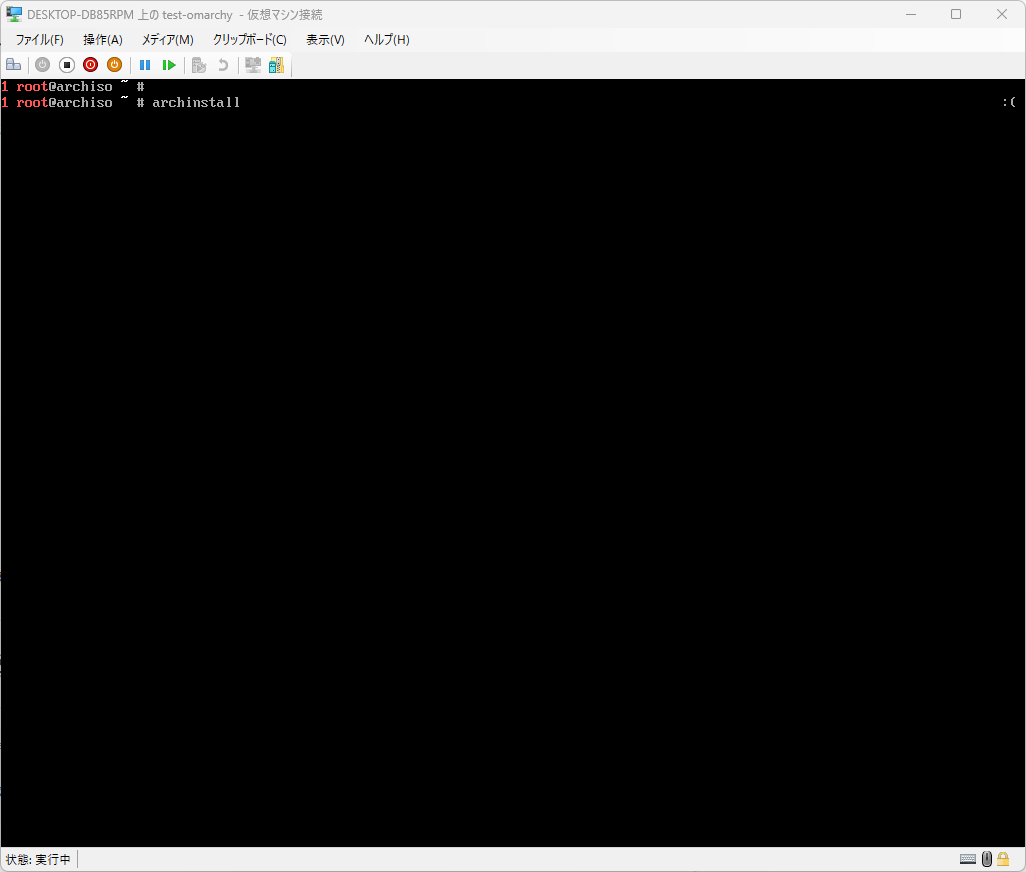
TUIが起動したらOSインストール設定をしていきます。
今回はOmarchy推奨手順を採用します。

ご自身の環境に合わせて適宜変更してください。
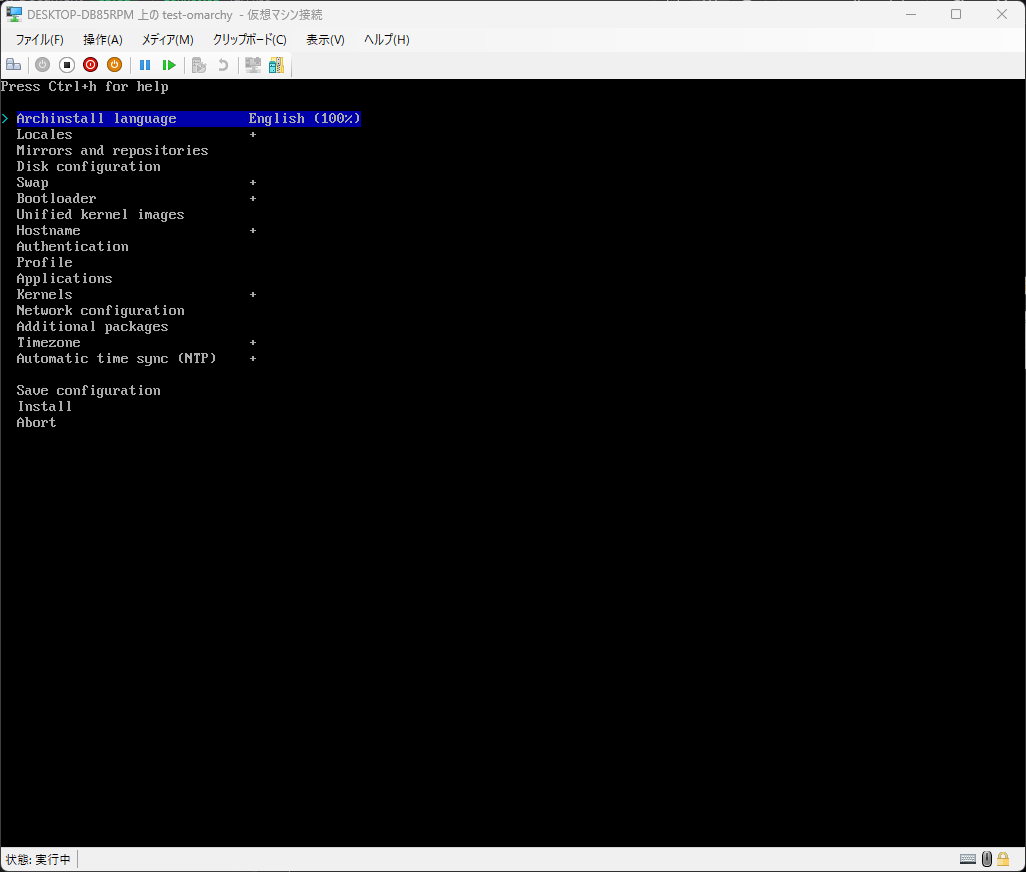
キーボードレイアウトの変更
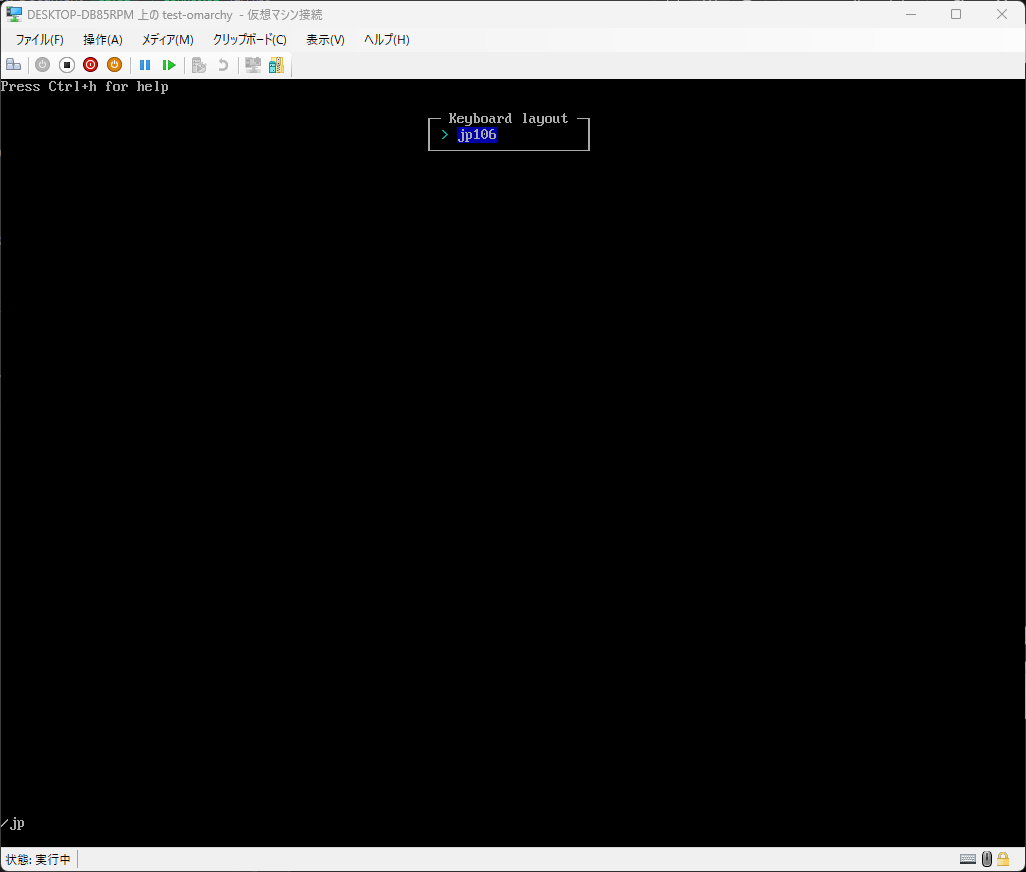
キーボードレイアウトを変更します。 「Locales」→「Keyboard layout」を選択します。
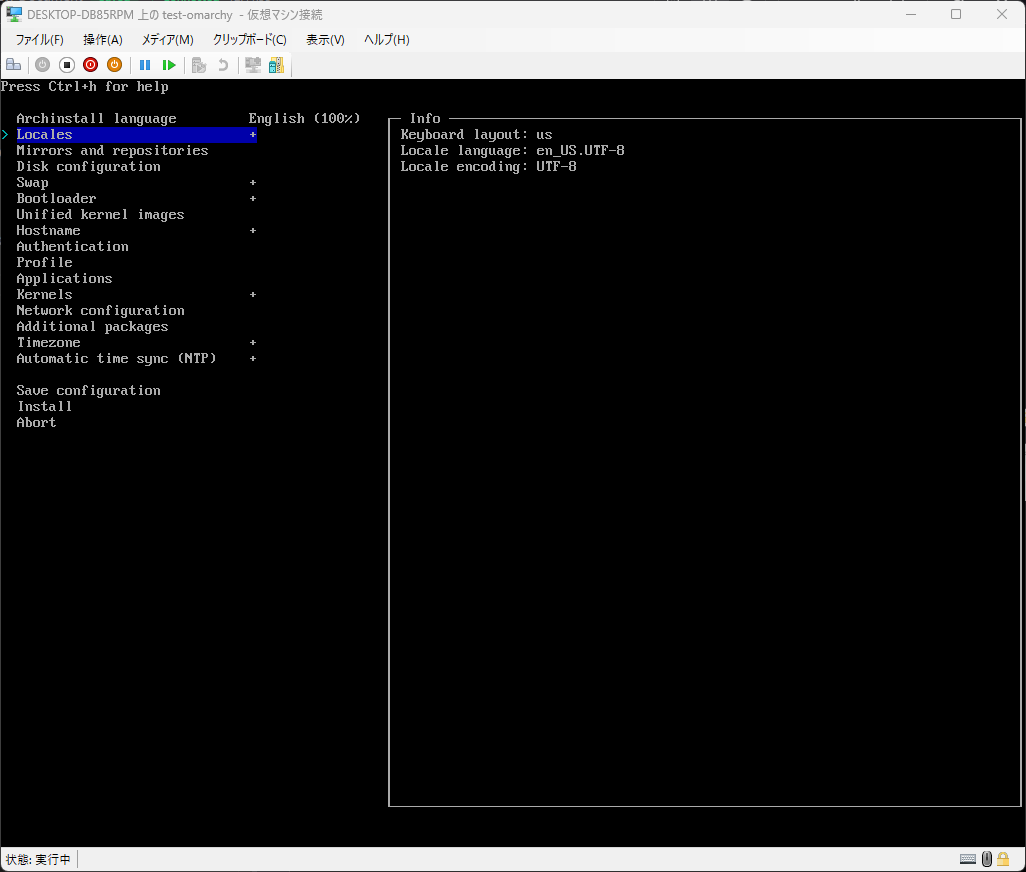
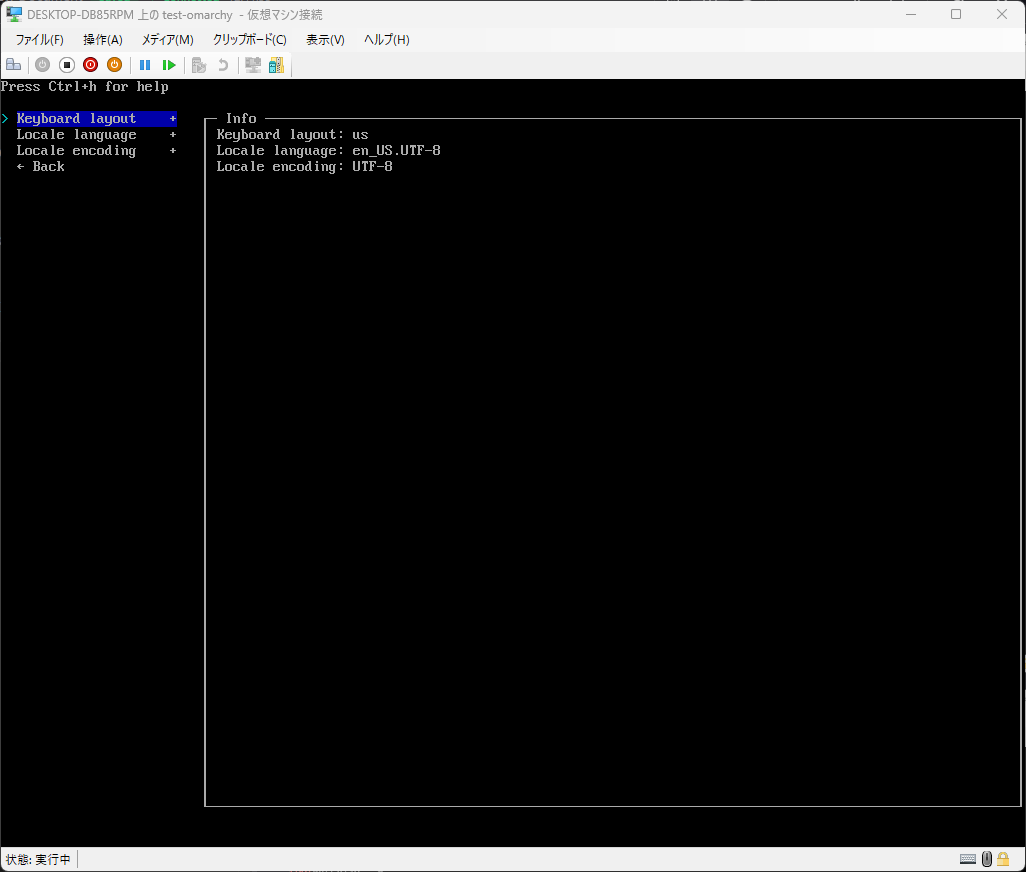
レイアウト一覧が表示されたら、ご自身のキーボードレイアウトを設定してください。 日本語キーボードを利用している場合は「/jp」とキーボード入力し、「jp106」を選択します。
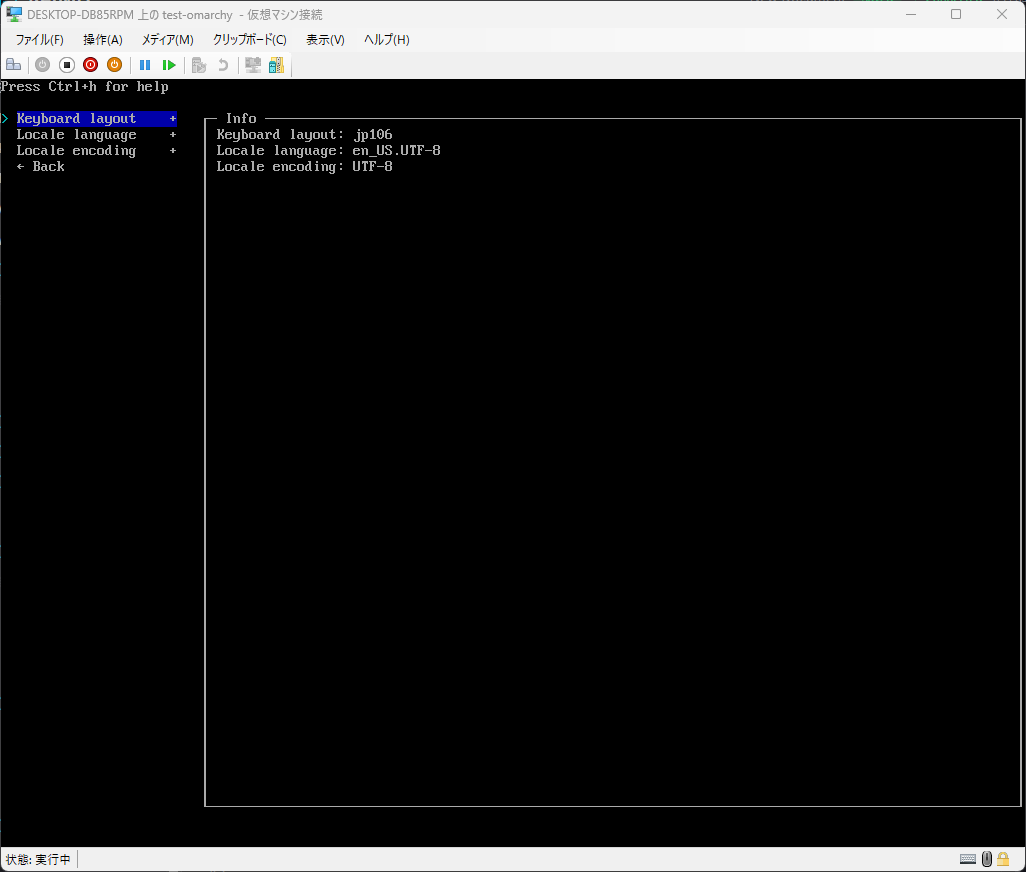
Keyboard layoutが変更されたことを確認し、「Back」を選択します。
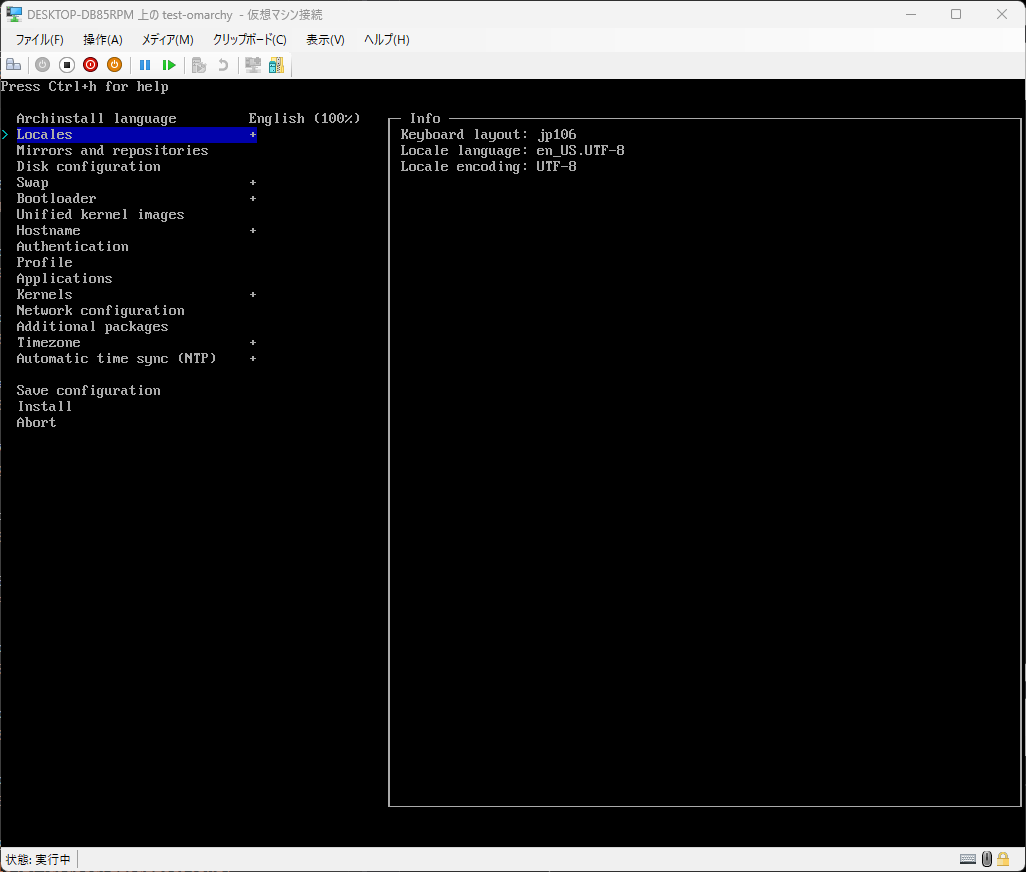
ミラーの設定
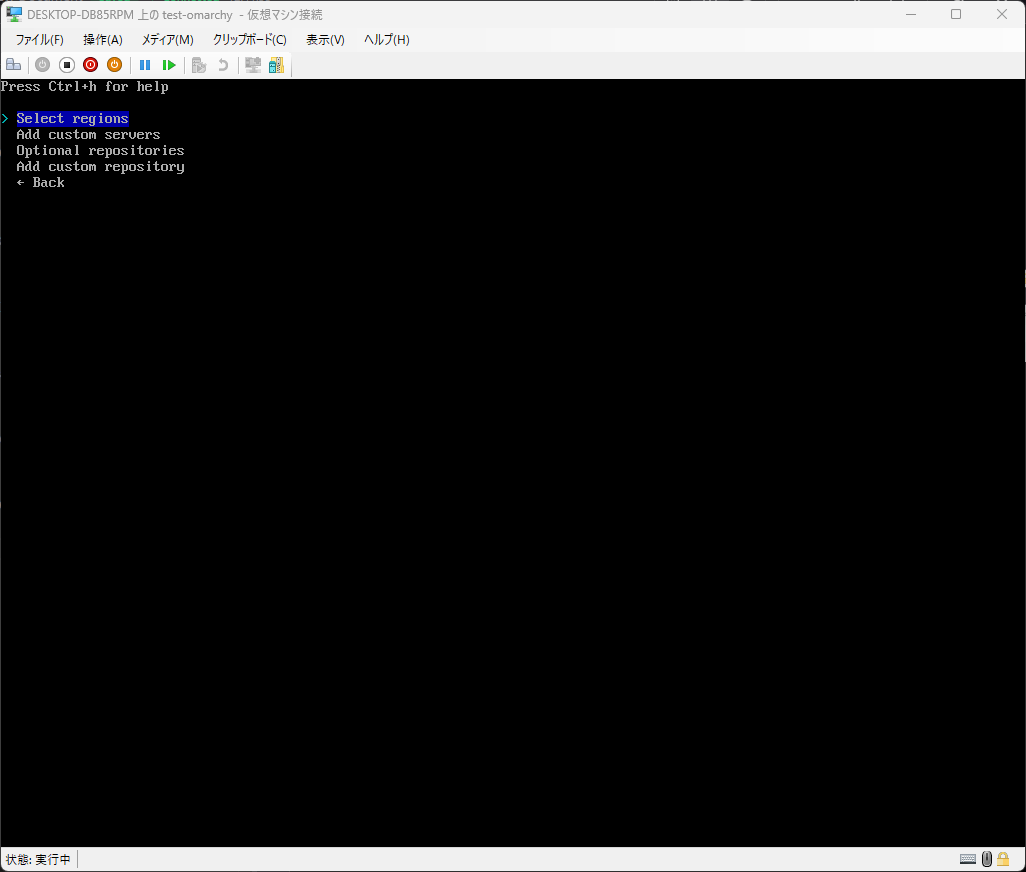
OSインストール時のサーバの選択を行います。 「Mirrors and repositories」→「Select regions」を選択します。
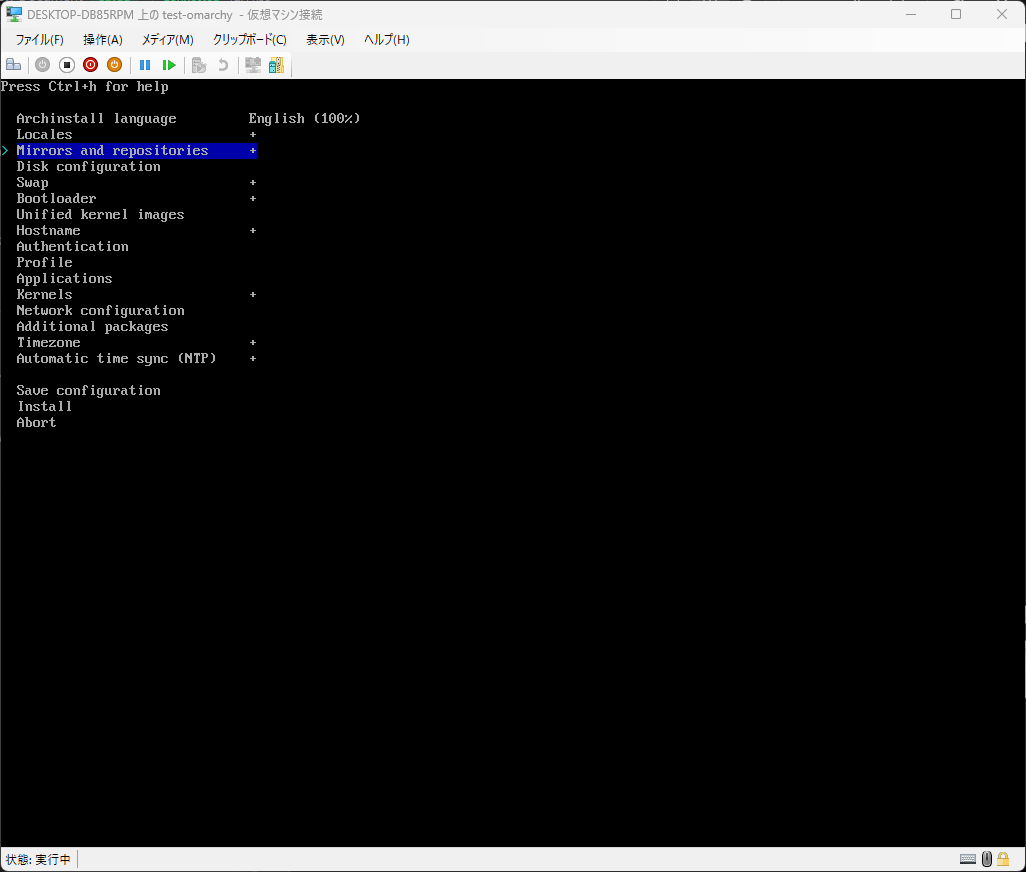
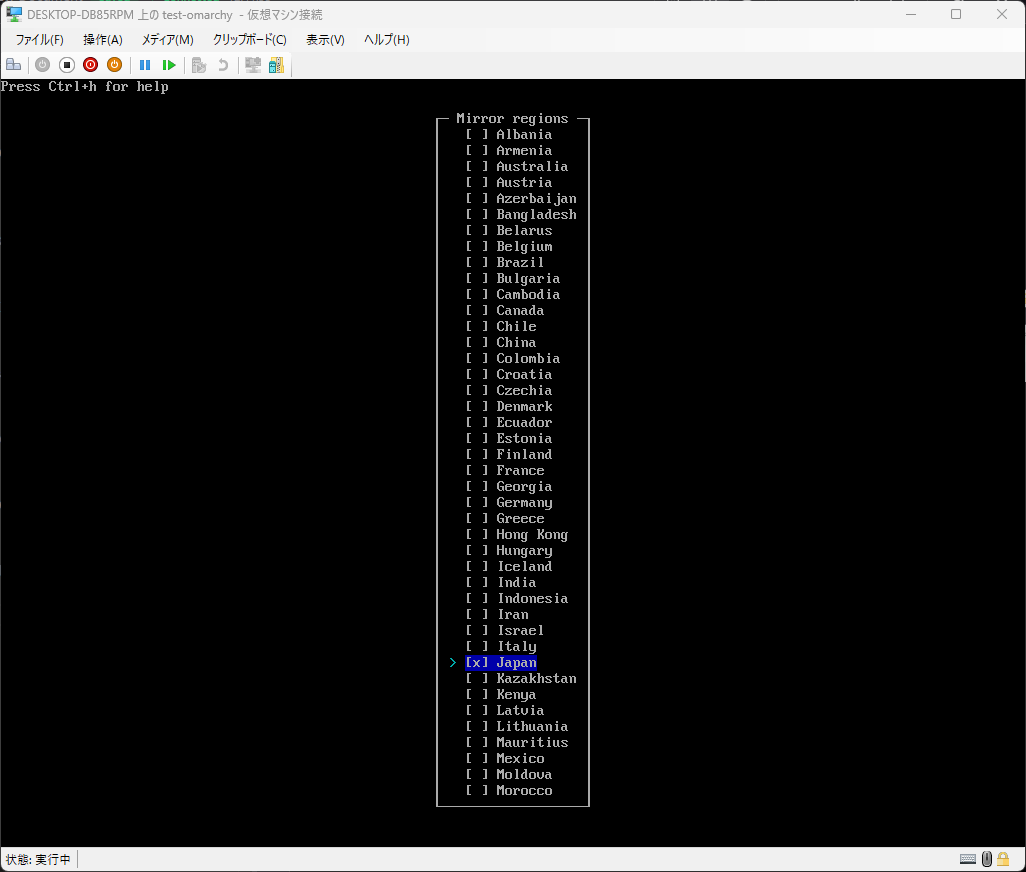
ご自身の国または地域を選択してください。 日本の場合は「Japan」を選択します。
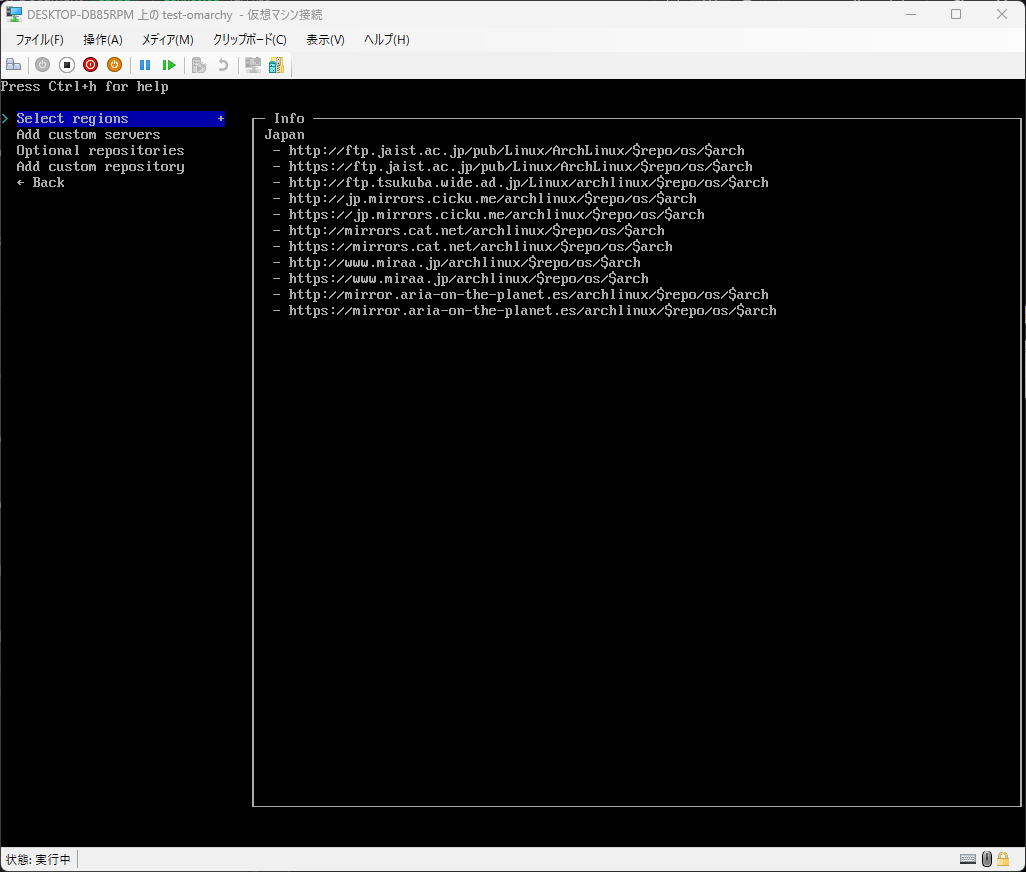
地域が選択されたことを確認し、「Back」を選択します。
ディスク設定
OSインストール時のディスク設定を行います。
パーティション作成
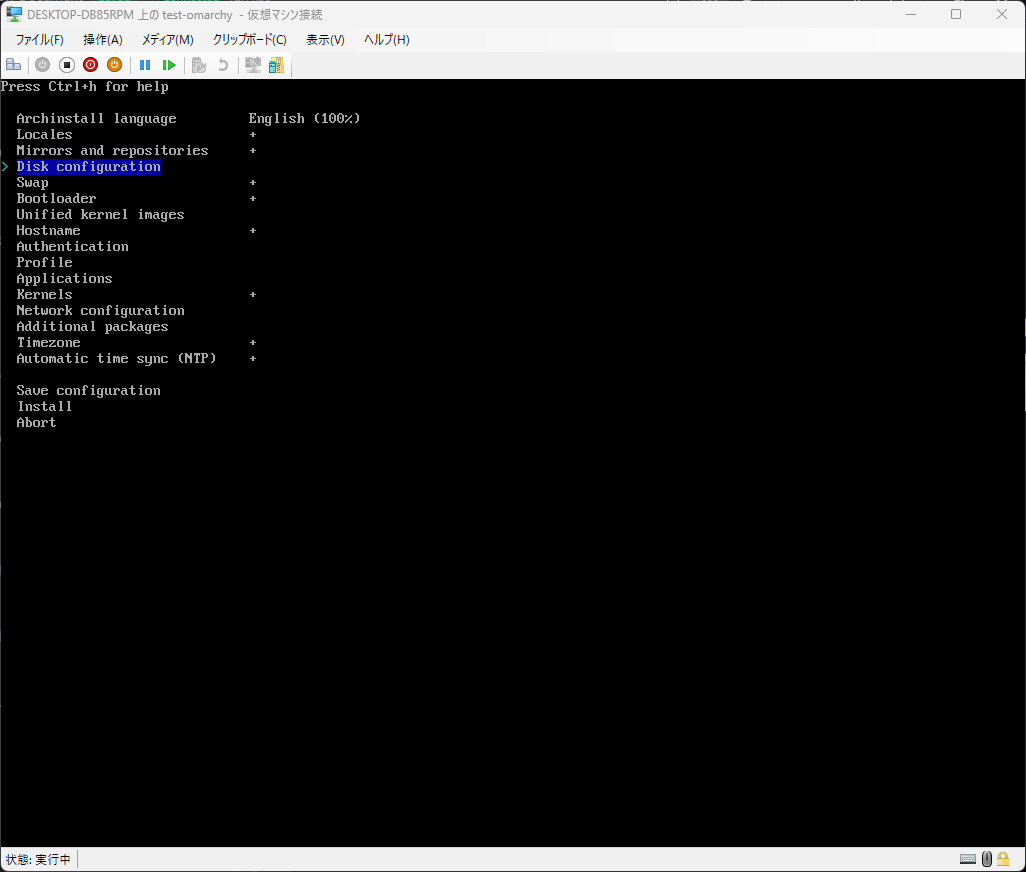
まず、パーティションを作成します。 「Disk configuration」→「Partitioning」を選択します。
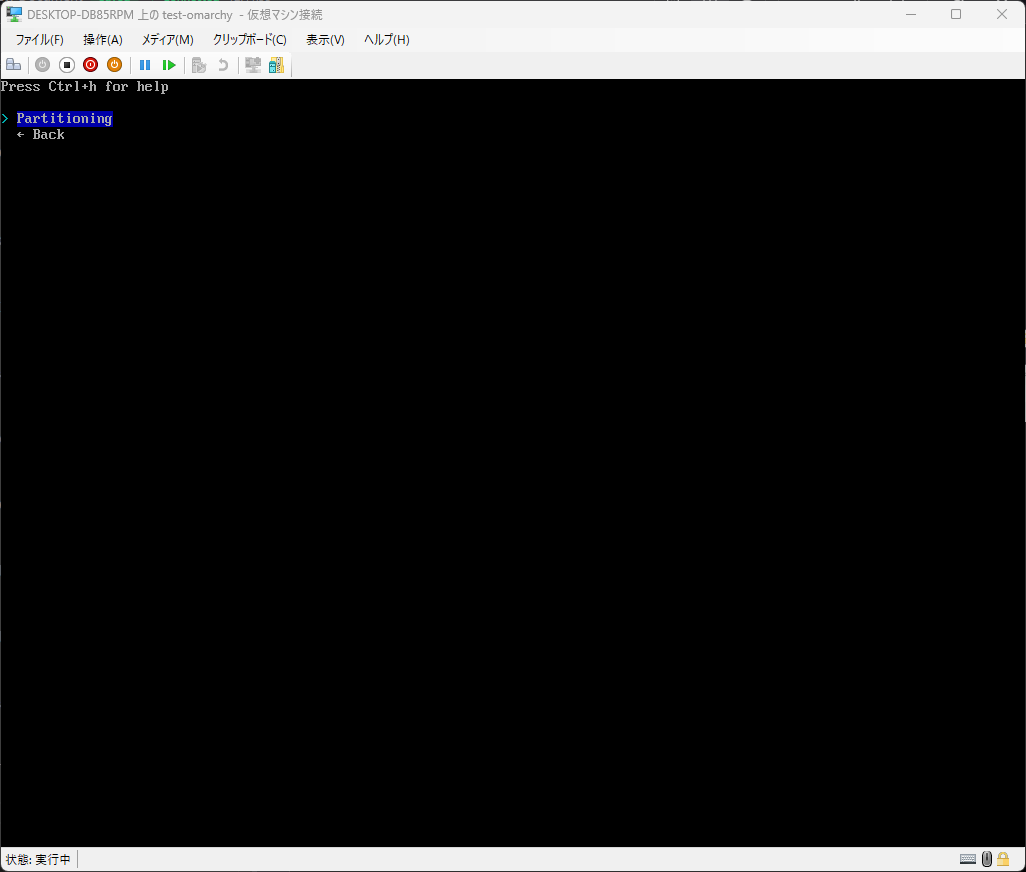
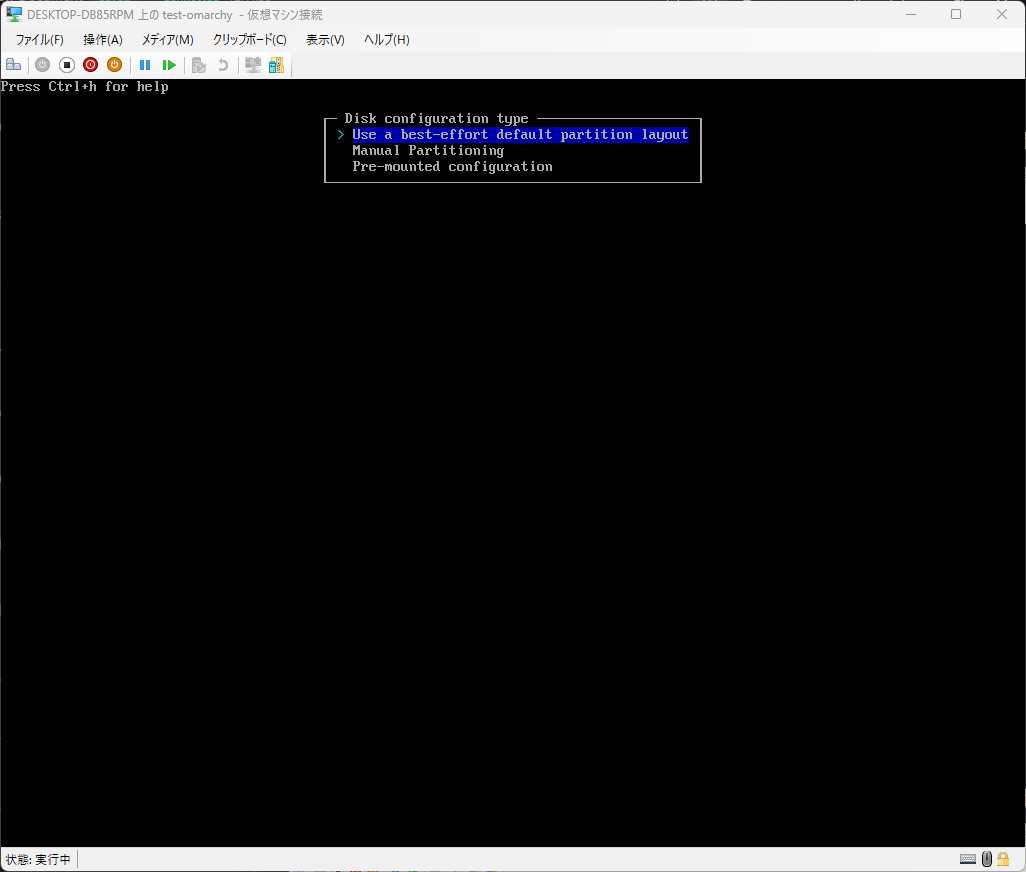
「Use a best-effort default partition layout」を選択します。 もしパーティションを手動で調整したい場合は「Manual Partitioning」を選択してください。
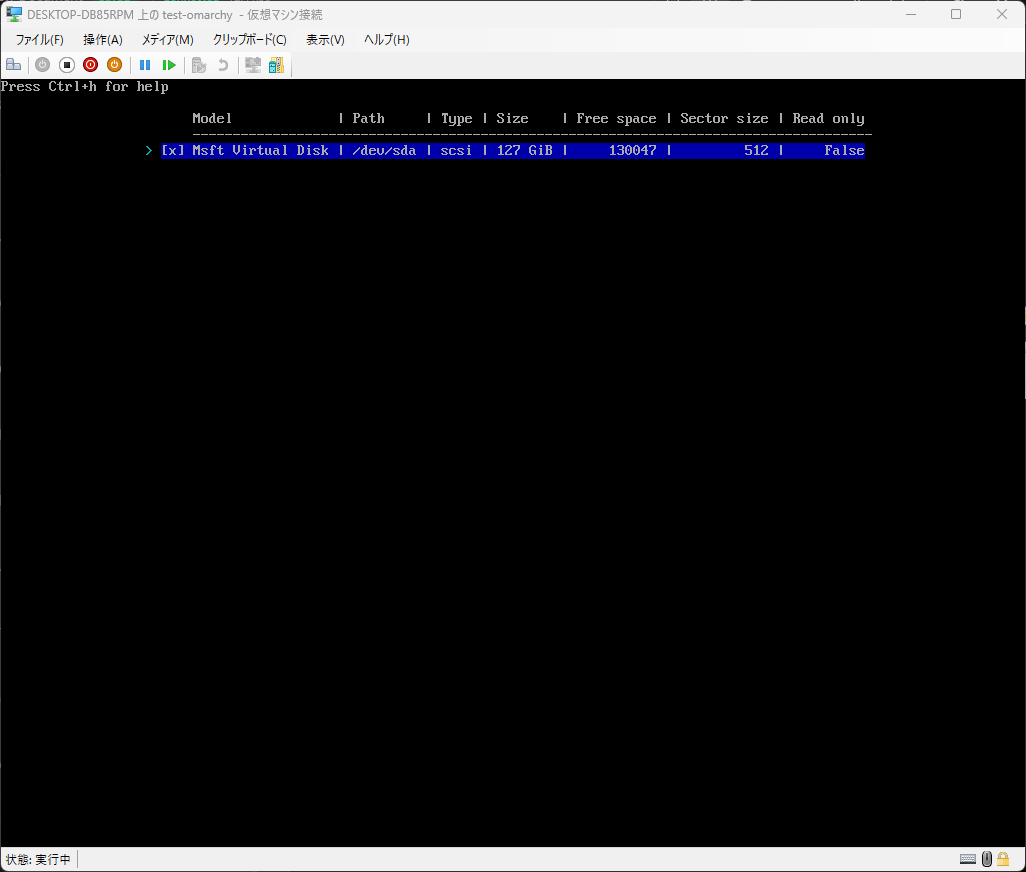
ディスク一覧が表示されるのでOSをインストールするディスクをSpaceキーで選択してください。 ※複数表示される場合、インストール先ディスクを間違えないように注意してください。
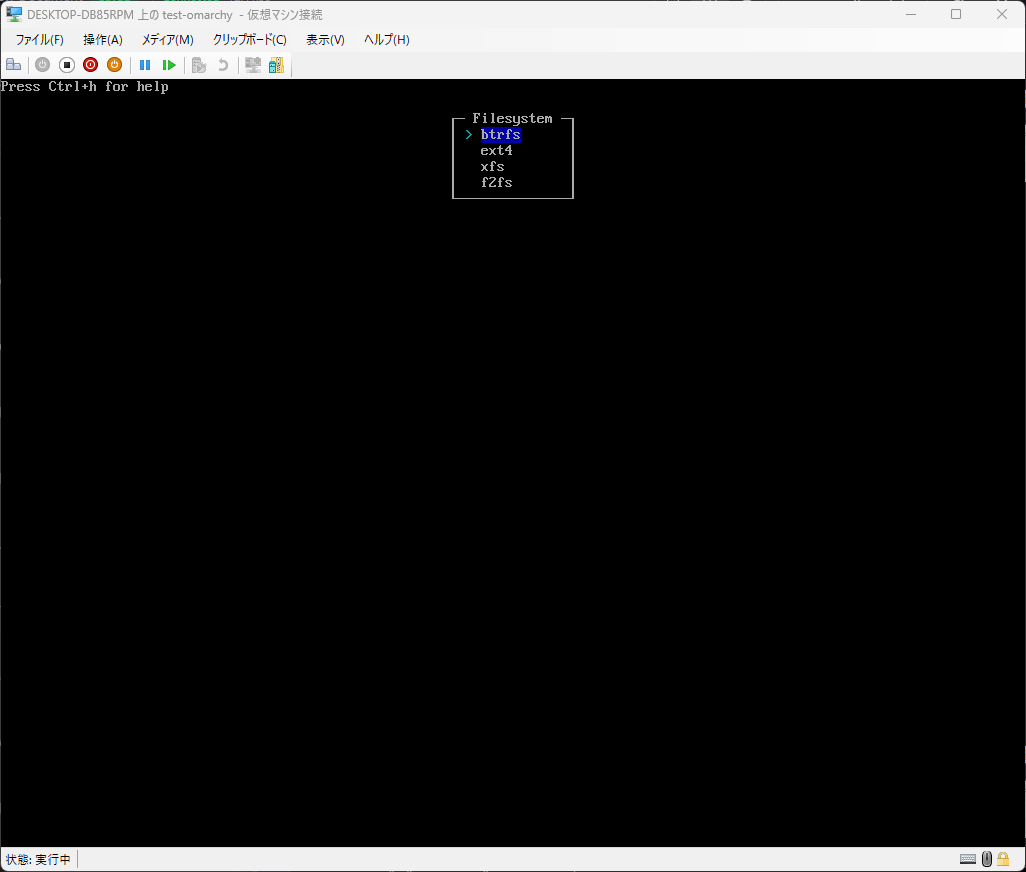
フォーマット方式を選択します。今回は「btrfs」にします。
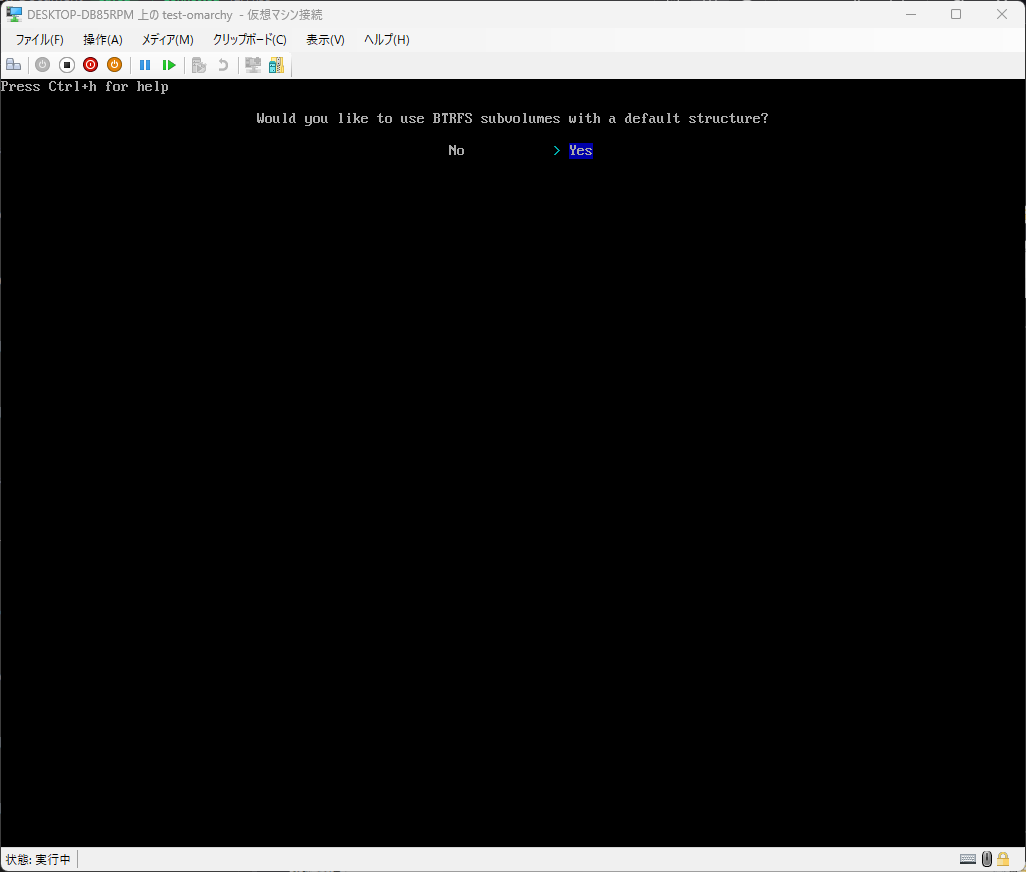
デフォルトのボリューム構成を使用するか聞かれるので「Yes」を選択します。
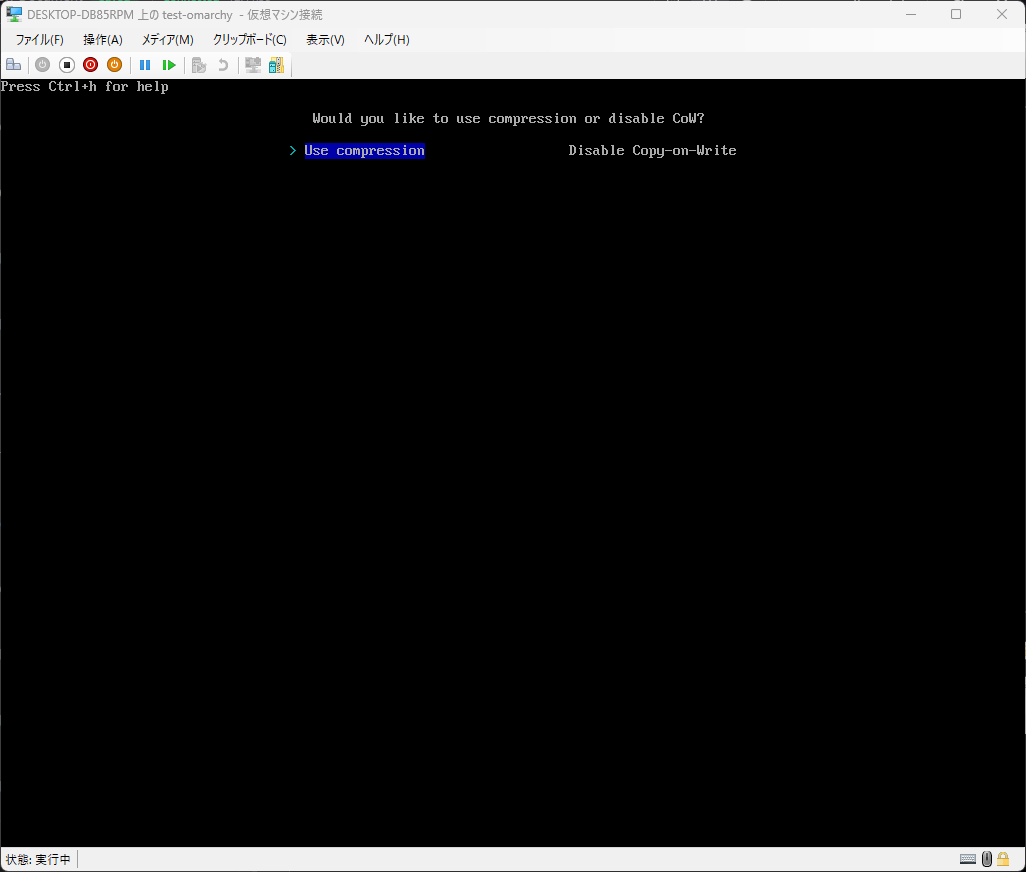
圧縮を使用するか聞かれるので「Use compression」を選択します。
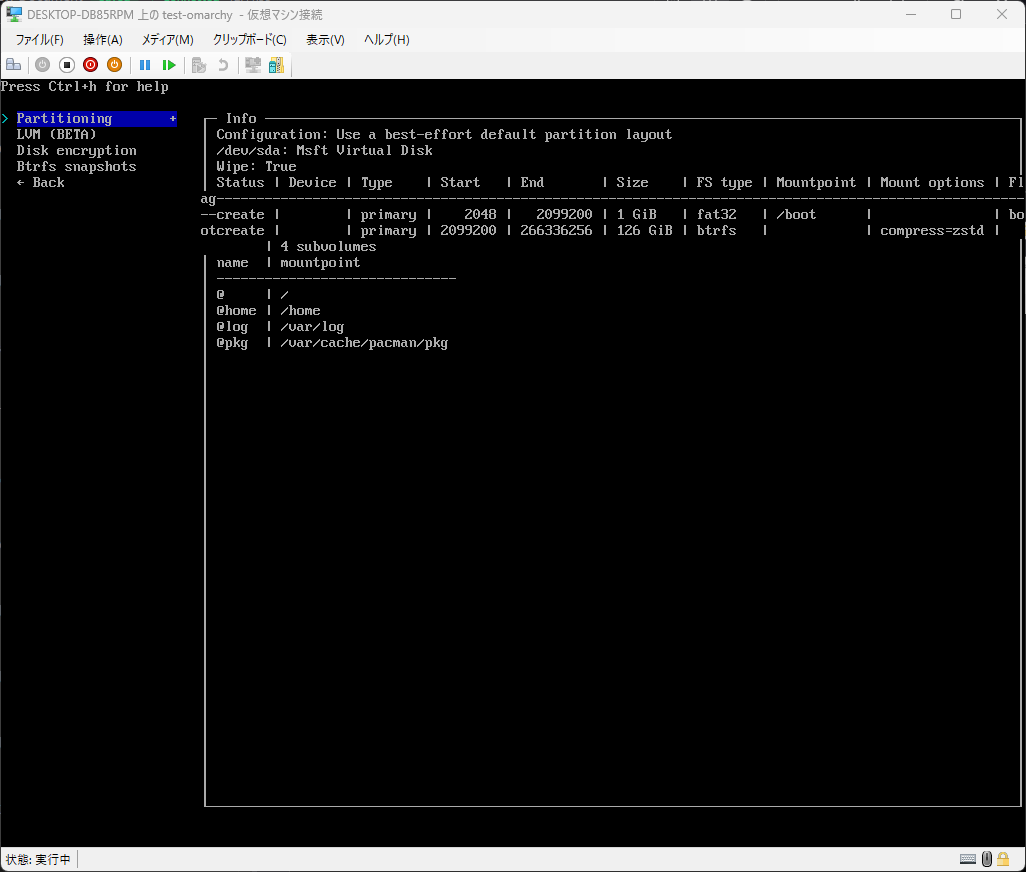
パーティションが作成されたことを確認します。
ディスク暗号化(推奨)
ディスクの暗号化を行います。 Omarchyはディスクの暗号化を推奨としているようです。
Omarchy を設計どおりに使用するには、ディスク暗号化を設定する必要があることに注意してください。この設定では、起動時にディスクが復号化された後にユーザーが自動ログインされるため、デバイスのセキュリティ保護はディスク暗号化のみに依存します。
Omarchyはディスク暗号化なしでも動作することを確認していますが、セキュリティの観点から、ノートPCなどの持ち運びデバイスにインストールする場合は本手順(ディスク暗号化)を実施することを推奨します。 本手順内で設定するパスワードが実質的にPC/サーバ ログイン時のパスワードとなります。(逆に本手順を実施しない場合、パスワードなしでOSにアクセス可能となります。)
一方、データセンタ内のサーバや据え置きPCなど、リモート前提で物理コンソールに触れない運用では、暗号化を無効化する選択肢もあります。 ディスク暗号化を有効にしていると、再起動後に物理コンソールで復号パスワードを入力するまで systemdが起動せず、SSH/VNCに接続できないためです。
暗号化を維持しつつ物理入力を避けたい場合は、initramfsでのリモート解除(例: Dropbear)やTPM/FIDO2 による自動復号の導入を検討してください。
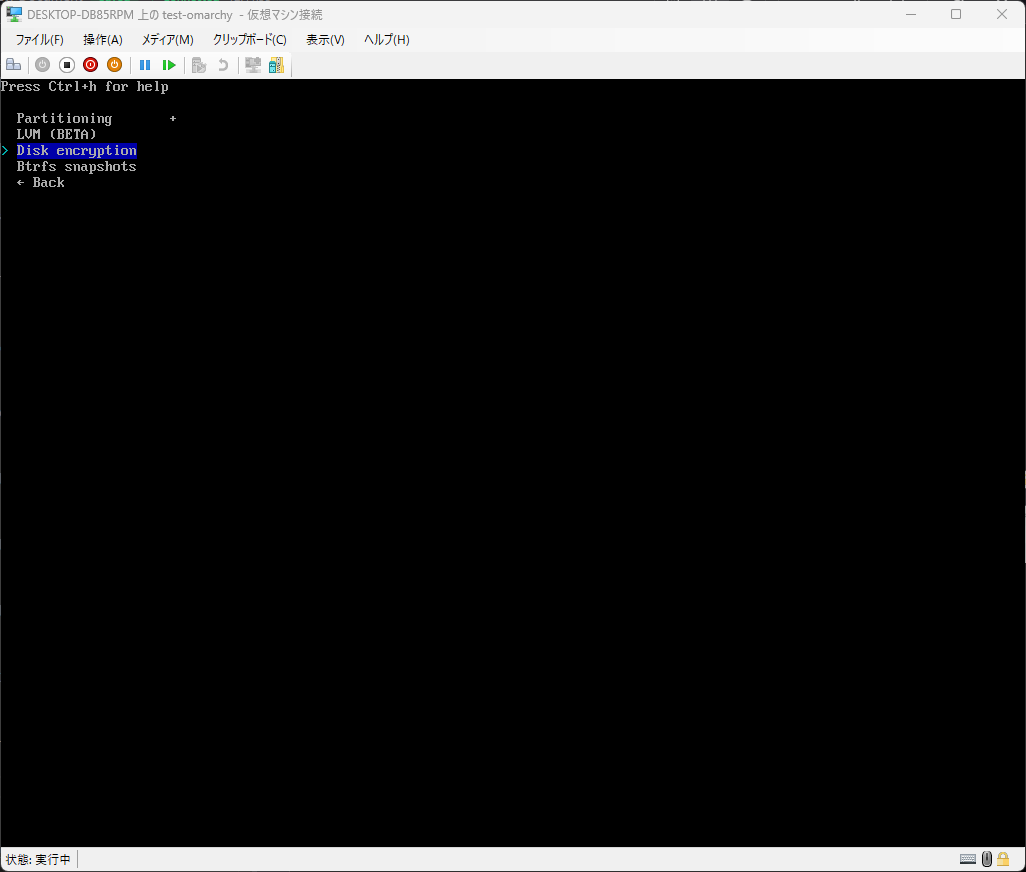
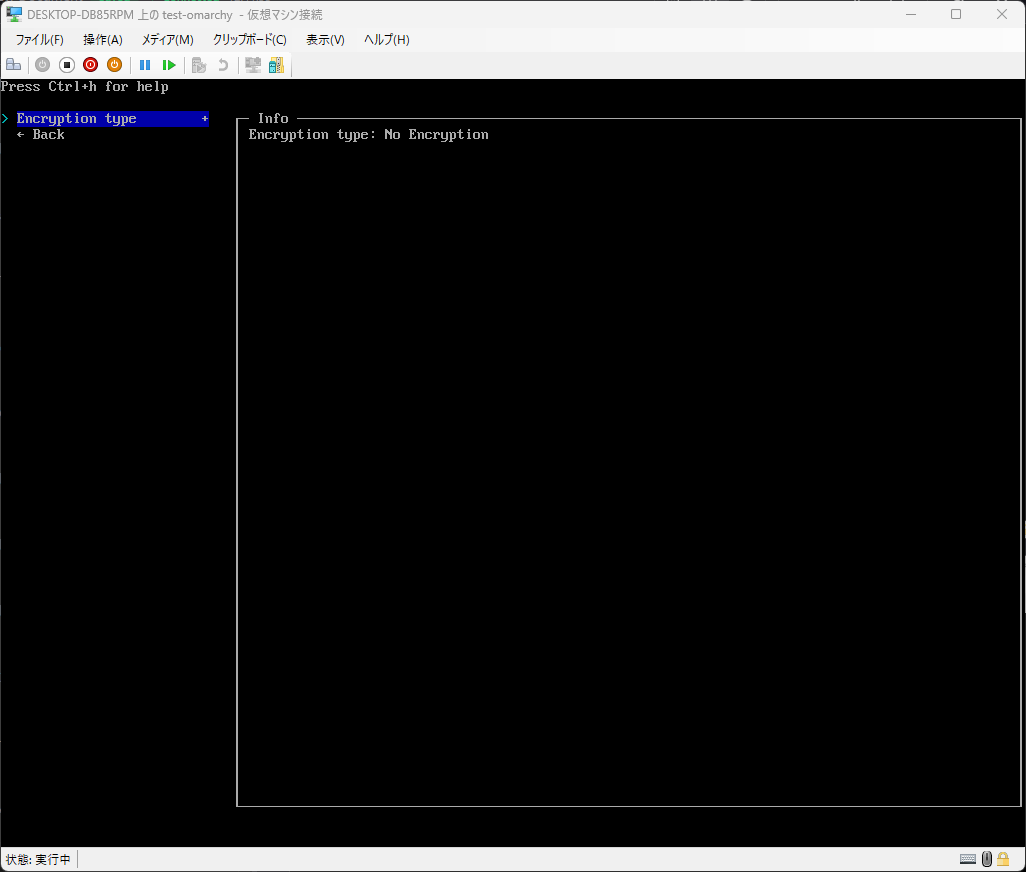
「Disk encryption」を選択します。
「Encryption type」を選択します。
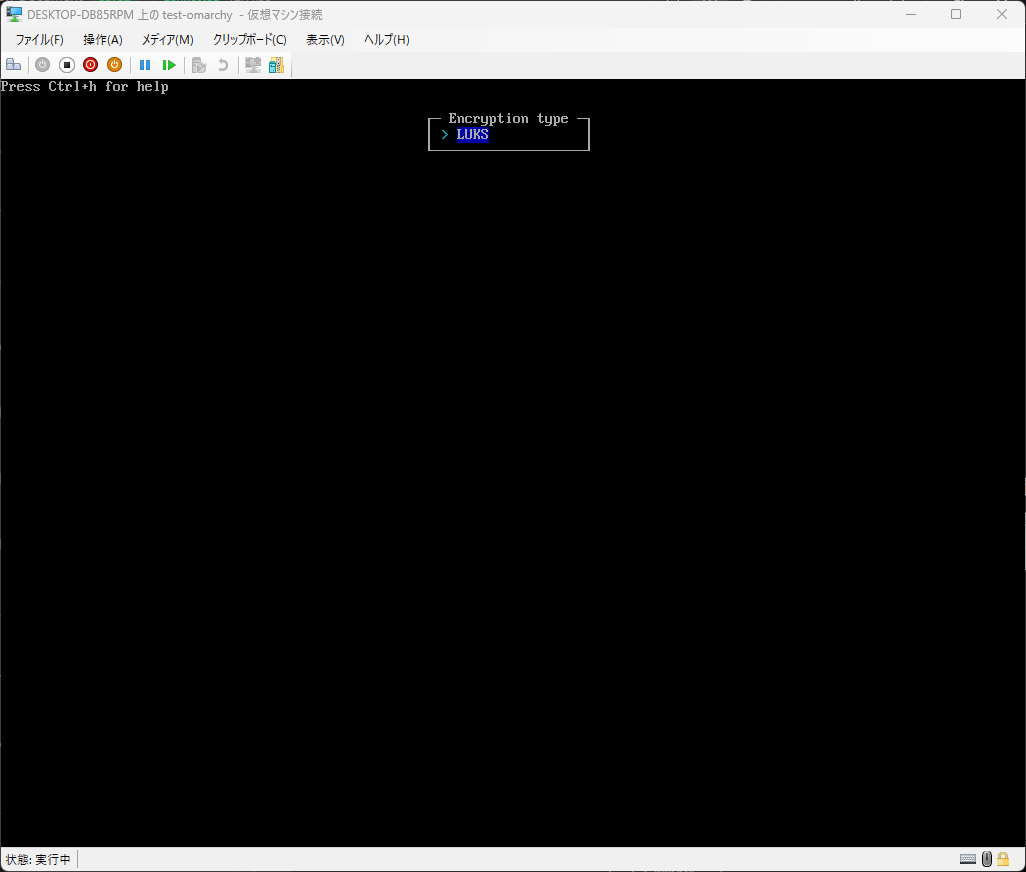
「LUKS」を選択します。
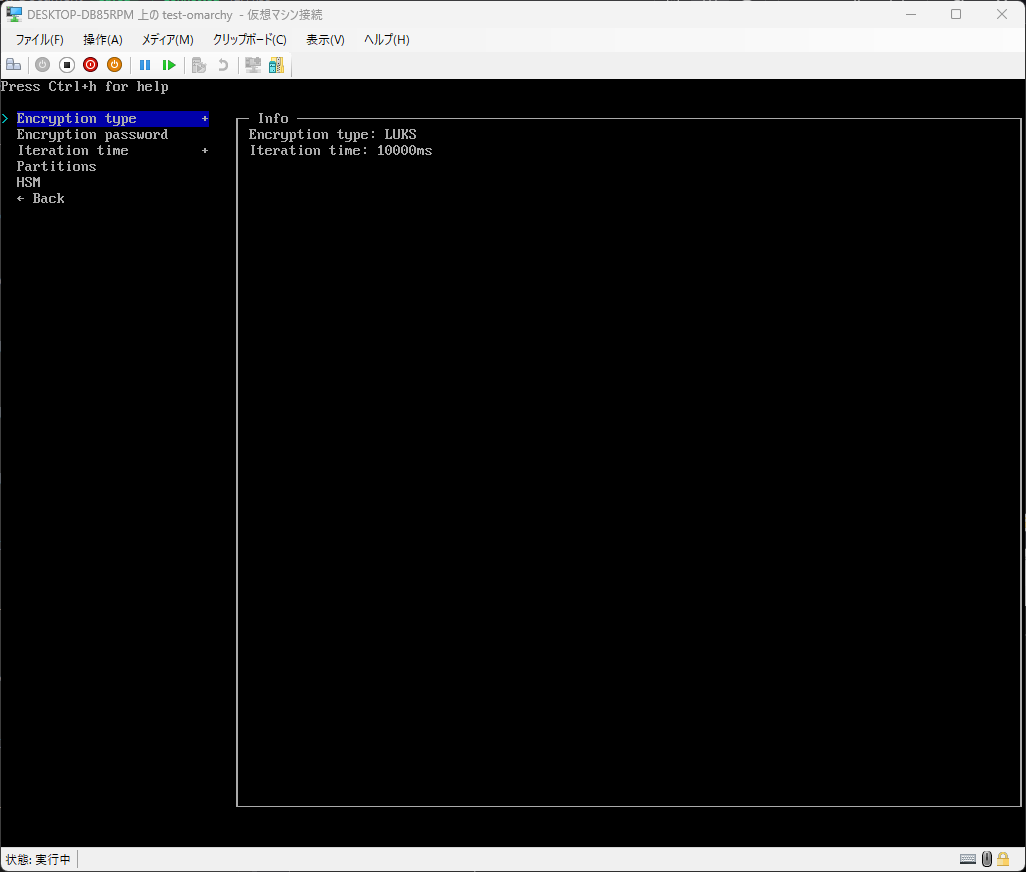
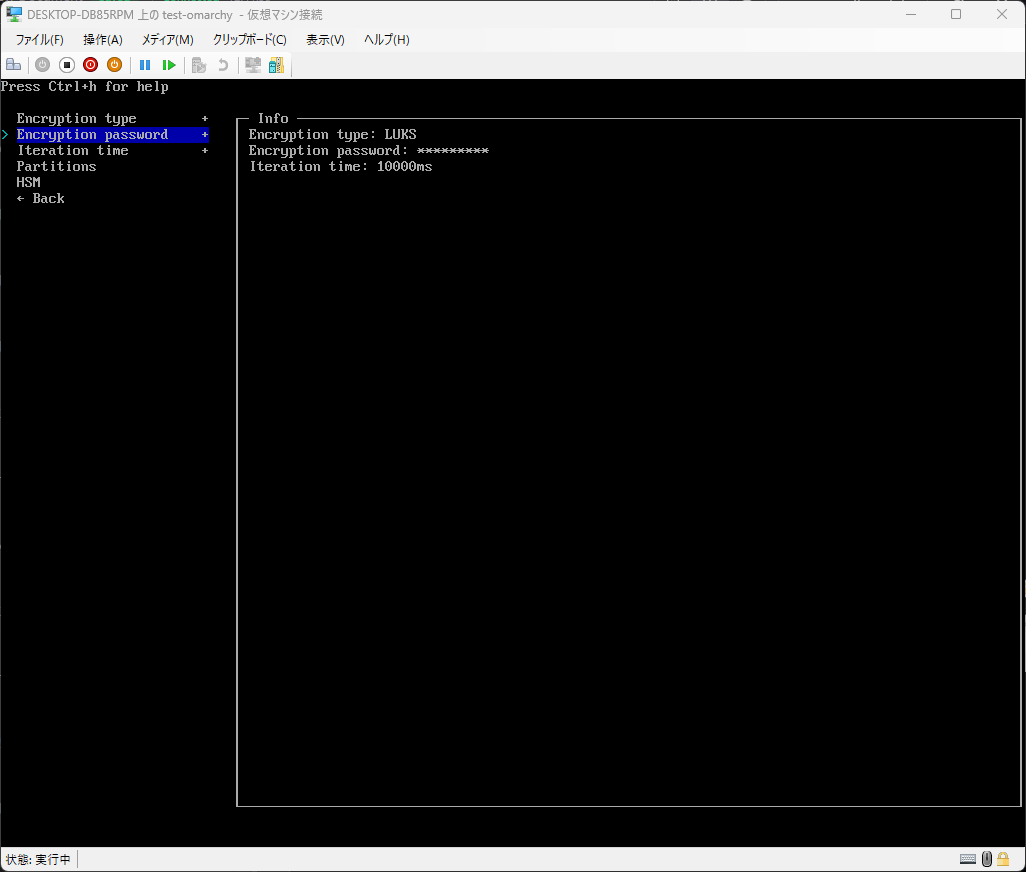
「Encryption password」を選択します。
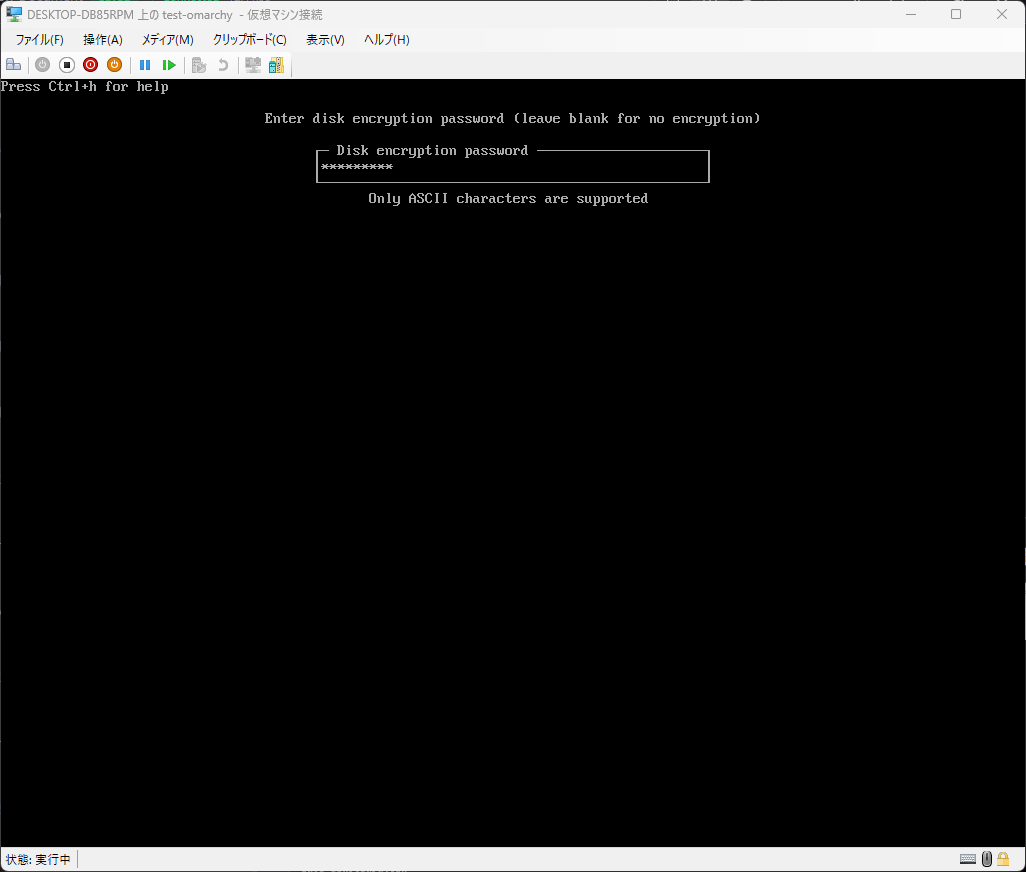
ディスク暗号化用パスワードを入力します。 このパスワードが実質的にPC/サーバ ログイン時のパスワードになります。
暗号化設定ができていることを確認し、「Back」を選択します。
ホスト名の設定(任意)
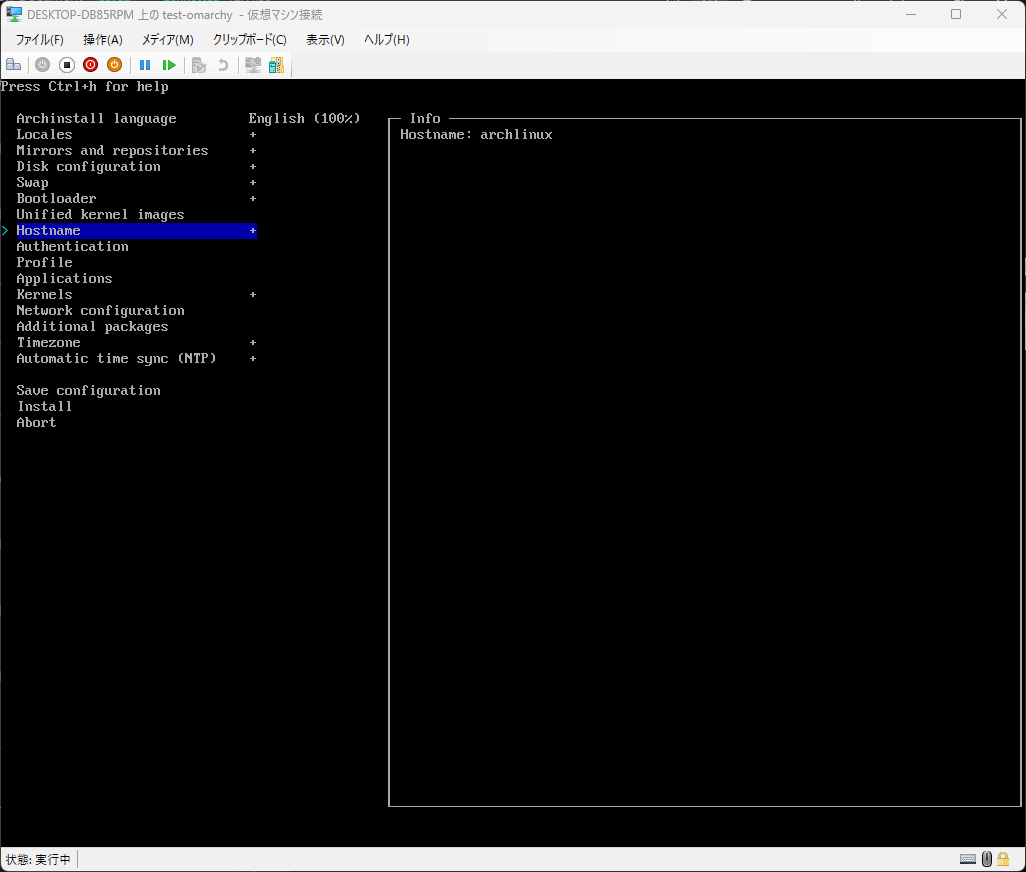
ホスト名を設定します。 「Hostname」を選択し、任意のホスト名に変更してください。
認証設定
ユーザパスワード設定を行います。
ルートパスワード設定
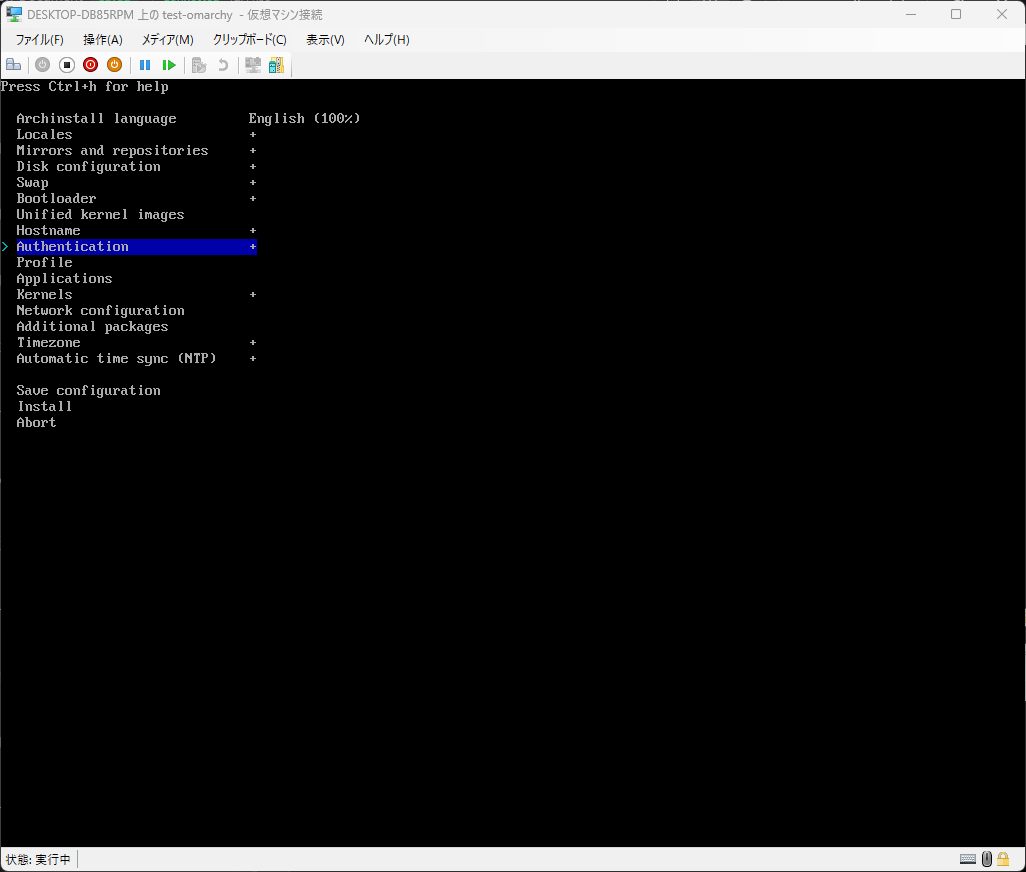
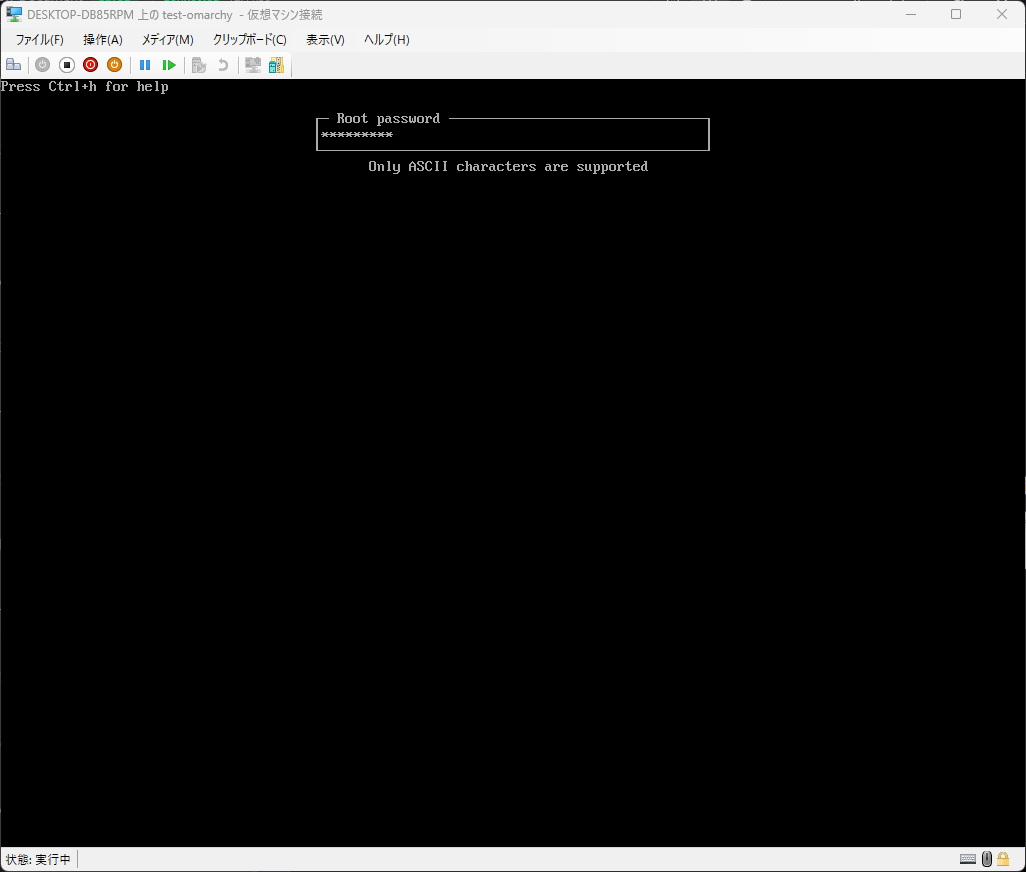
rootユーザのパスワード設定を行います。 「Authentication」→「Root password」を選択します。
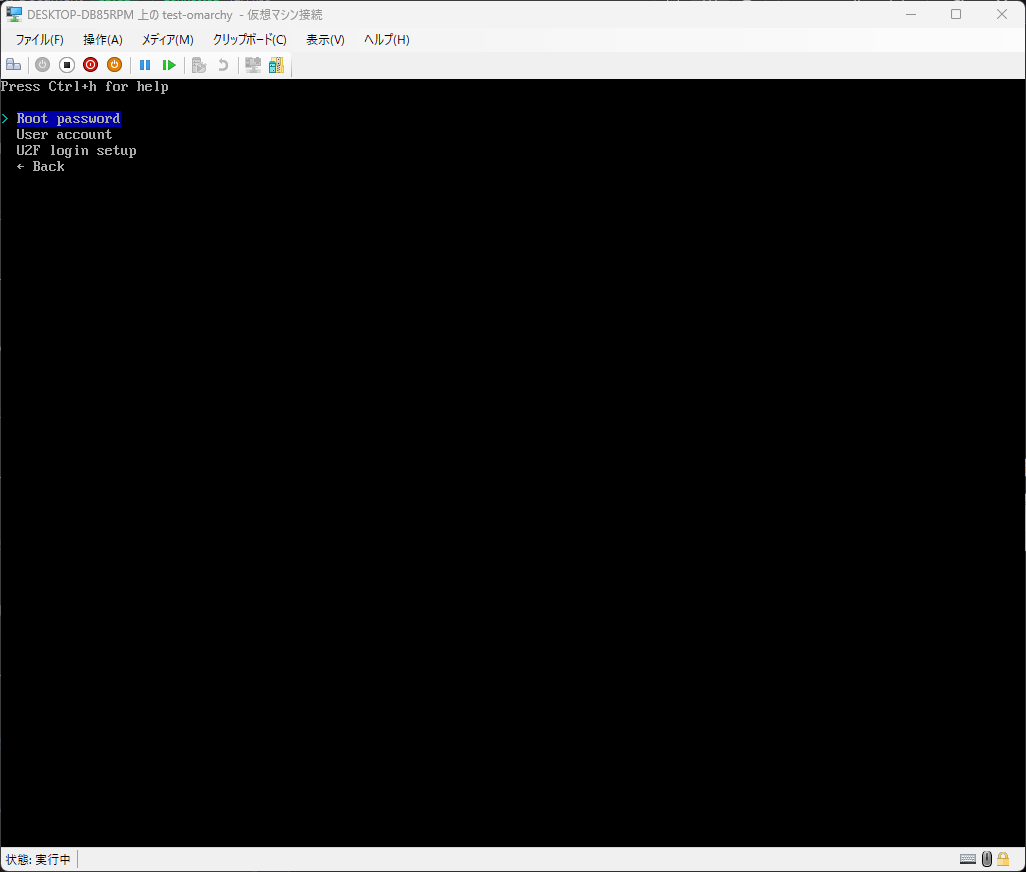
任意のパスワードを設定します。
スーパーユーザの作成(必須)
Omarchyはrootユーザでの利用が非推奨となっています。 そのため、スーパーユーザを別途作成します。
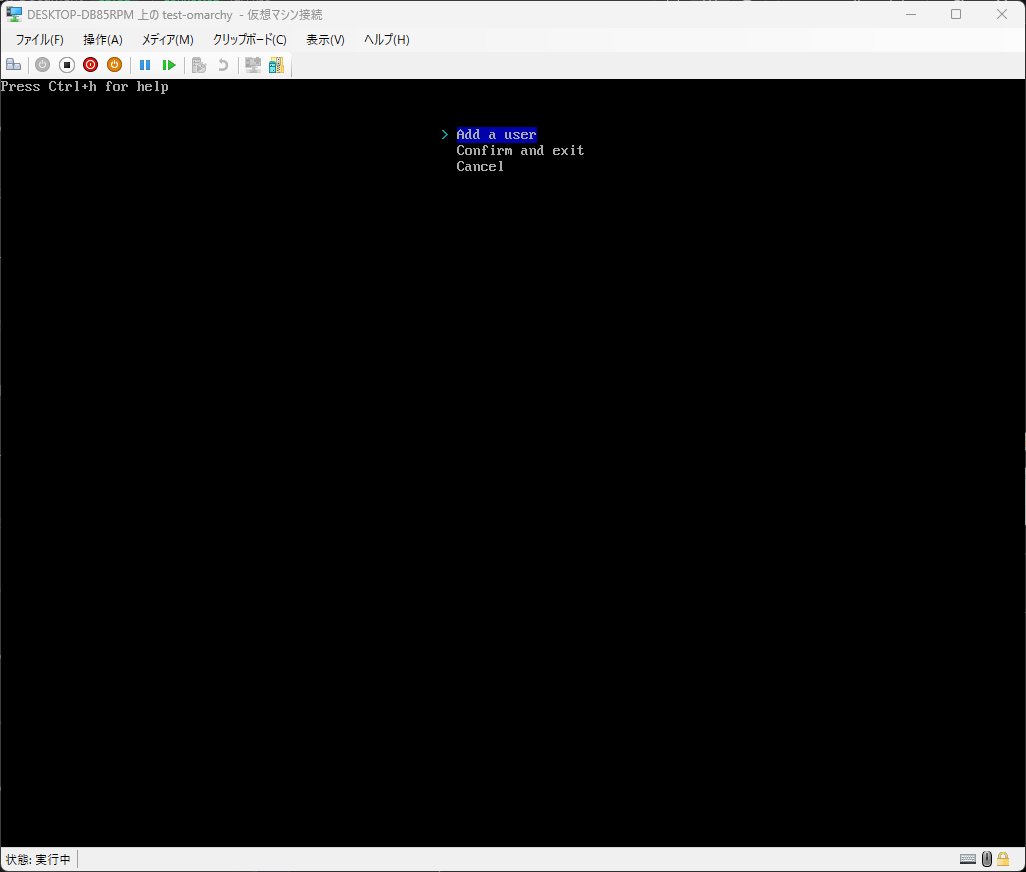
「User account」→「Add a user」を選択します。
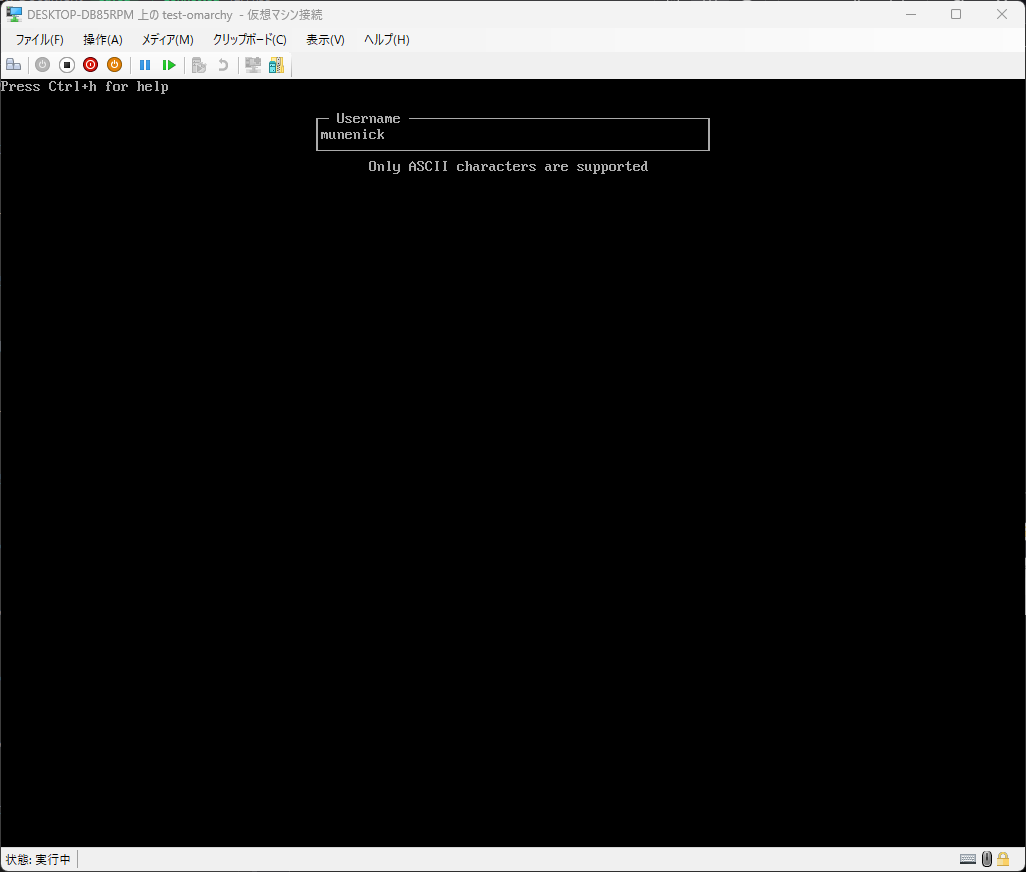
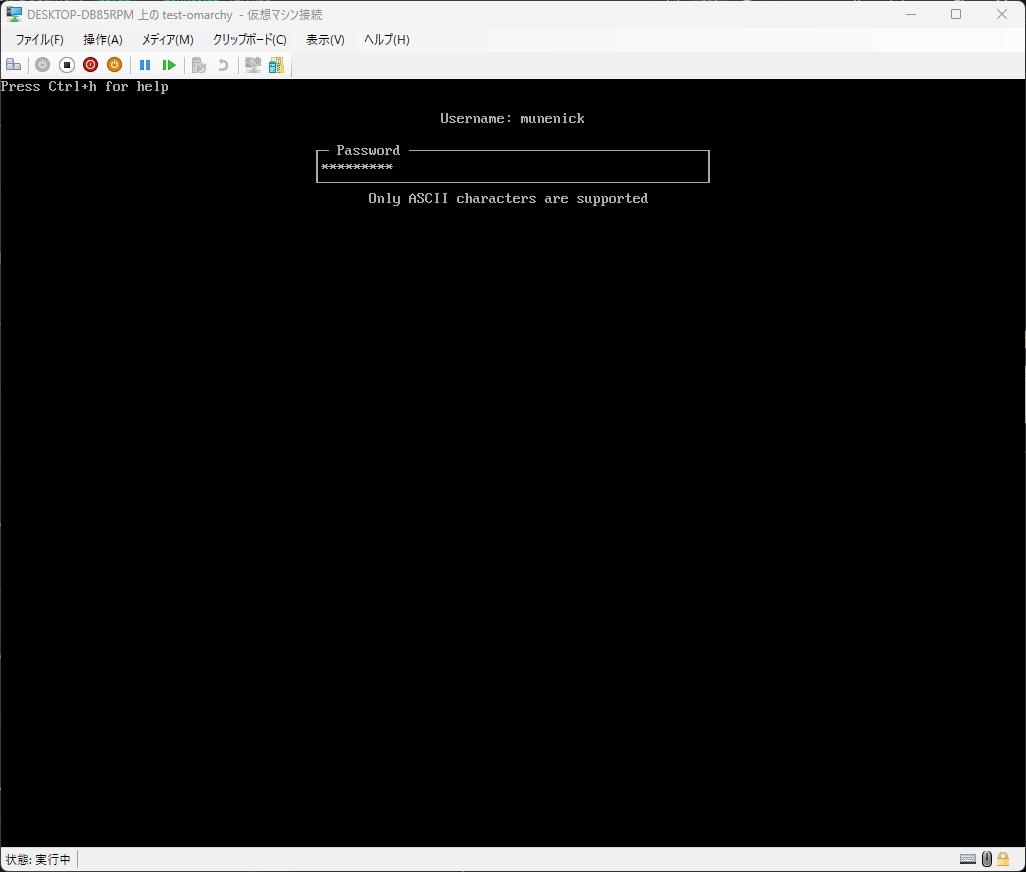
任意のユーザ名を指定します。
任意のパスワードを設定します。
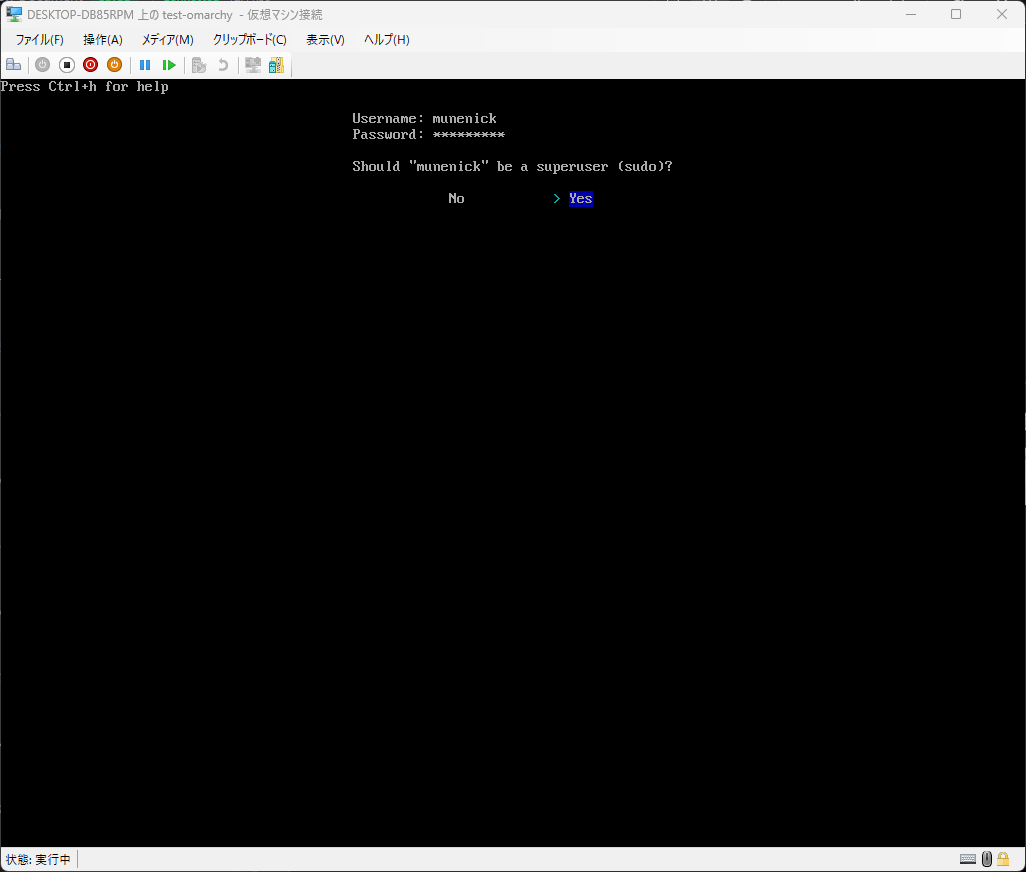
作成したユーザをスーパーユーザに設定するか聞かれるので、「Yes」を選択します。
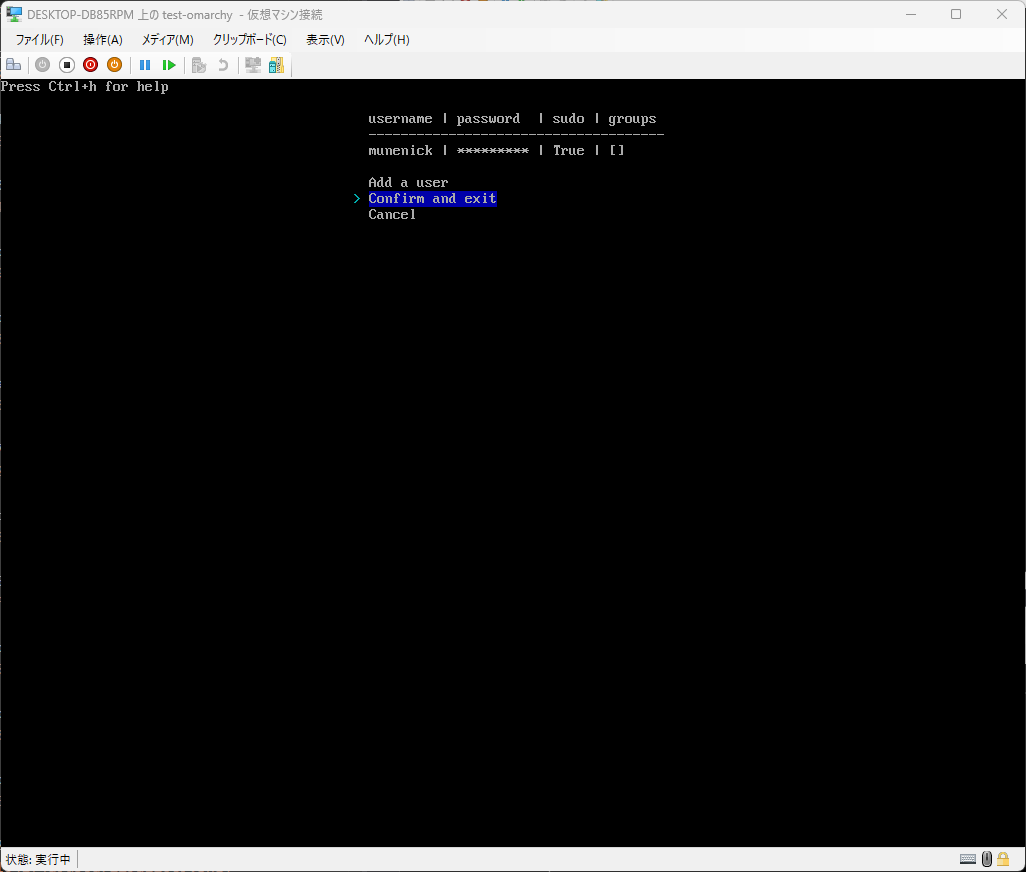
「Confirm and exit」を選択します。
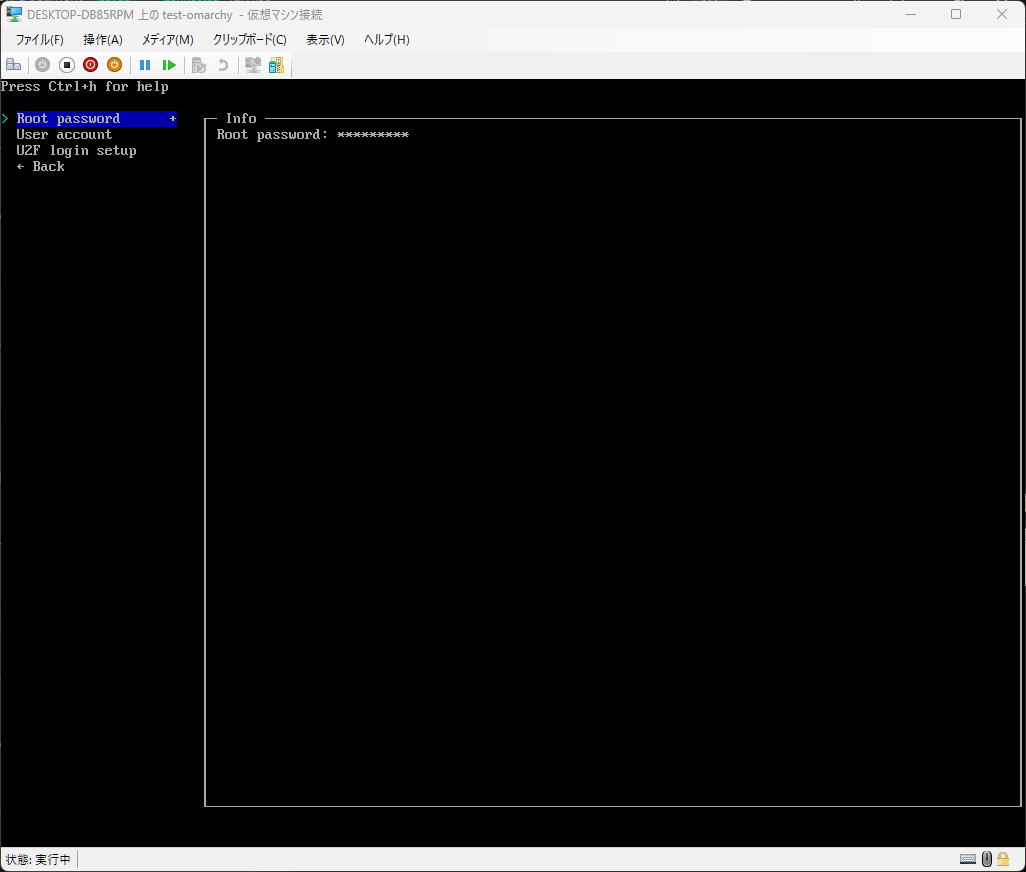
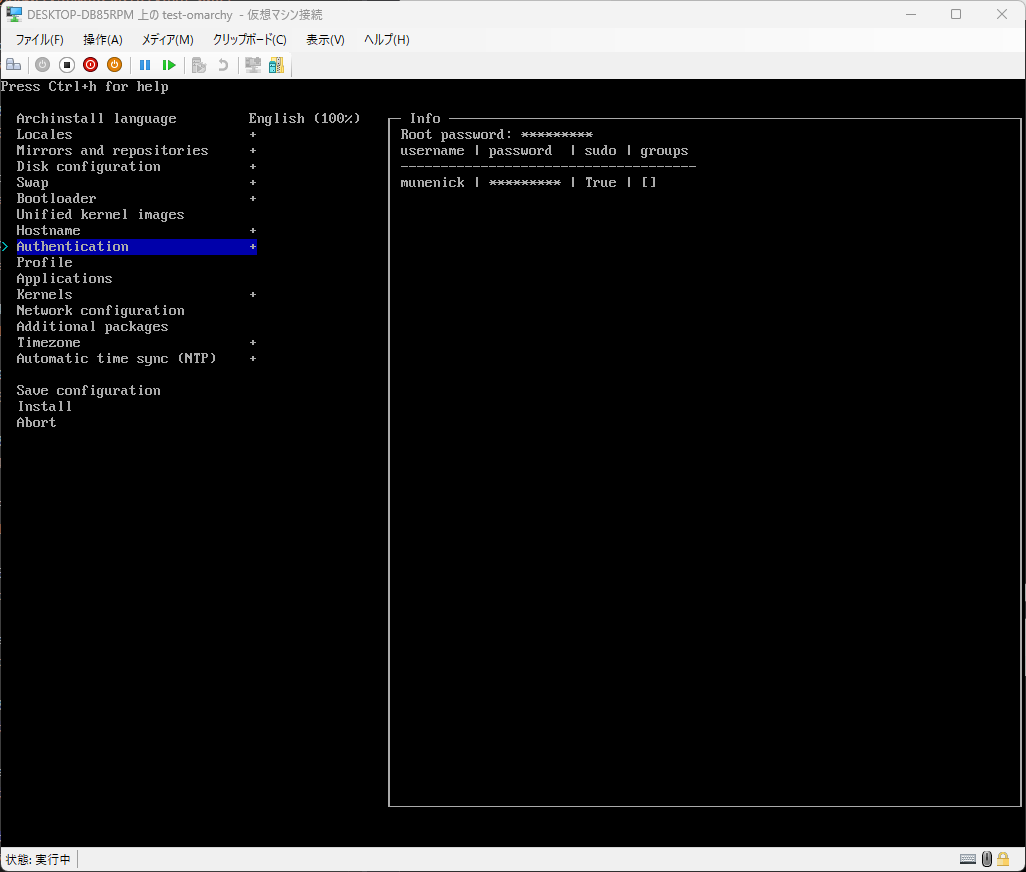
ルートパスワード設定およびユーザが作成されていることを確認します。
アプリケーション設定
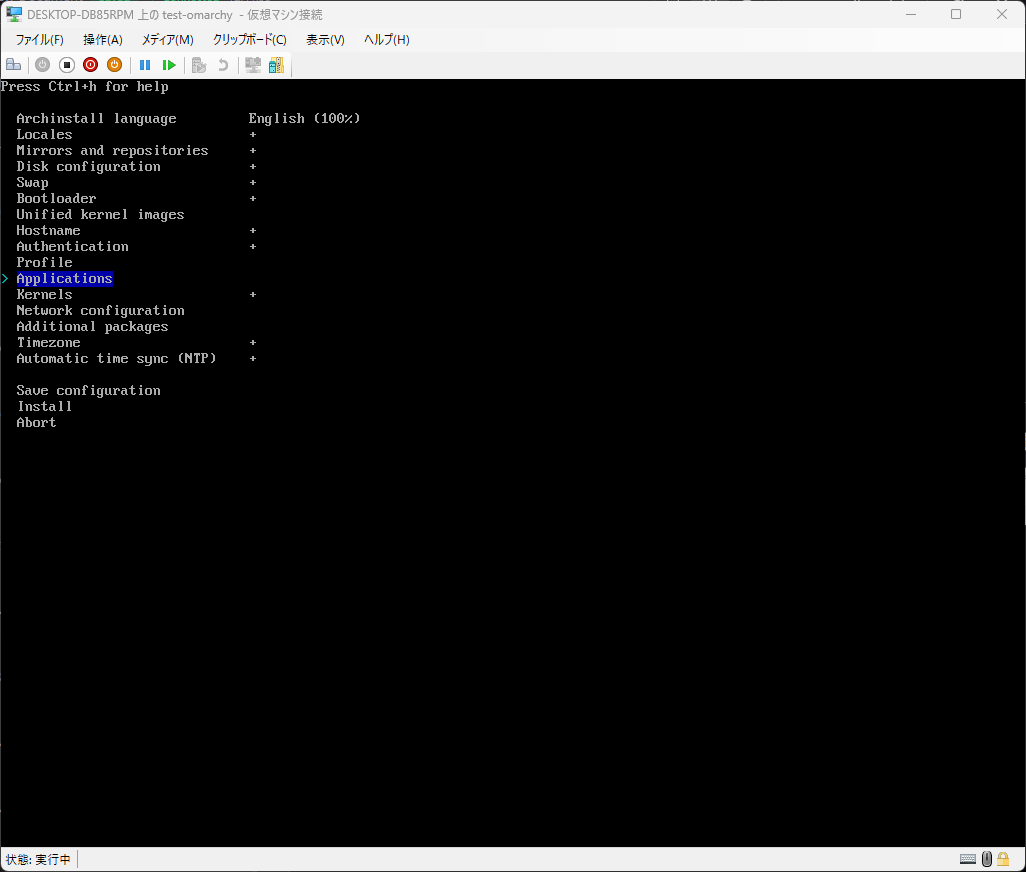
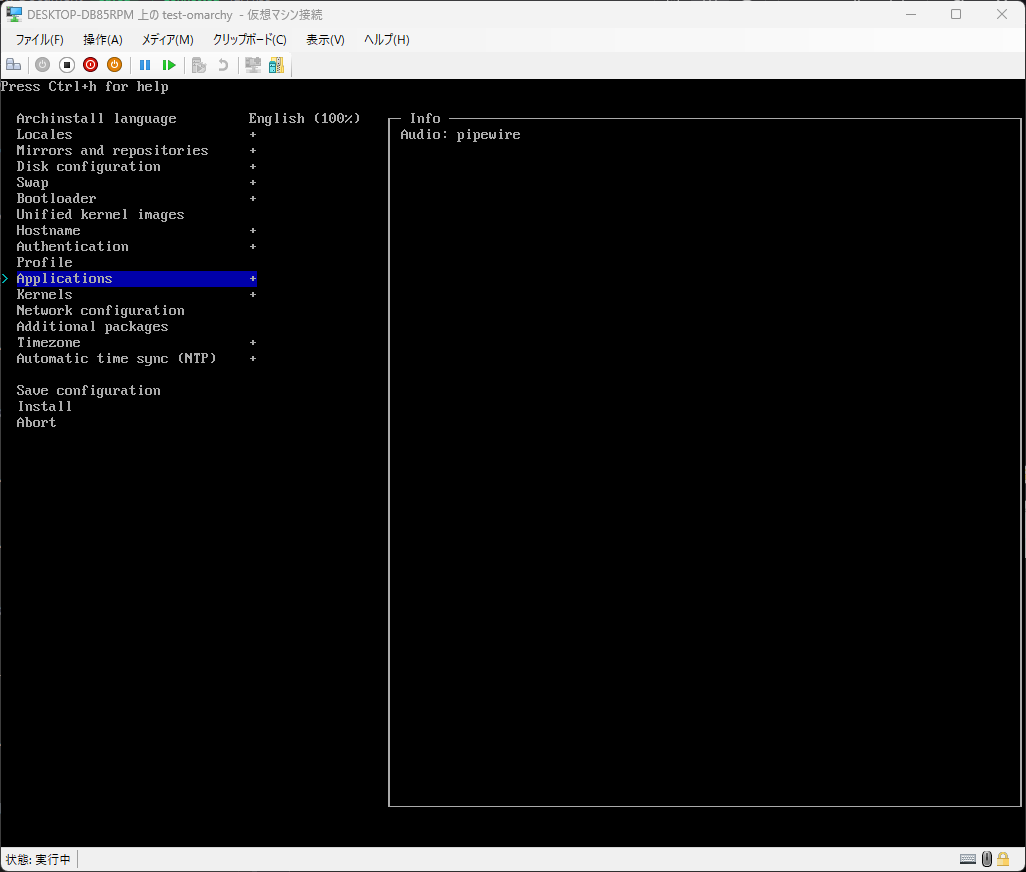
OS構成時に導入するアプリケーション設定を行います。 今回はOmarchyで利用する「Pipewire」のみインストールします。
「Applications」→「Audio」を選択します。
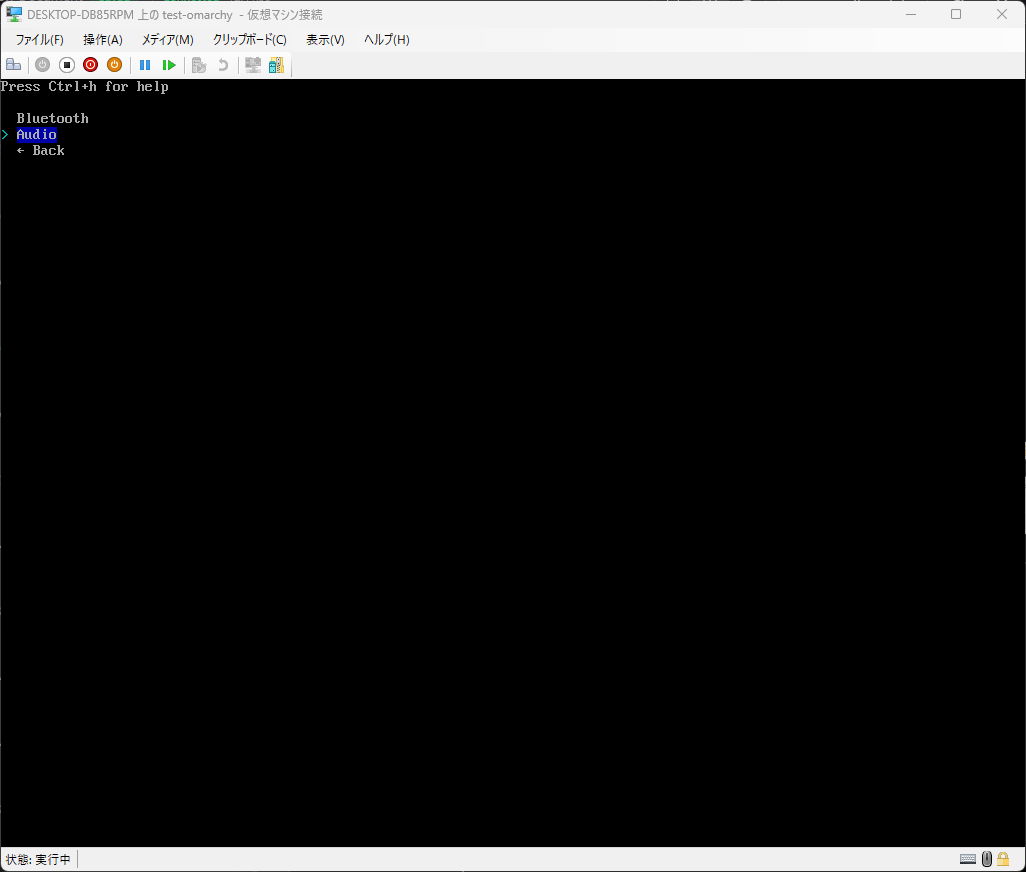
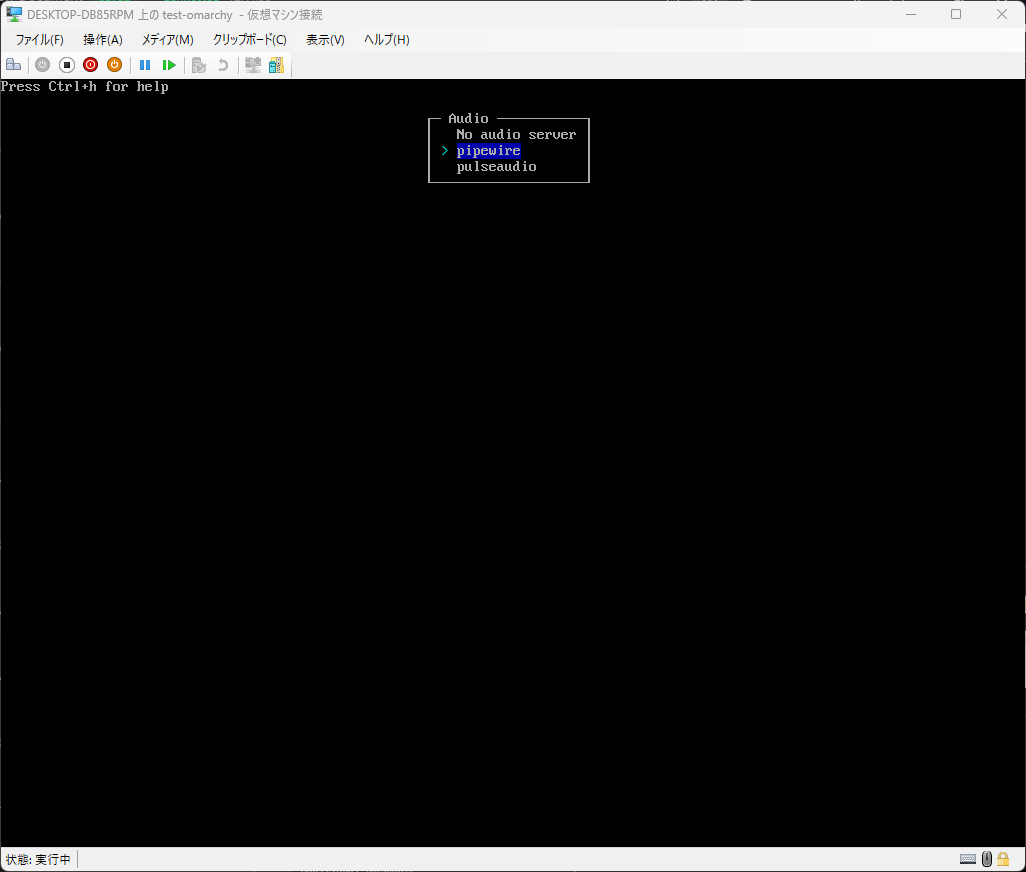
「pipewire」を選択します。
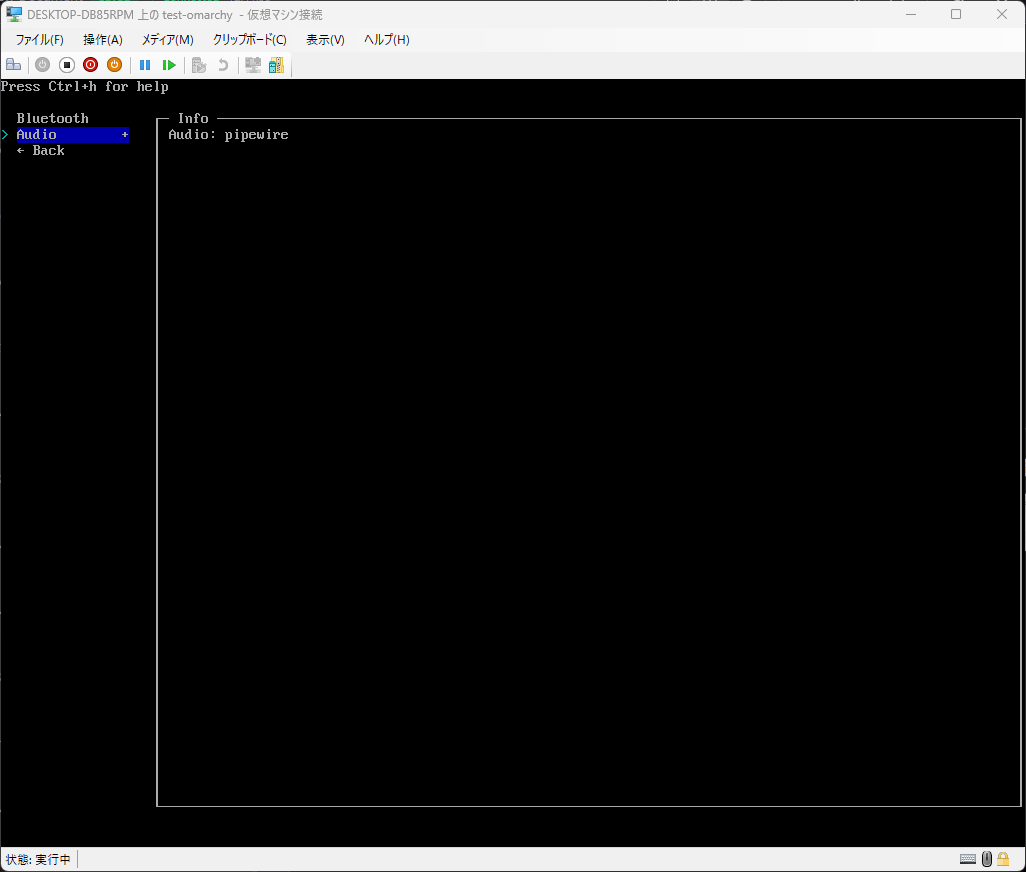
「pipewire」が選択されていることを確認したら「Back」を選択します。
ネットワーク設定
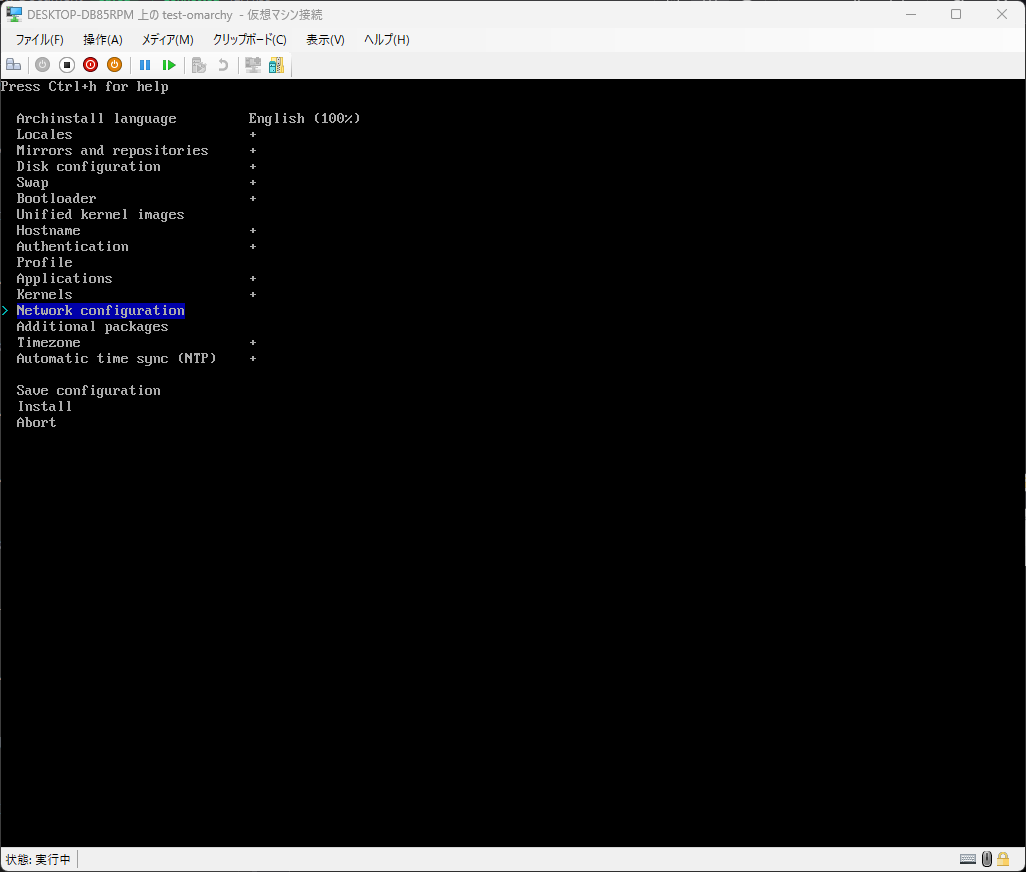
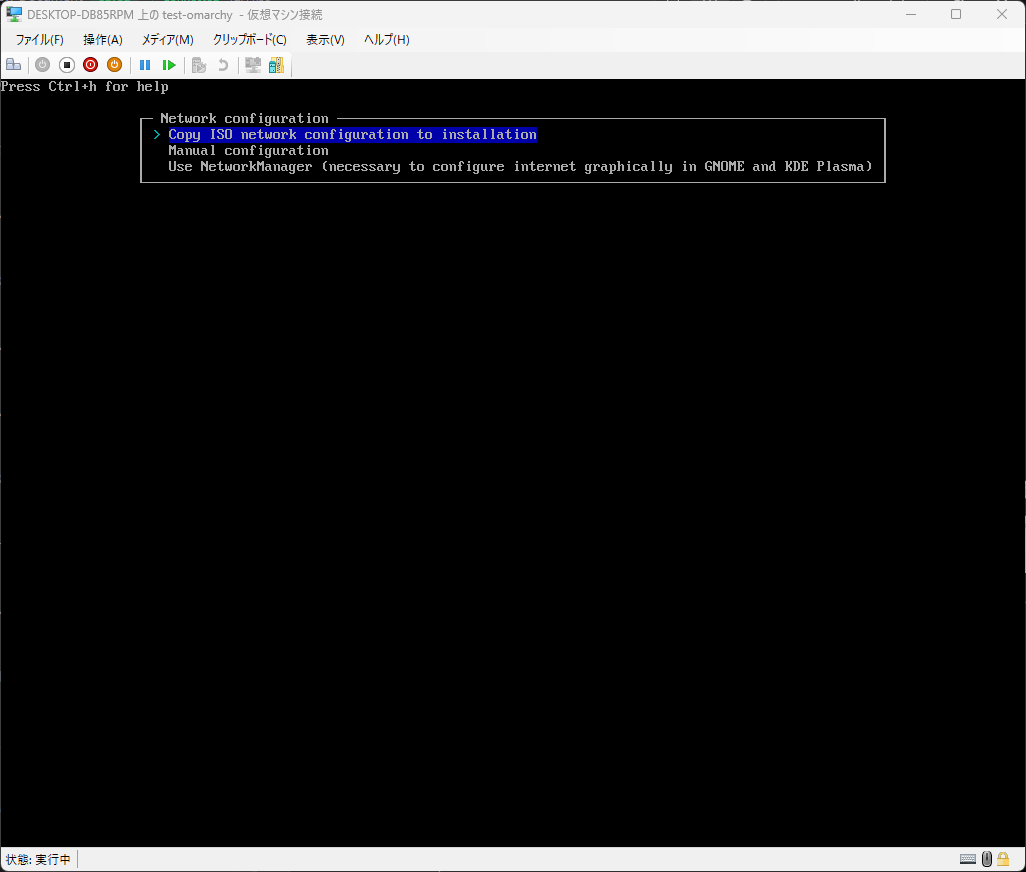
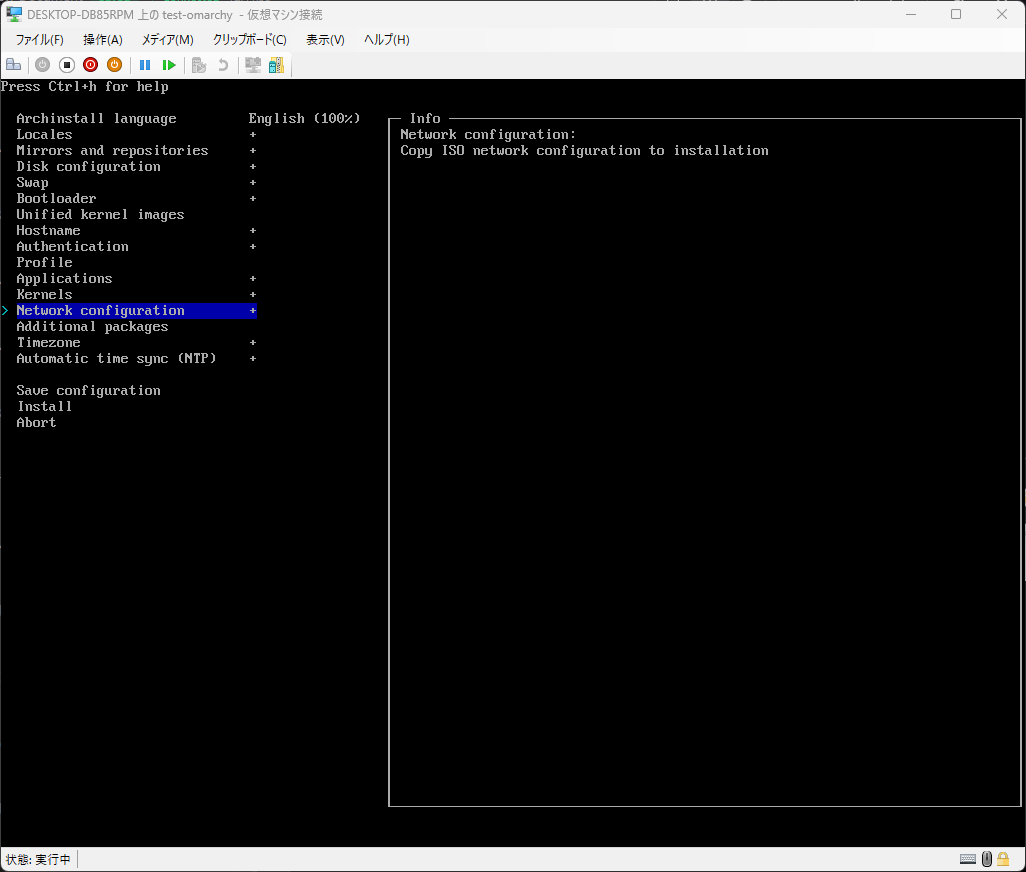
ネットワーク設定を行います。 いくつかオプションがありますが、インストール前ネットワーク設定にて構成した内容をそのままOSのネットワークとして利用します。 もし、ネットワーク構成を変更したい場合は「Manual configuration」を使用してください。
「Network configuration」を選択します。
「Copy ISO network configuration to installation」を選択します。
指定内容が正しいことを確認します。
追加パッケージ設定
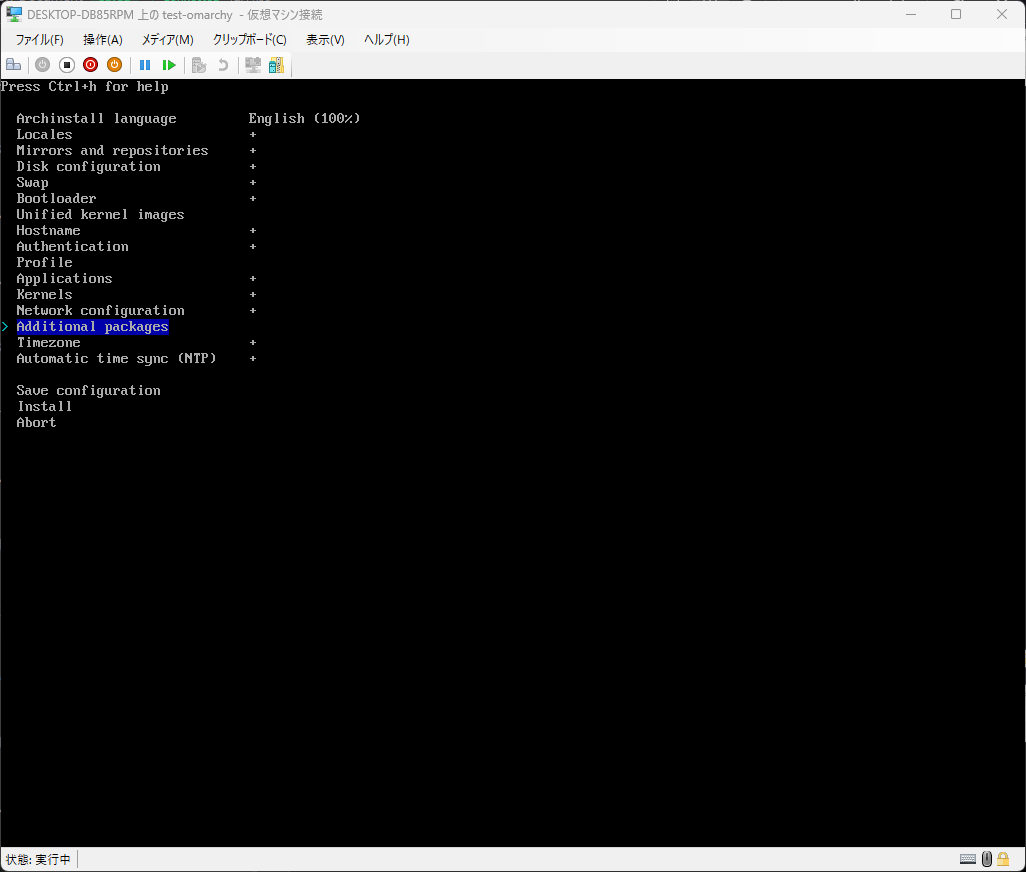
OSインストール時の追加パッケージを設定します。 今回はOmarchyインストールに必要な「wget」のみ指定します。
「Additional packages」を選択します。
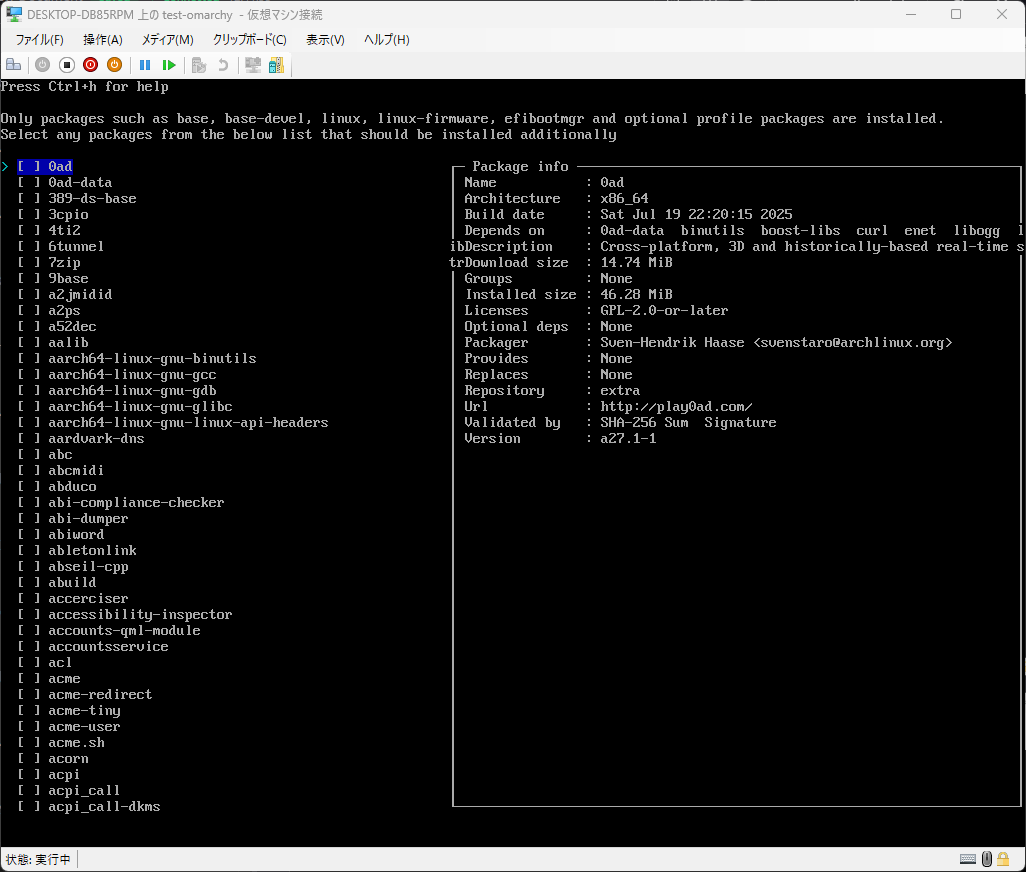
パッケージ一覧が表示されたら「/wget」と入力します。
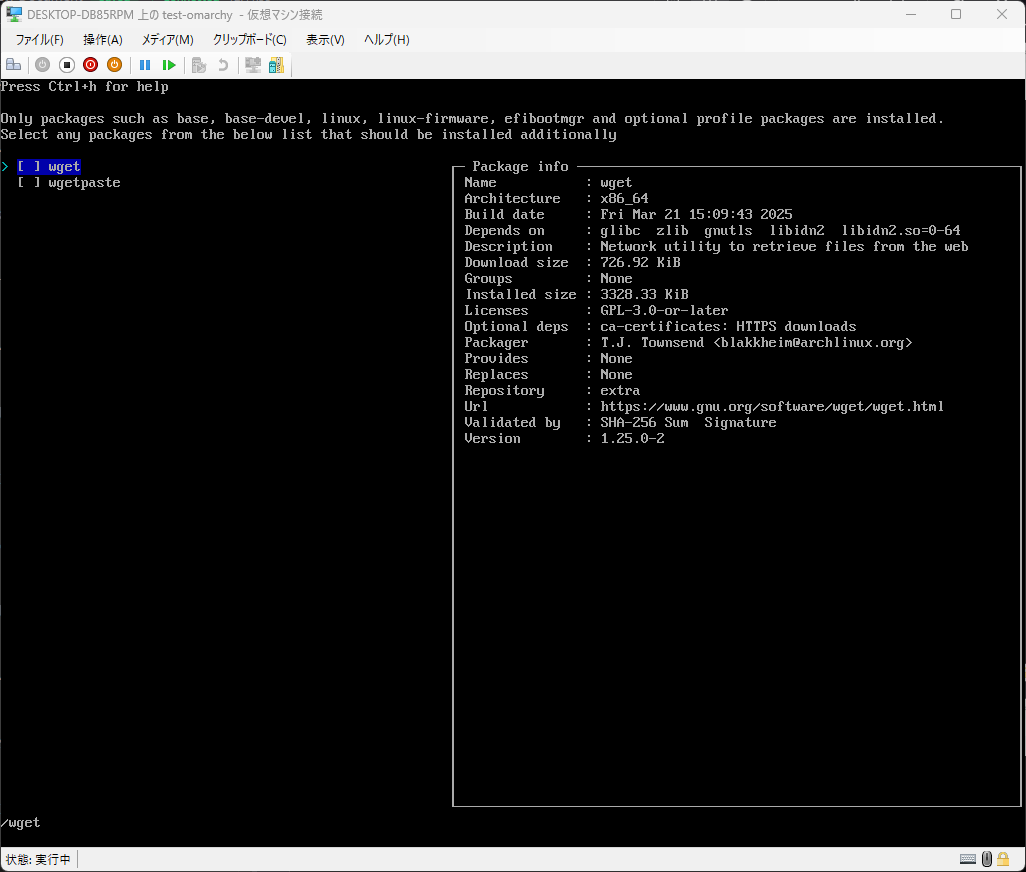
「wget」パッケージが表示されたらEnterで選択します。
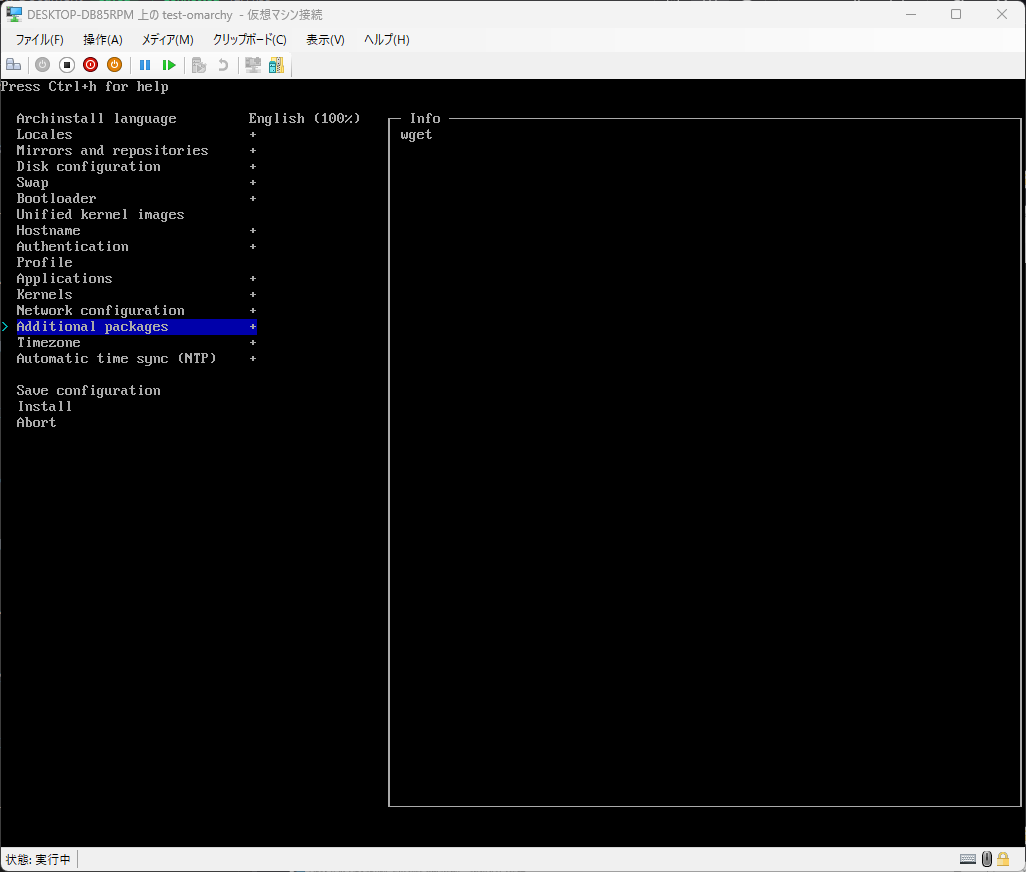
wgetが指定されていることを確認します。
タイムゾーン設定
タイムゾーンを設定します。
「Timezone」を選択します。
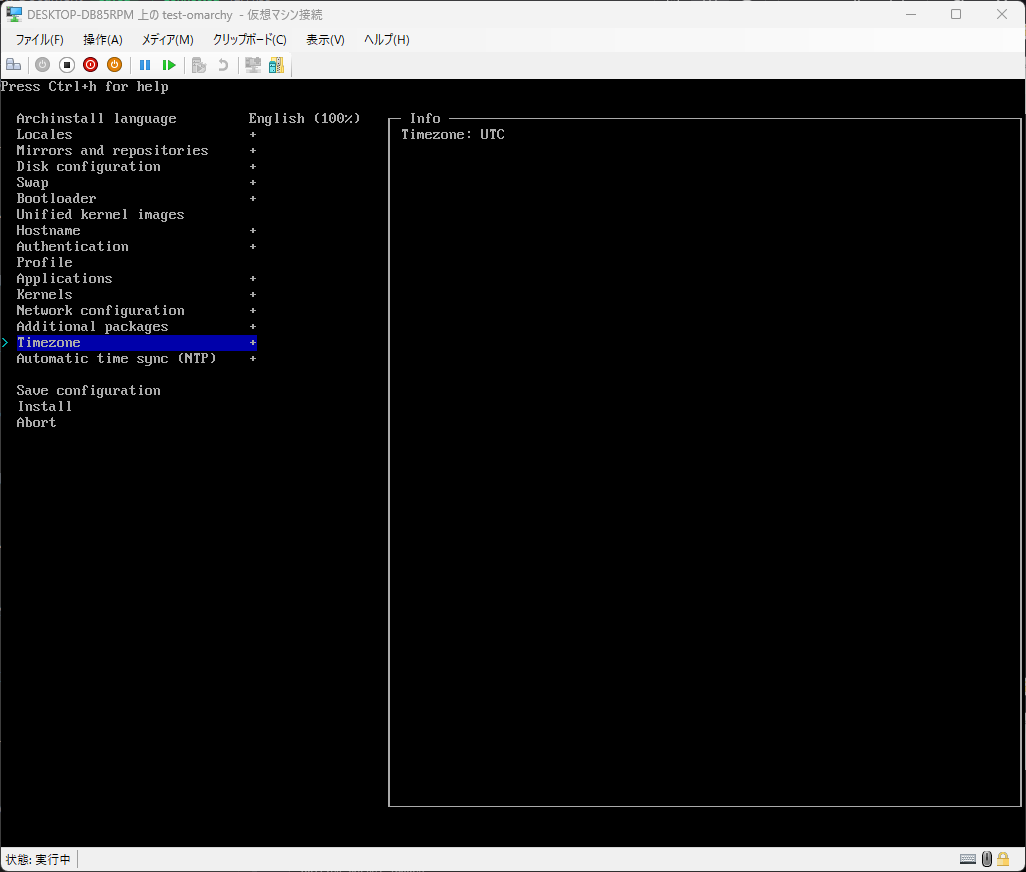
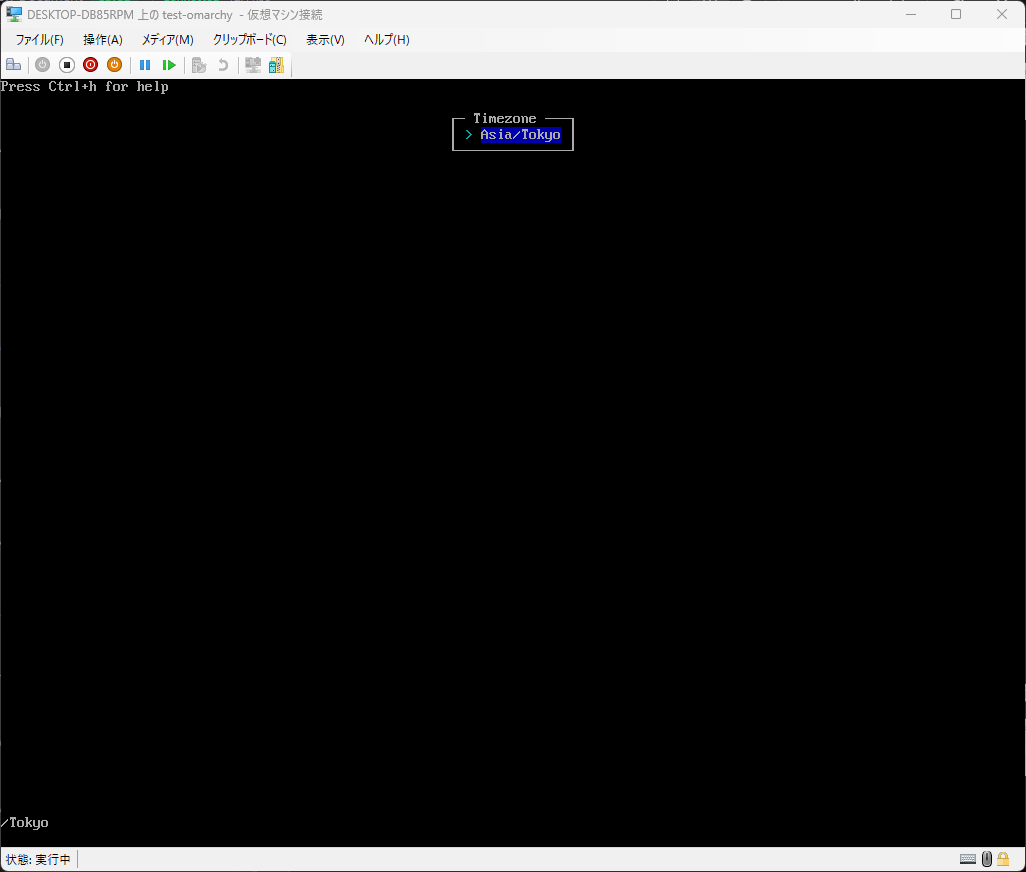
タイムゾーン一覧が表示されたらご自身の地域のタイムゾーンを指定します。 日本の場合は「/tokyo」と検索し、「Asia/Tokyo」を選択します。
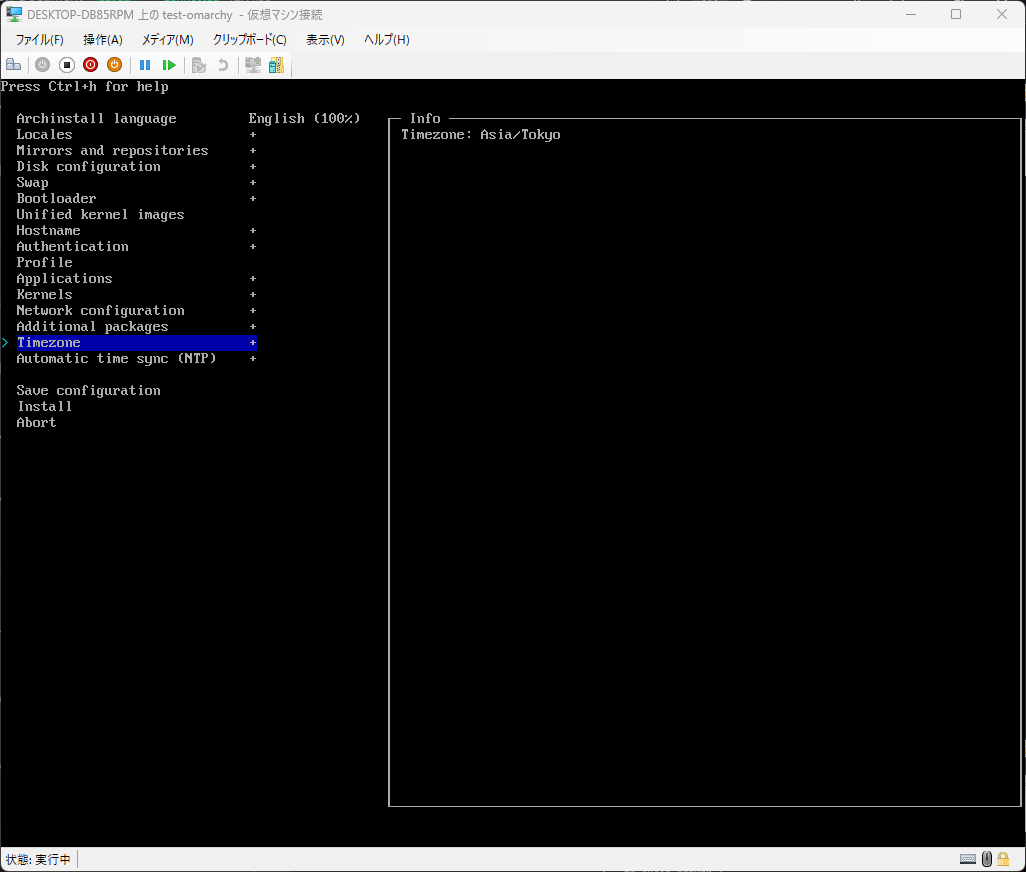
タイムゾーンが選択されたことを確認します。
インストールの実行
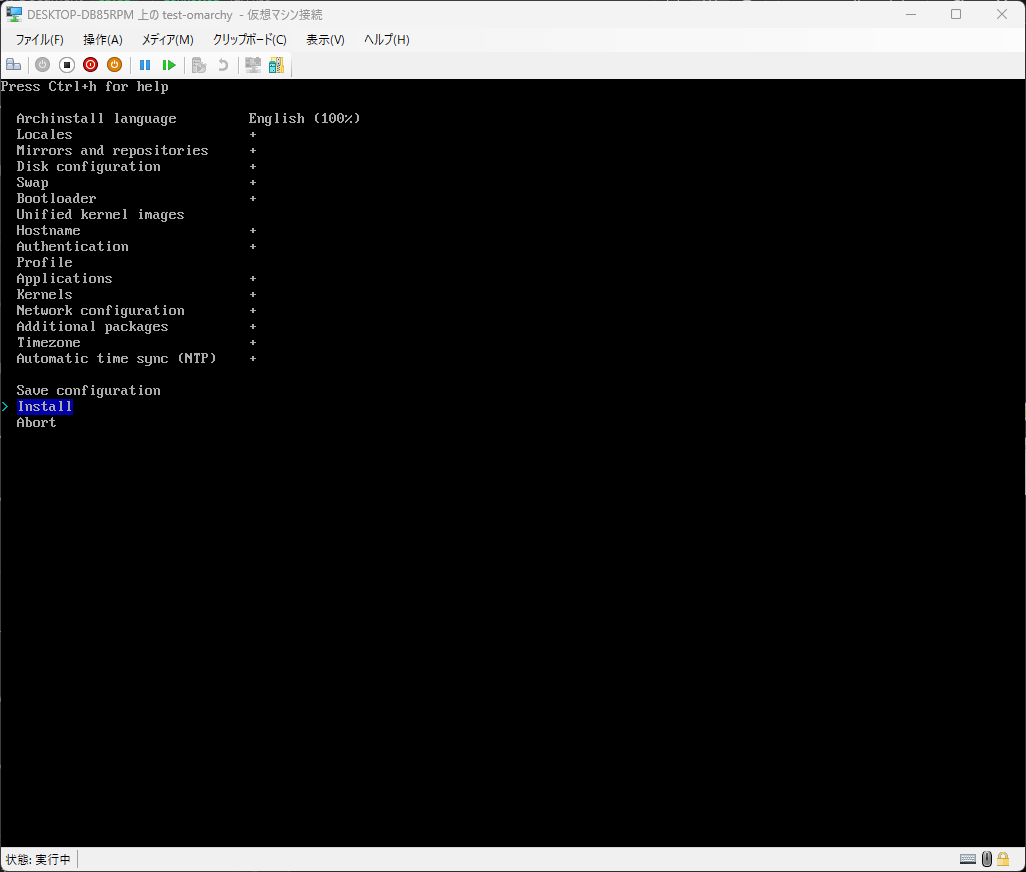
ここまででOmarchyを利用するために必要なArch Linuxのインストール設定が完了しました。 インストールに移ります。
「Install」を選択します。
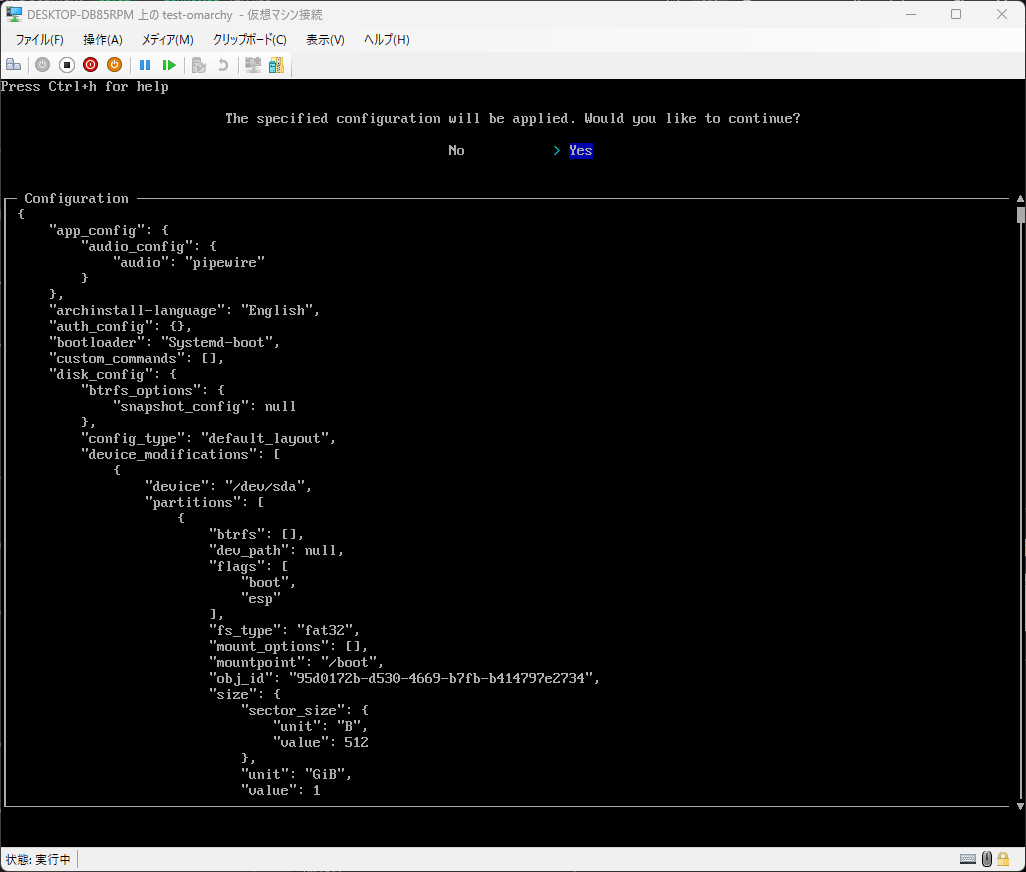
設定内容がJSON形式で表示されるので軽く内容を確認し、「Yes」をクリックします。
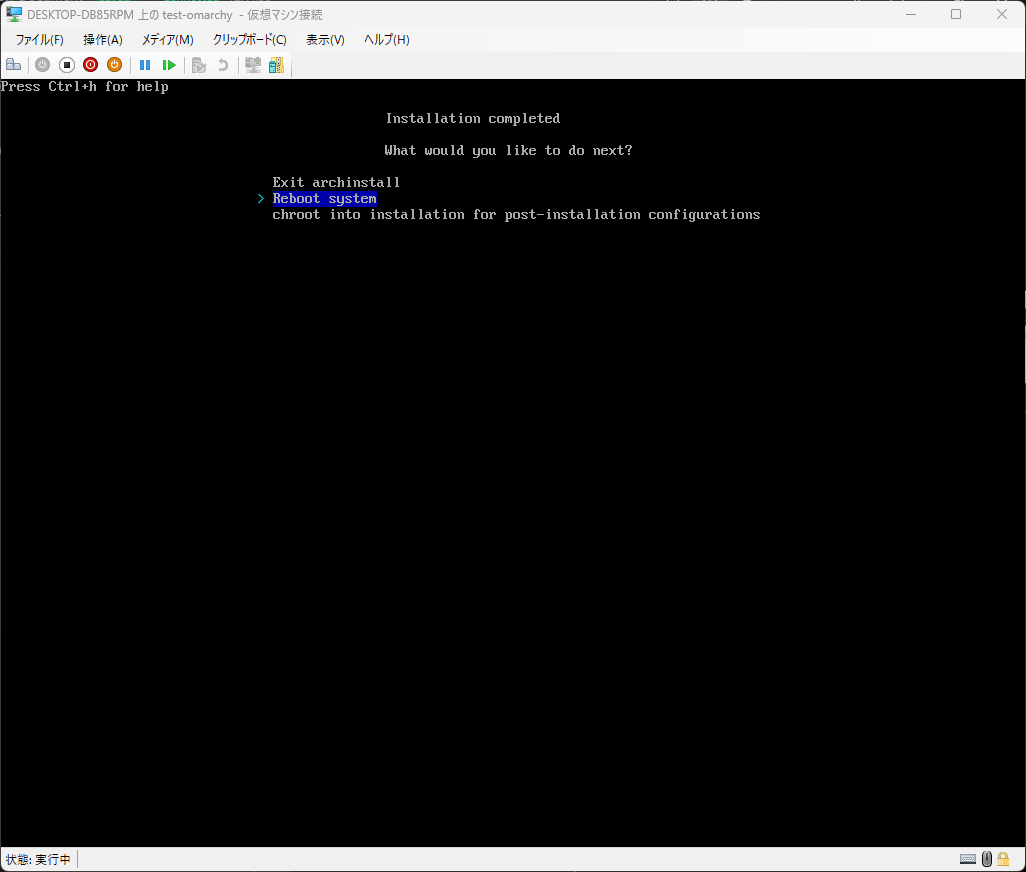
Arch Linuxのインストールが完了すると下画像のように表示されます。 このタイミングでインストーラのUSBの抜去や仮想マシンからISOのアンマウントを行ってください。
インストーラのアンマウントを行ったら「Reboot system」を選択し、再起動を行います。
Omarchyのインストール
Arch Linuxのインストールが終わったので次にOmarchyのインストールを行います。
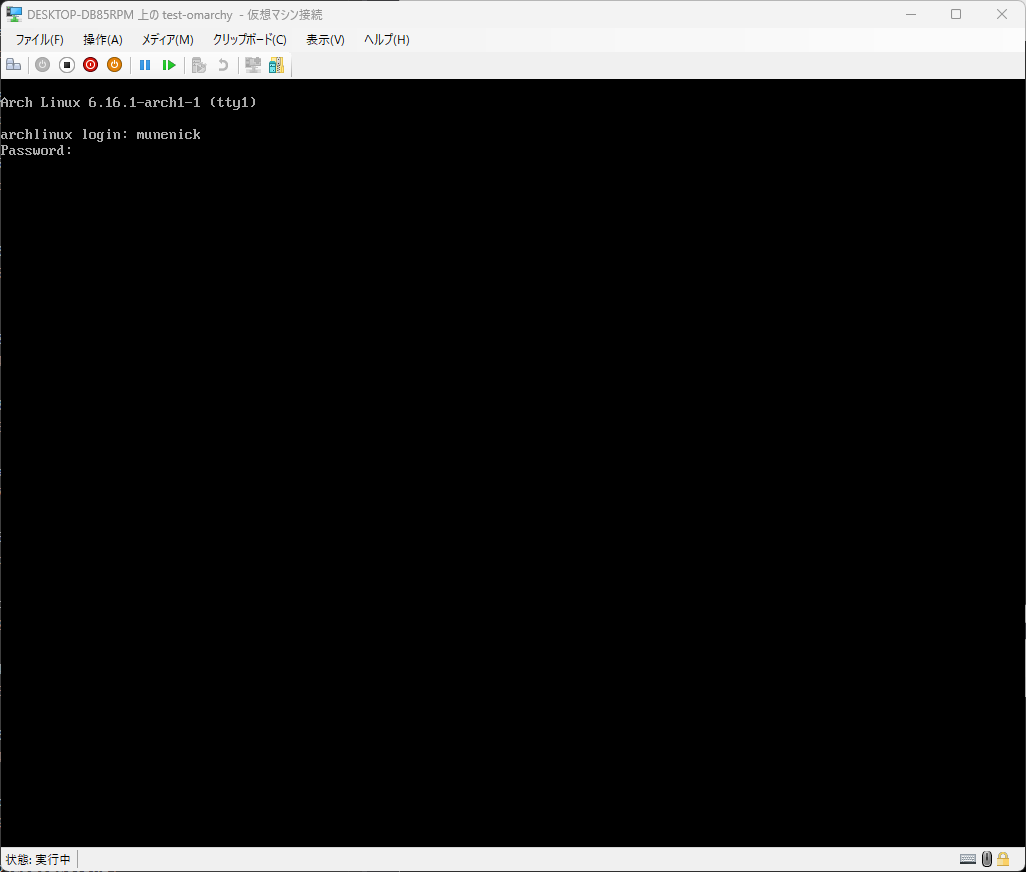
先ほどインストール設定時に作成したスーパーユーザでログインを行います。
以下のコマンドを入力し、Omarchyのインストールスクリプトを実行します。
wget -qO- https://omarchy.org/install | bashもし、余計なツール(SpotifyやZoom等)が必要なく、最低限のインストールを行いたい場合は以下のコマンドになります。
Spotify、Pinta、LocalSend、OBS Studioといったフル機能のアプリケーションや、GUIアプリ セクションにあるその他のアプリケーションをOmarchyにインストールさせたくないという純粋主義者の方は、インストーラーを「ベアモード」で実行できます。その場合、基本的な必須システムツールとChromium、Alacritty、neovimのみがインストール対象となります。その他のインストールはご自身で行っていただく必要があります。
wget -qO- https://omarchy.org/install-bare | bash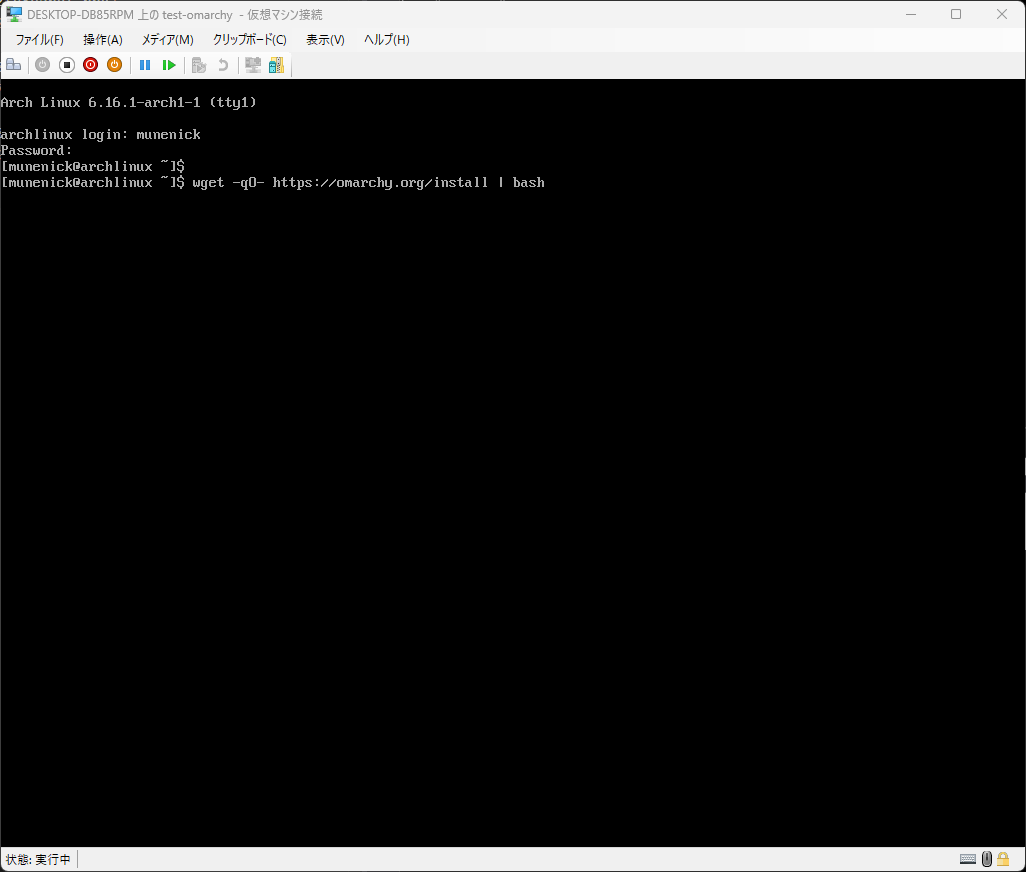
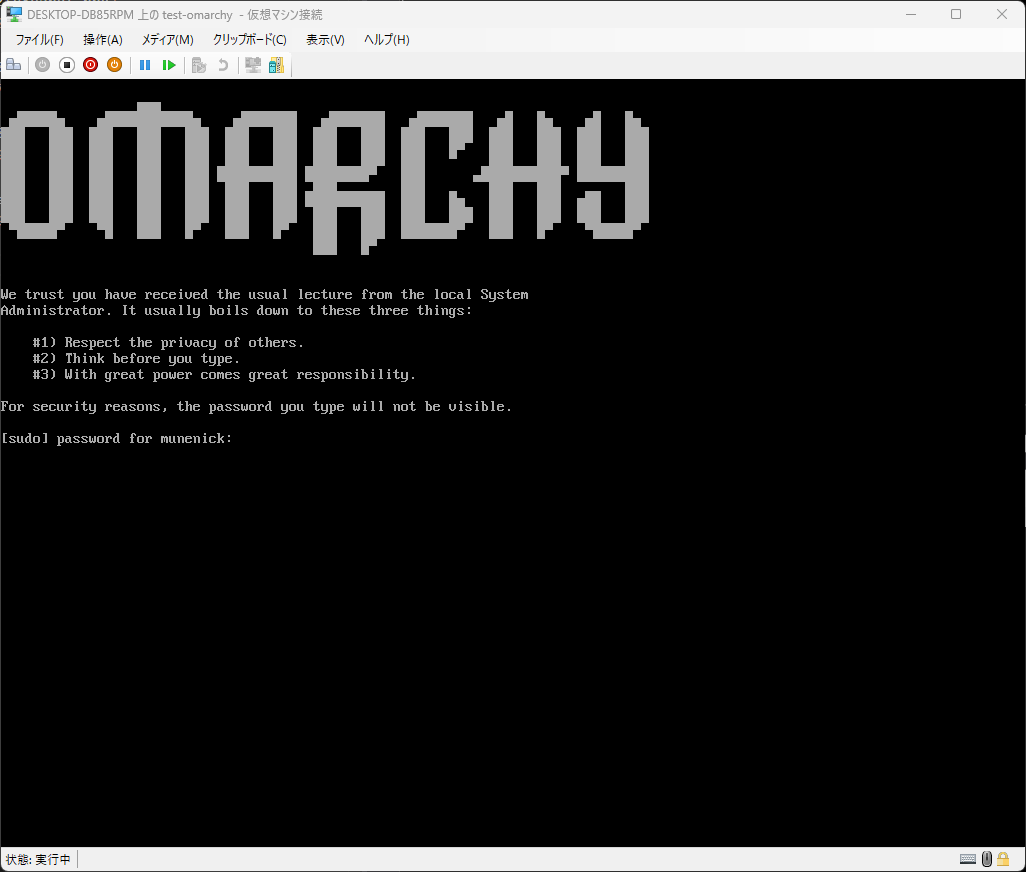
スクリプトが実行されるとsudoパスワードが要求されます。 スーパーユーザのパスワードを入力してください。
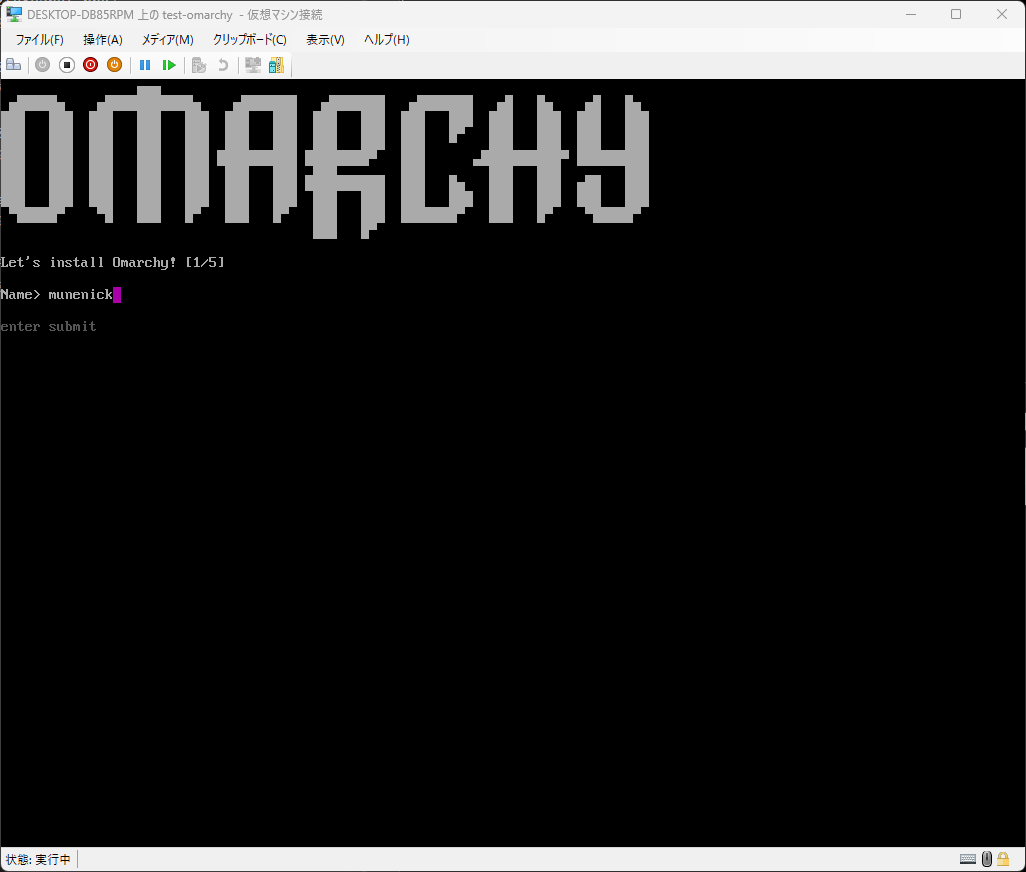
インストールステップ内でいくつか入力が要求されます。 「Name」の入力を要求されるので任意の名前を入力してください。
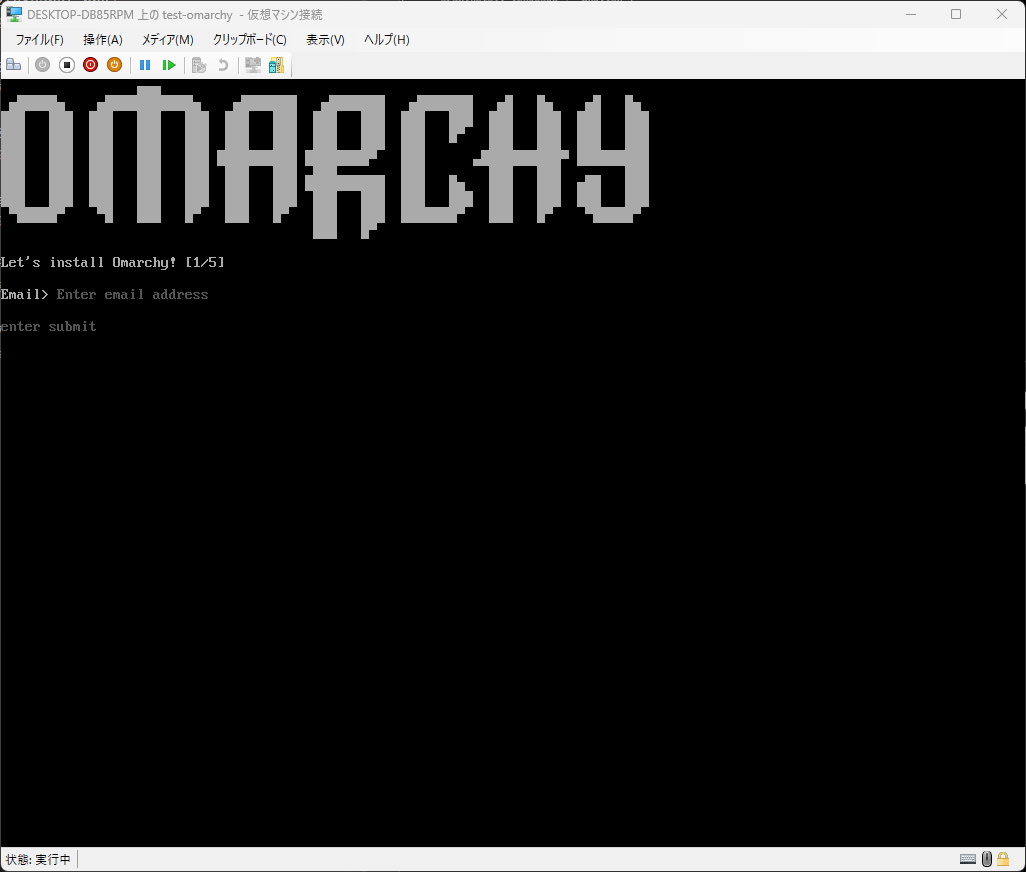
「Email」の入力を要求されるので任意のメールアドレスを入力してください。
これらのステップを終えるとインストールが始まります。 インストール完了まで待ちましょう。
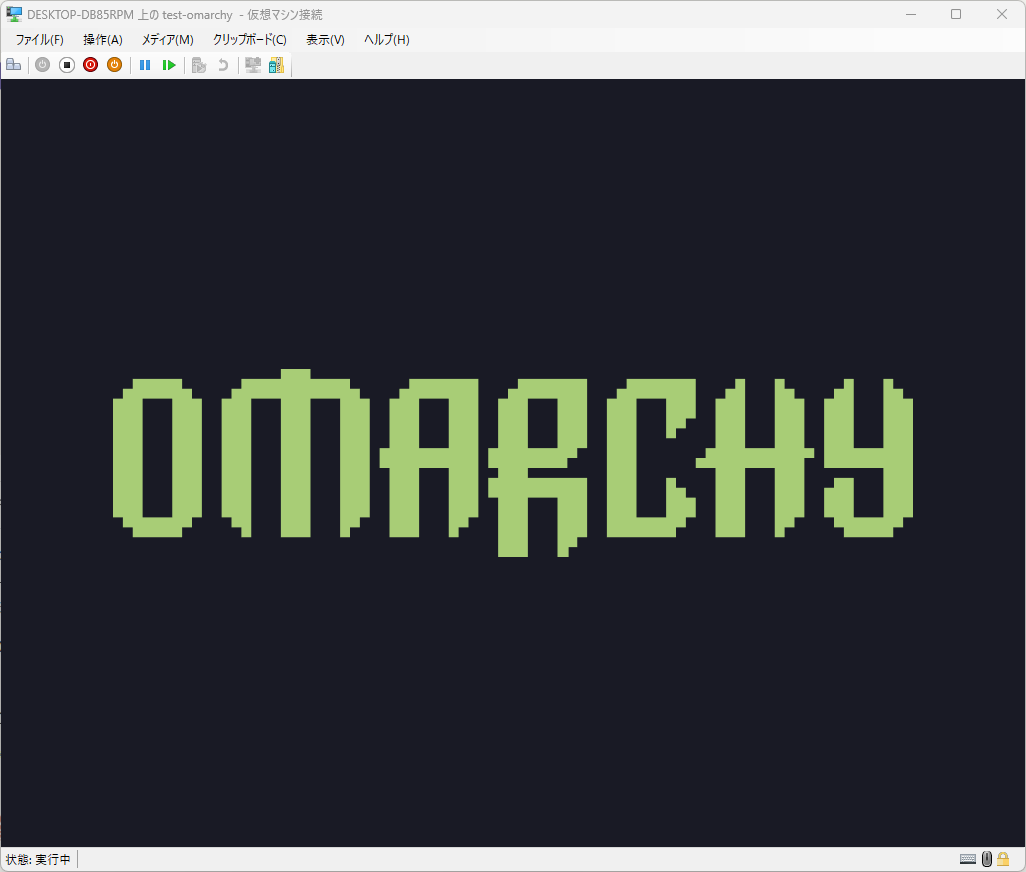
インストール完了後、自動で再起動します。 ディスクの暗号化を構成している場合、再起動後毎回パスワード入力が要求されます。 ディスク復号パスワードを入力してください。
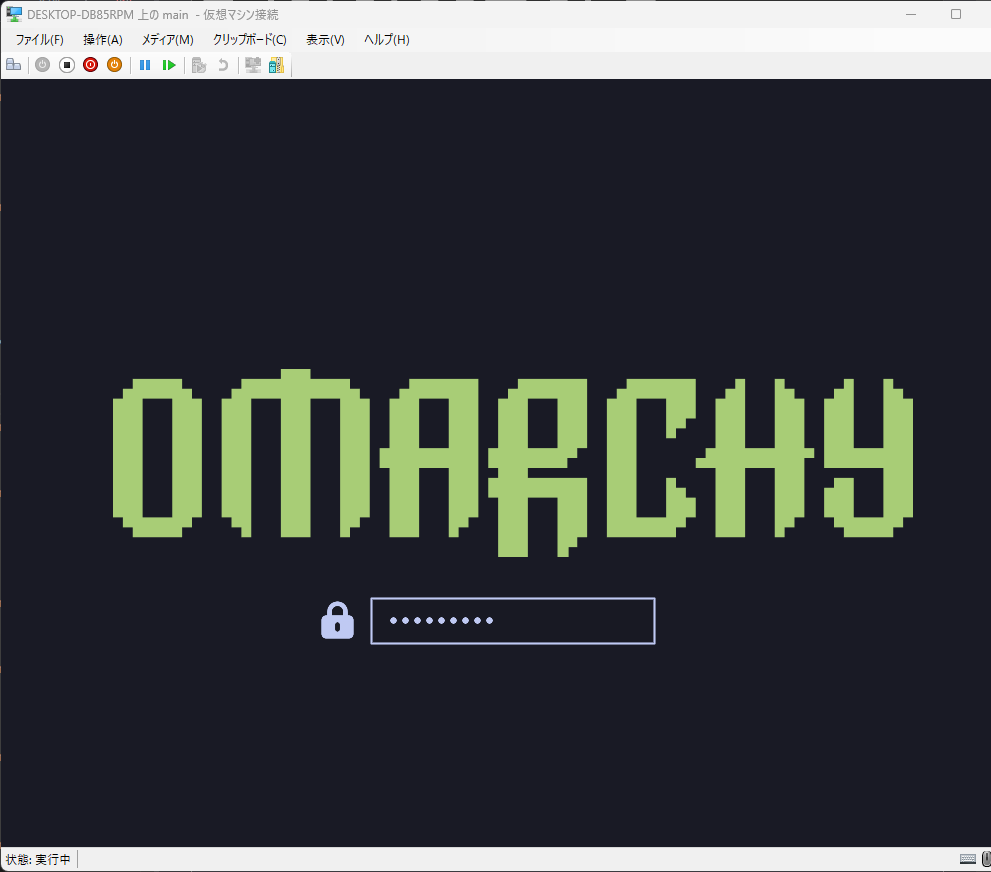
ディスク暗号化を行わなかった場合は以下のようにパスワード入力が求められないようです。
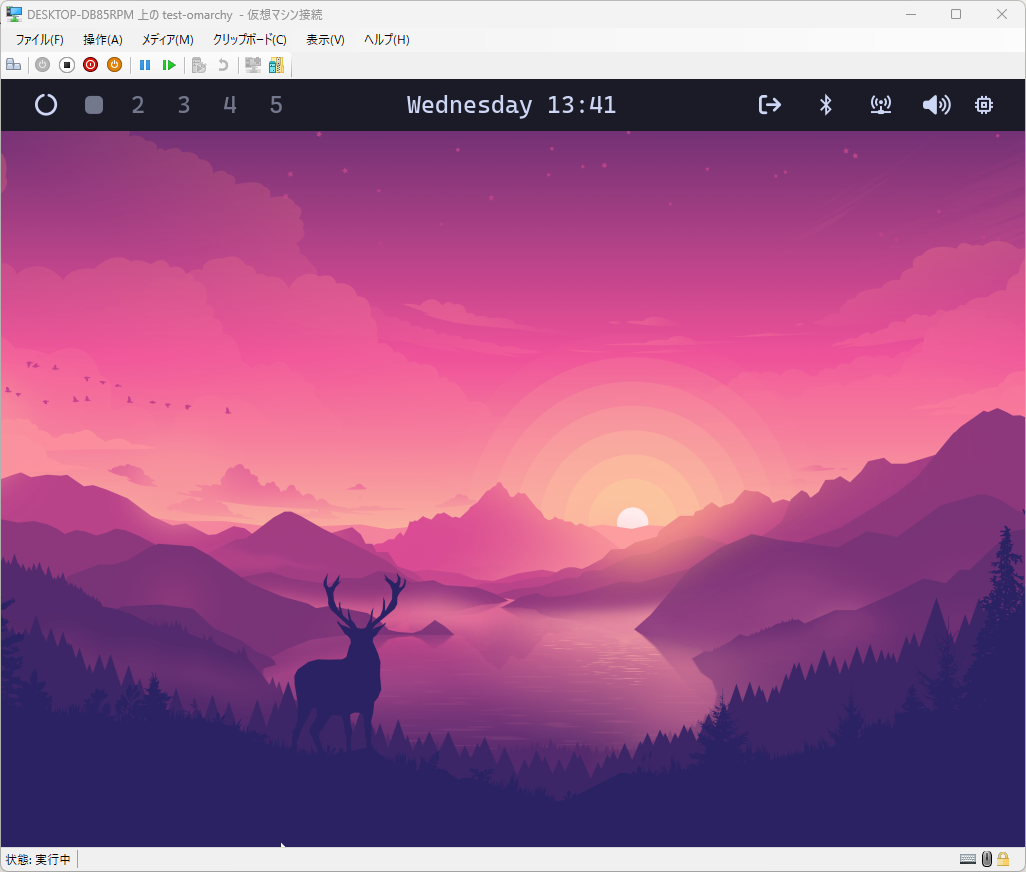
以下のようにデスクトップが表示されればインストール完了です。
キーボードレイアウトの変更(任意)
Omarchyインストール後はキーボードレイアウトが自動的に「US」で固定されてしまいます。 日本語キーボードを利用している場合は以下の手順を実施しましょう。
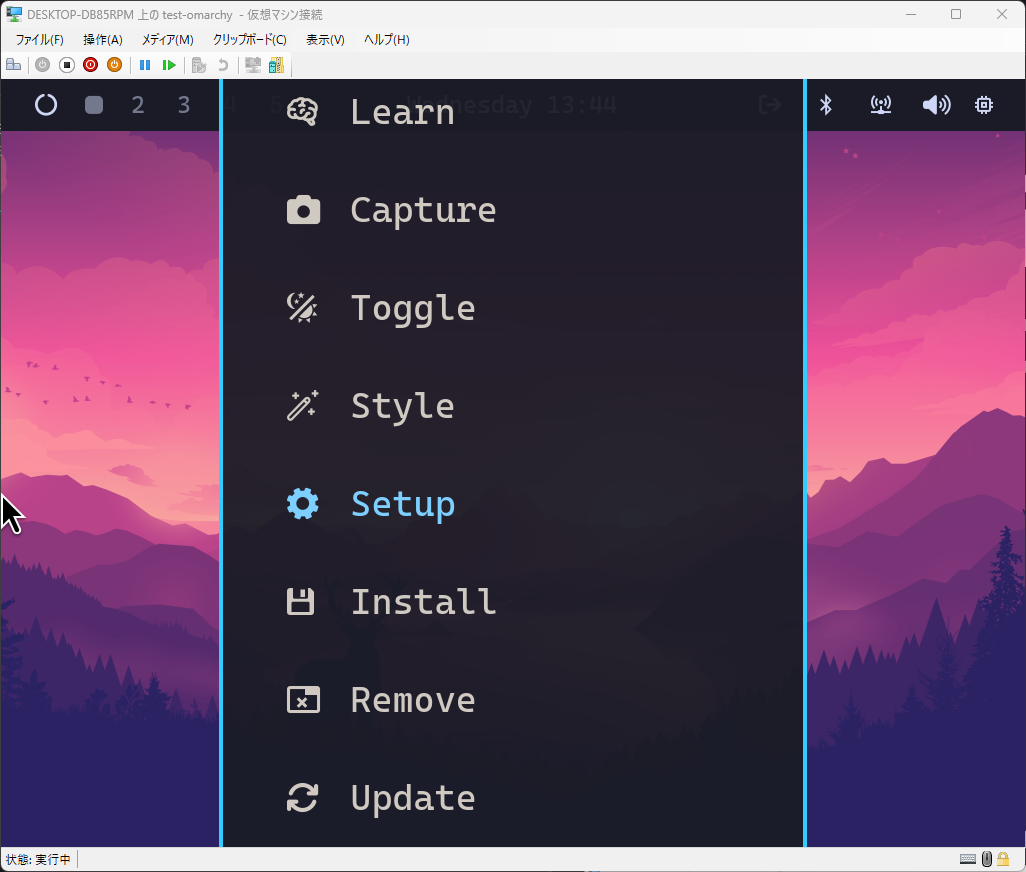
「Super + Alt + Space」にてメニューを起動し、「Setup」→ 「Input」を開きます。
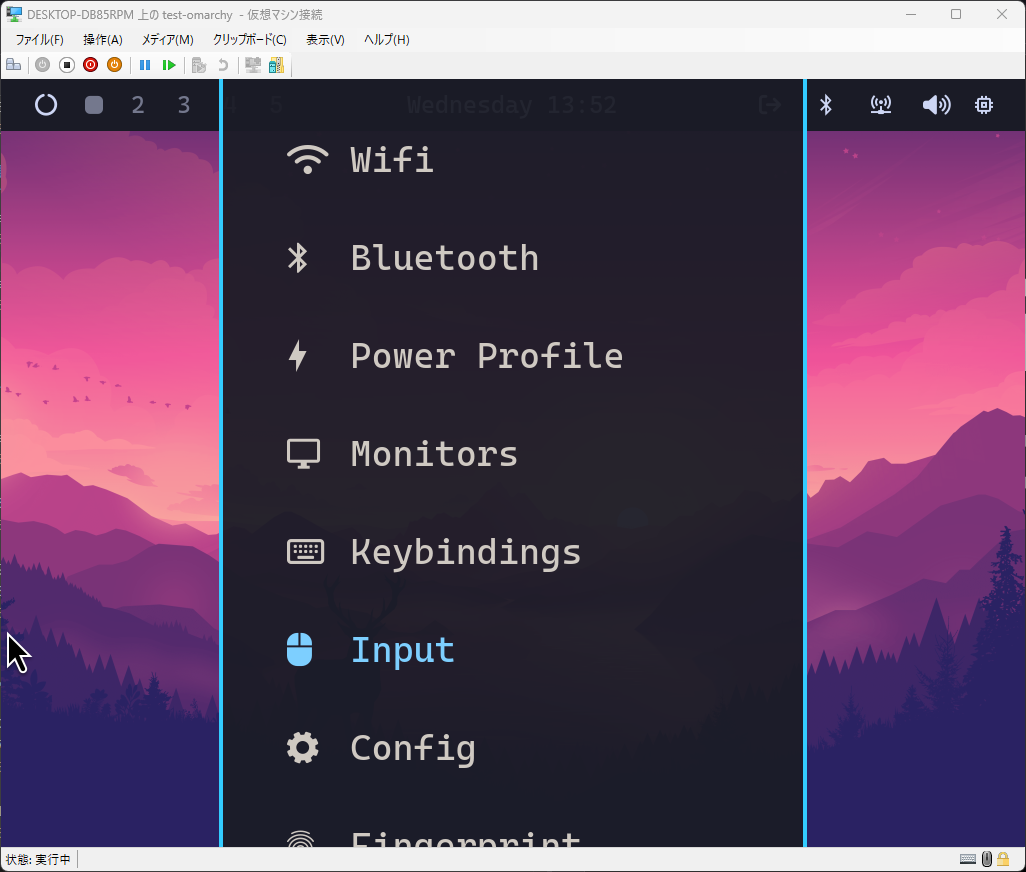
エディタが起動します。
初回はNeoVimのインストールが始まる。しばらく待ちましょう。
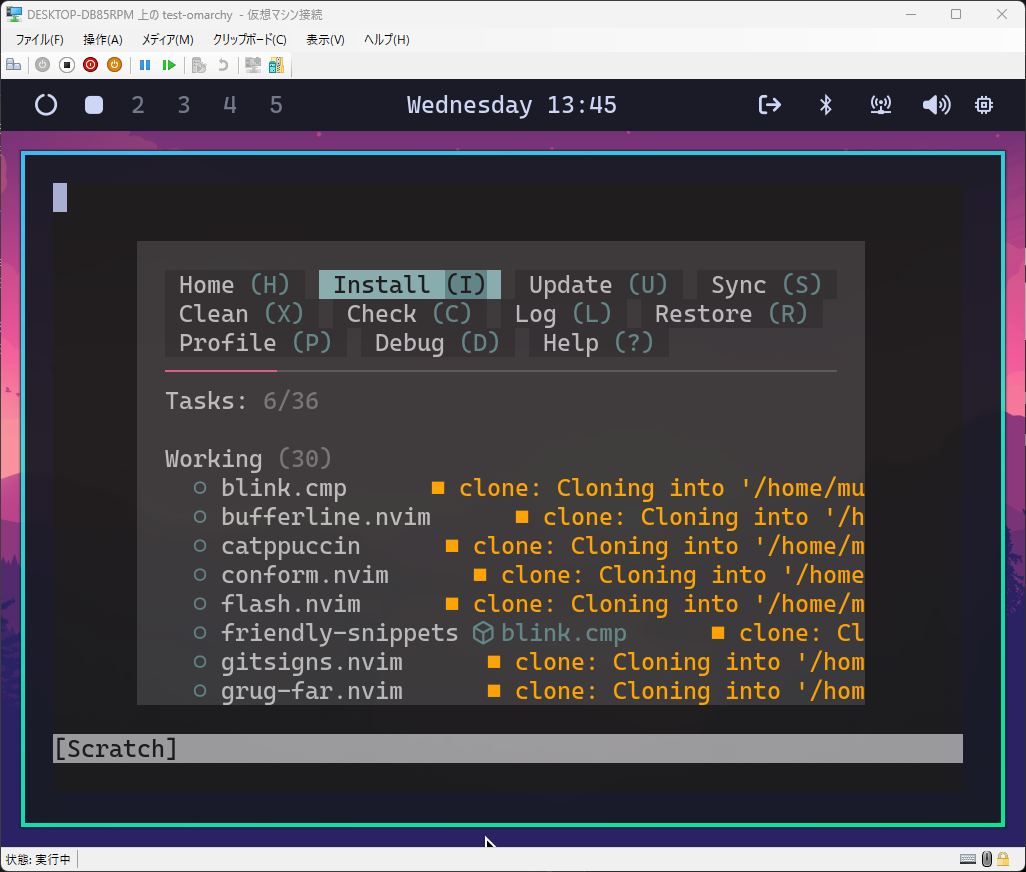
エディタが利用可能になったら、
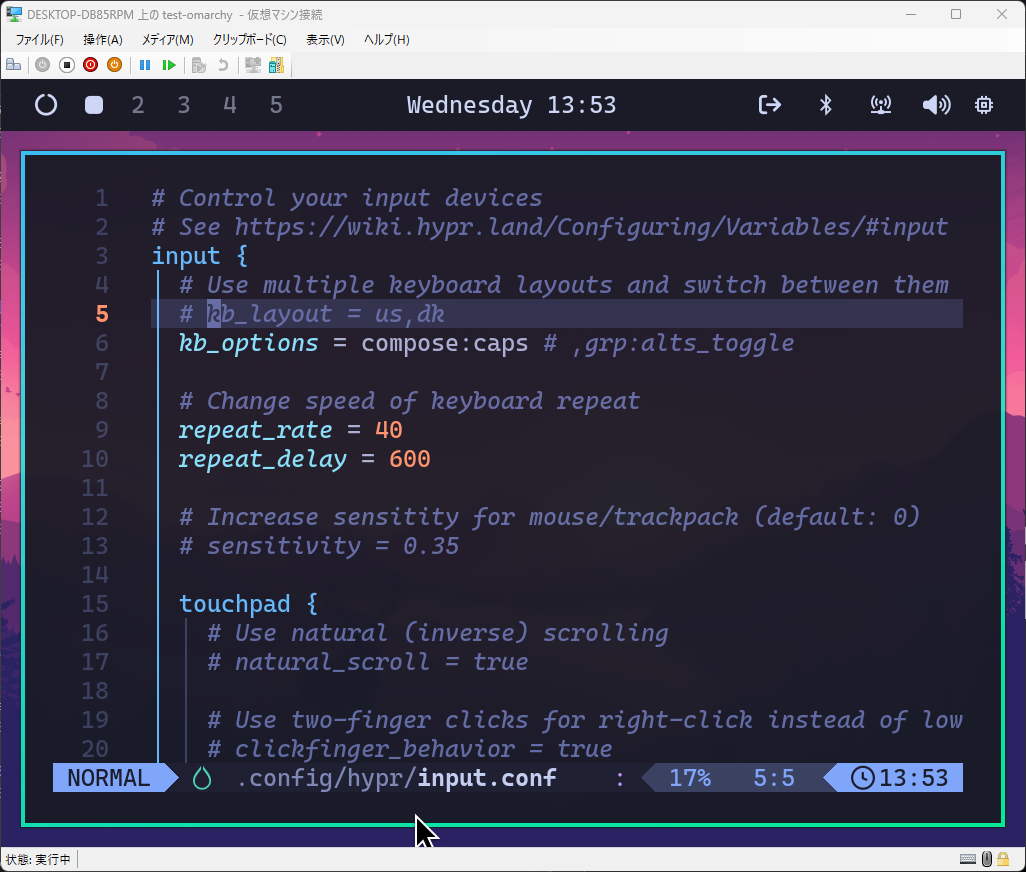
kb_layoutのコメントを解除し、jpを指定します。
複数レイアウトを使用したい場合は「,」で複数指定可能です。
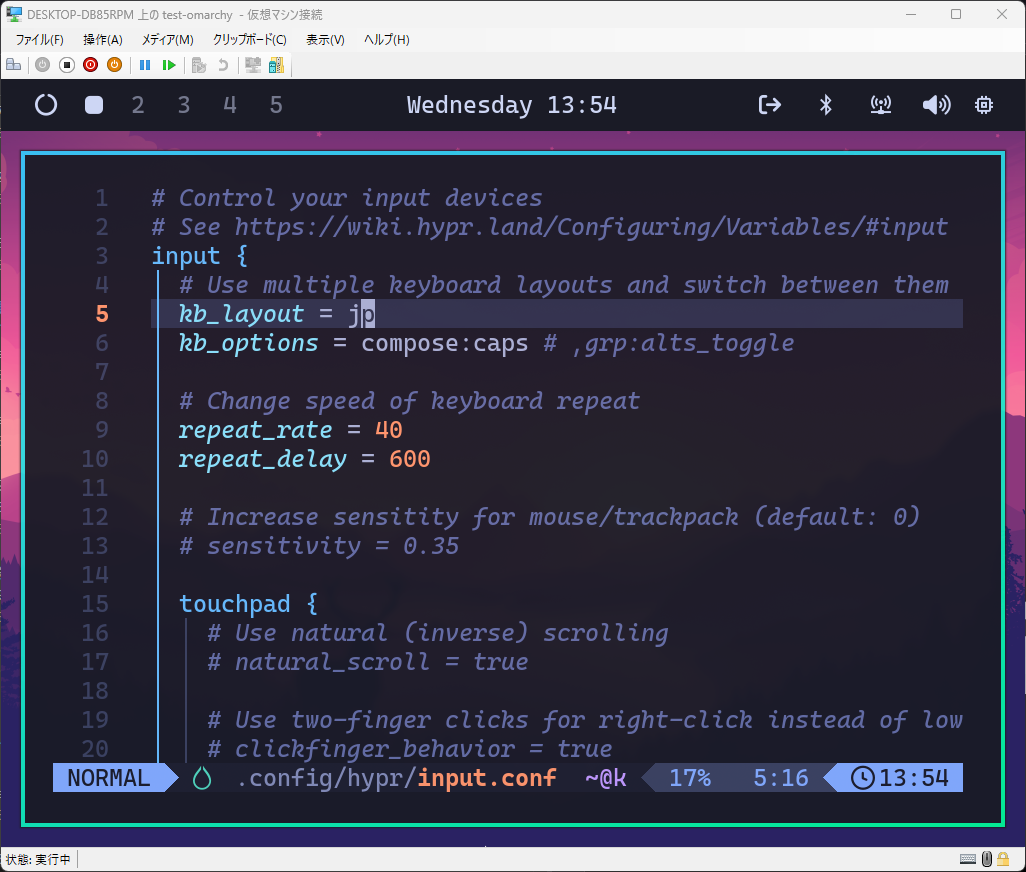
「:wq」で保存します。 この際英字キーボードの配列となっているため注意が必要です。 日本語キーボードを利用している場合は「Shift + ;」で「:」が入力可能です。
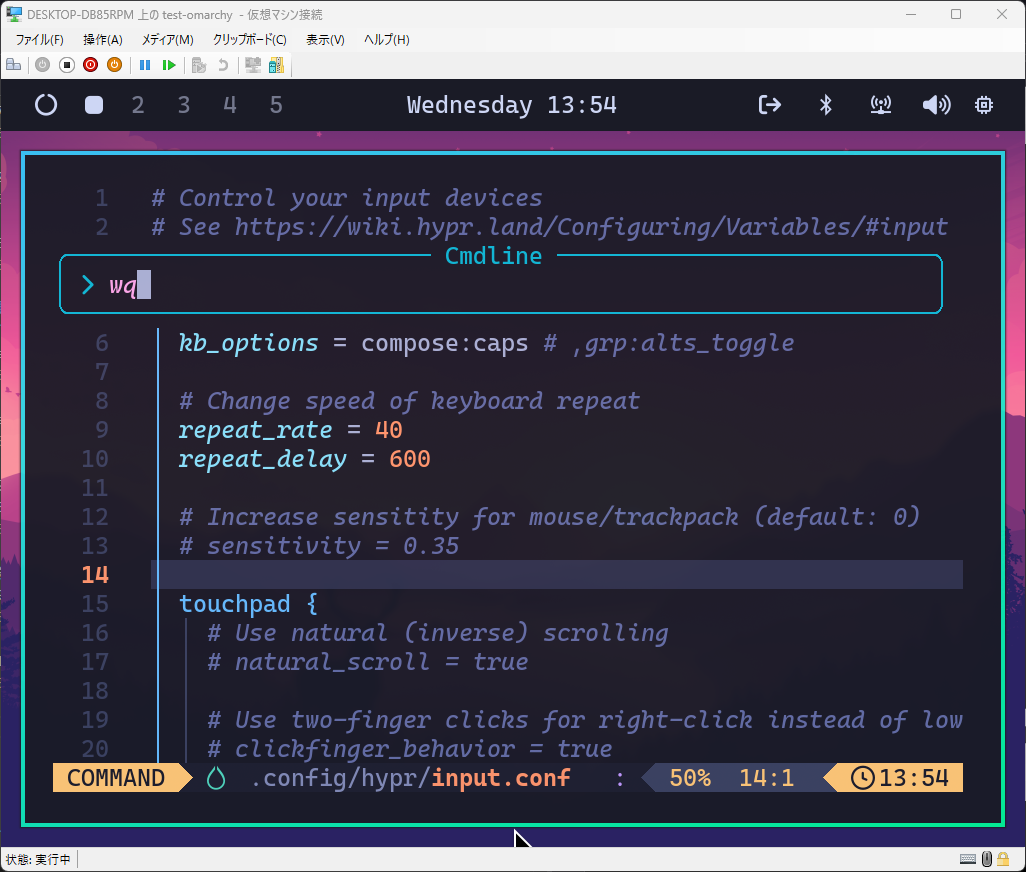
これでキーボードレイアウトが変更されます。
UIスケールの変更(任意)
OmarchyはデフォルトでUIスケールが2倍に設定されています。 4Kモニターなどを利用していない場合はUIが大きく表示されてしまうため、これを修正します。
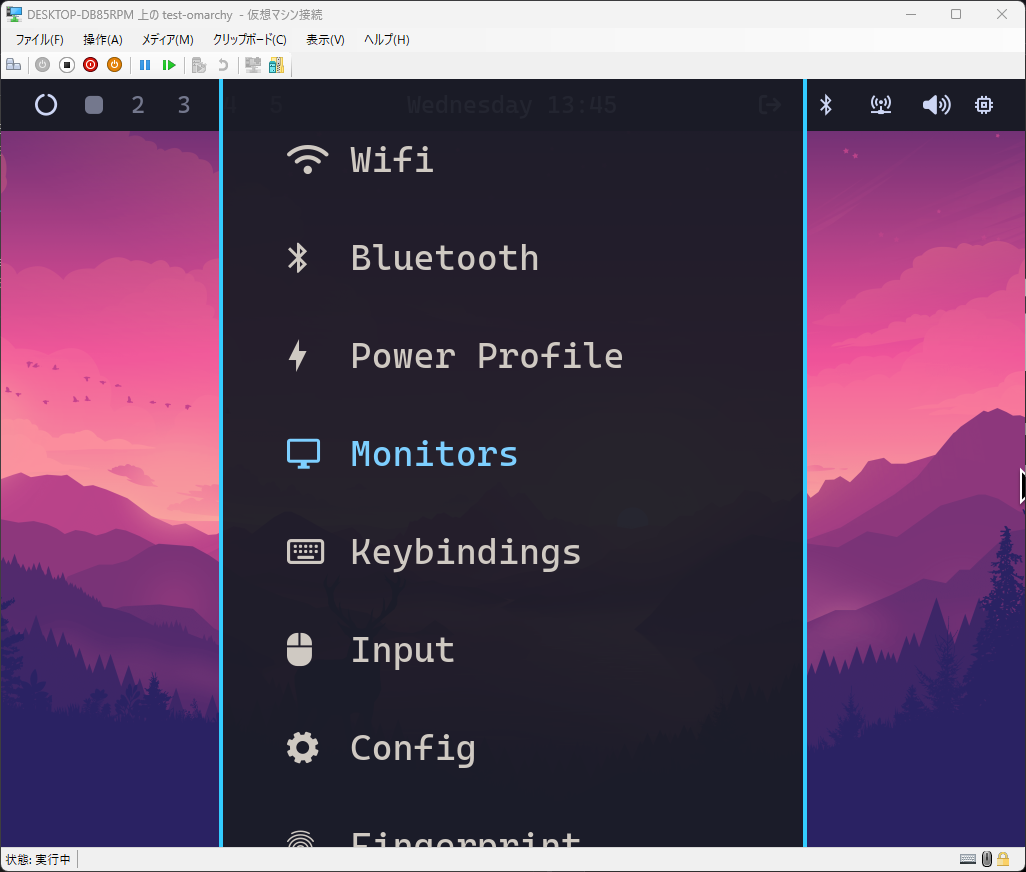
「Super + Alt + Space」にてメニューを起動し、「Setup」→「Monitors」を開きます。
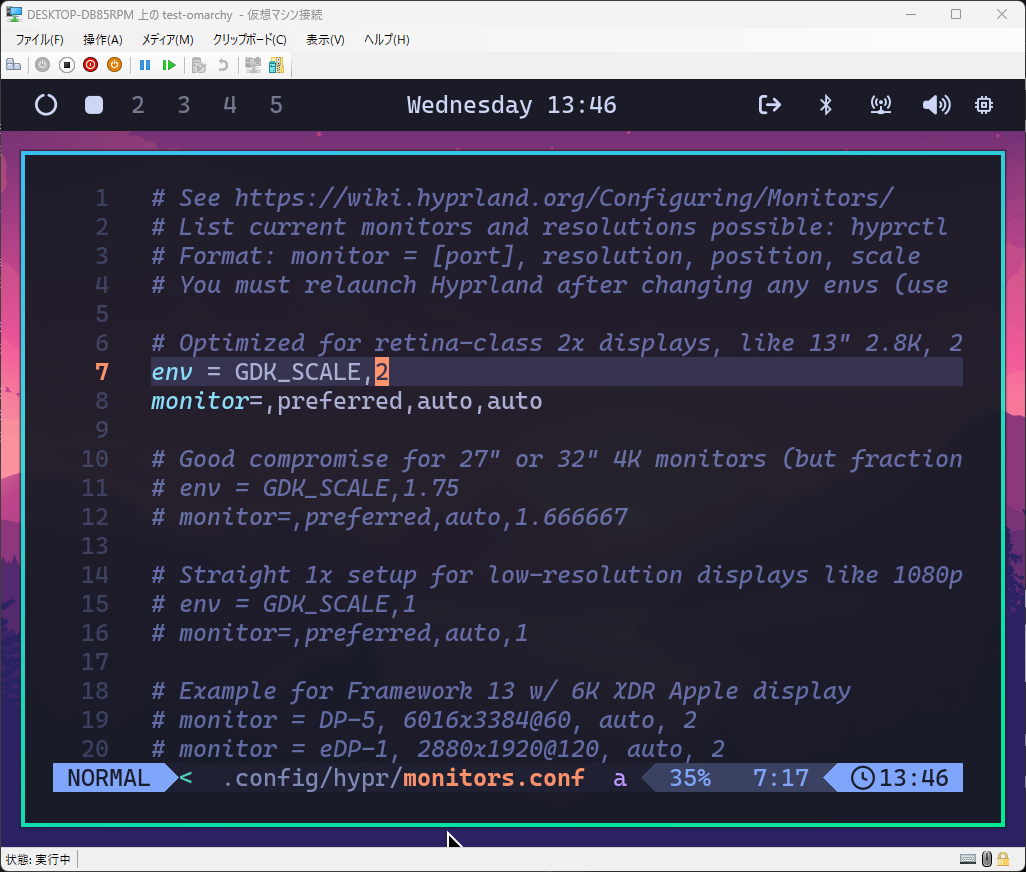
env = GDK_SCALE, 2の2を1に変更します。
monitor=,preferred,auto,autoの末尾のautoを1に変更します。
この際指定する「1」は1倍を意味します。「1.333」等を指定した場合1.3倍のスケールで表示されます。自身の環境に合わせて任意の倍率を指定してください。
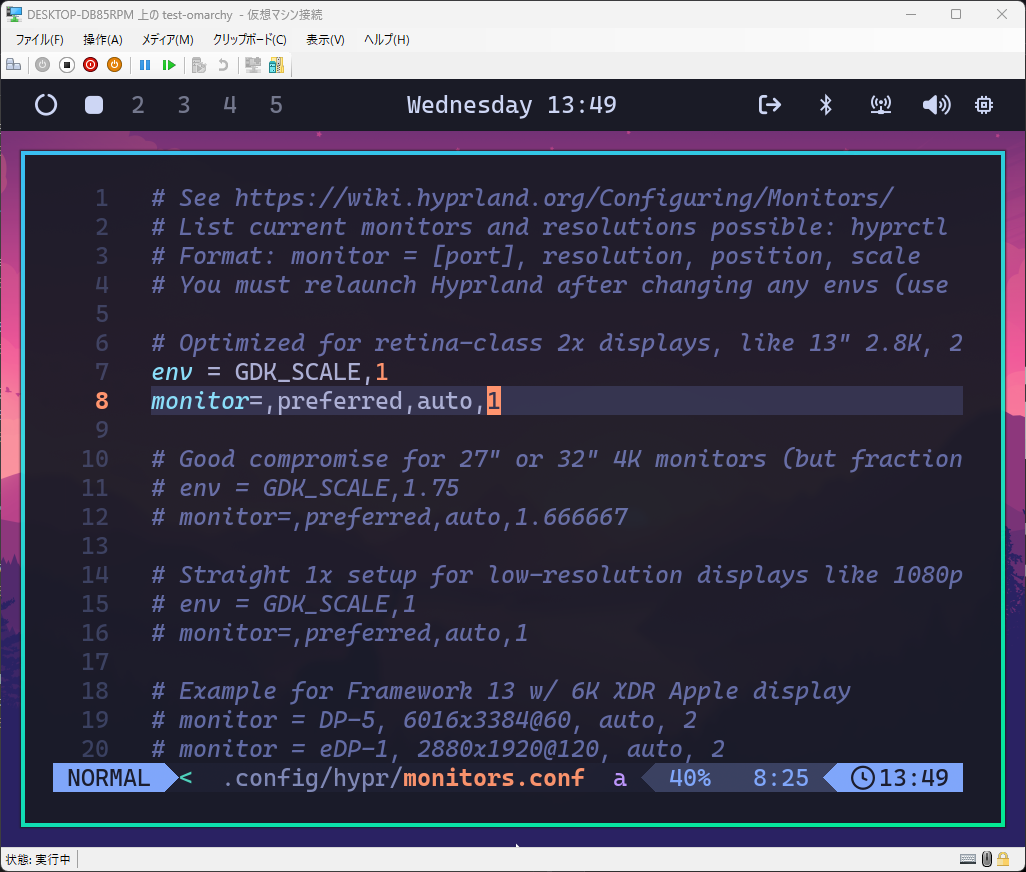
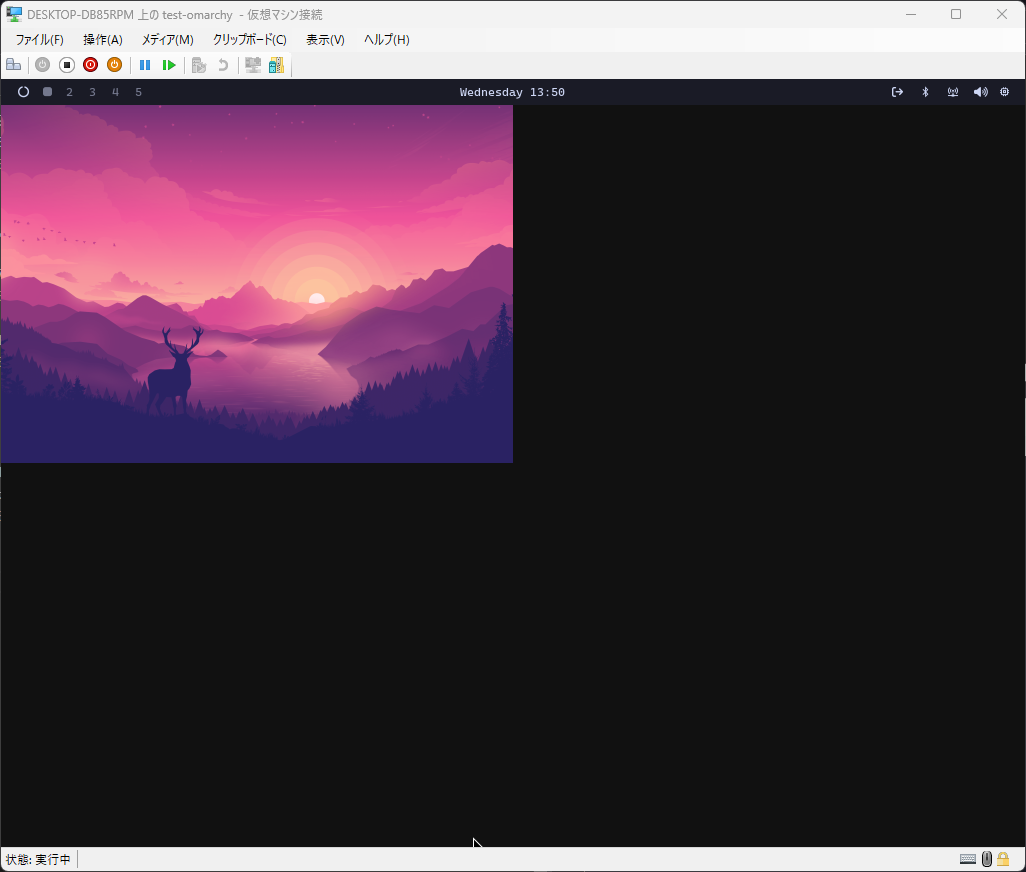
「:wq」で保存します。 壁紙が小さく表示されますが、メニュー等を開くと治ります。 気になる場合はRelaunch等を試してください。
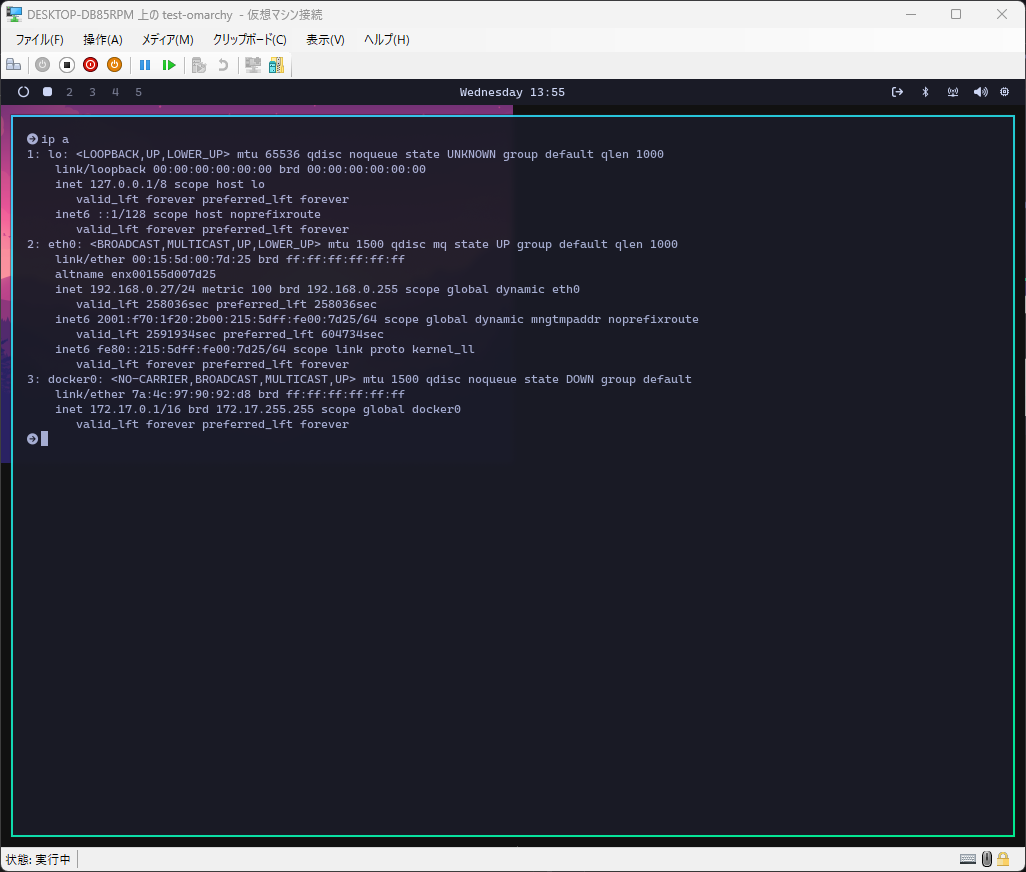
日本語入力設定(任意)
先ほどキーボード設定で日本語キーボード配列の対応を行いましたが、この状態では日本語入力はできません。
そこでGoogle日本語入力のOSS版であるMoczを導入し、日本語入力を可能にします。
以下のコマンドを入力し、Fcitx5とMoczをインストールします。
yay -S --needed fcitx5 fcitx5-configtool fcitx5-gtk fcitx5-qt fcitx5-mozc-ut以下のコマンドを入力し、Fcitx5の設定画面を開きます。
fcitx5-configtool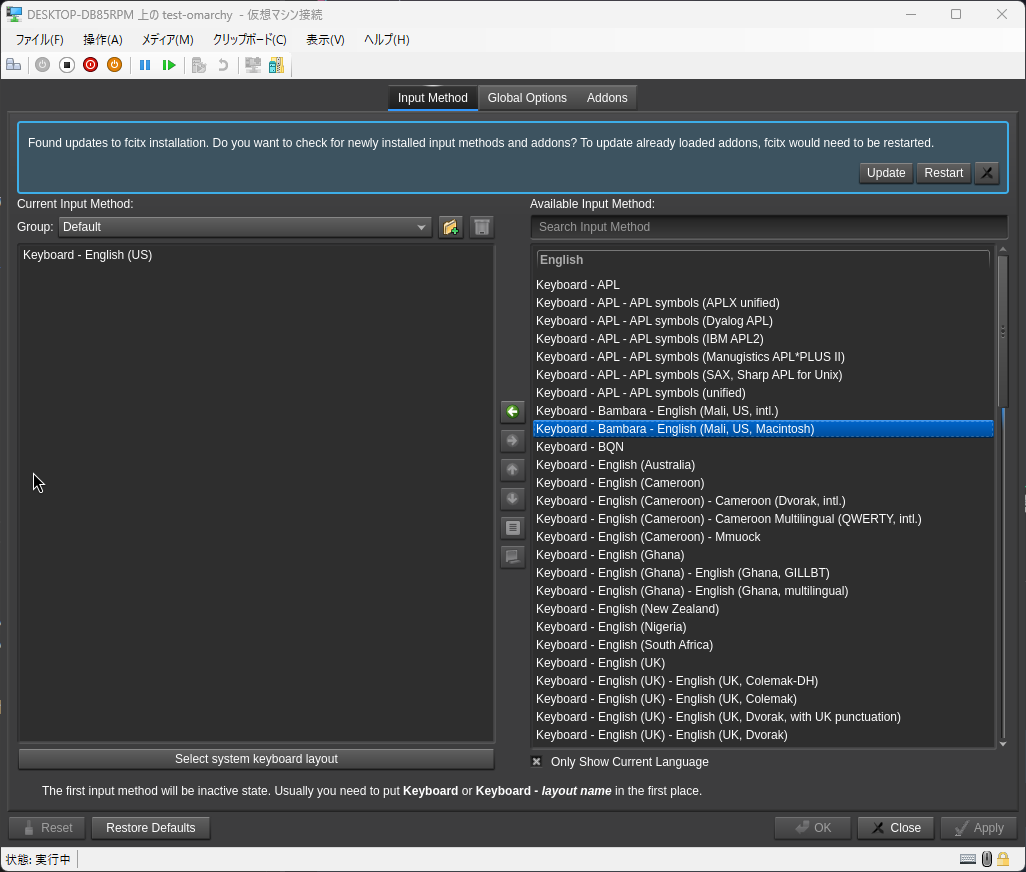
Fcitx5の上部に通知が出ているので「Restart」をクリックします。

Current Input Method内の「Keyboard - English (US)」を削除し、「Keyboard - Japanese」と「Mozc」を追加します。
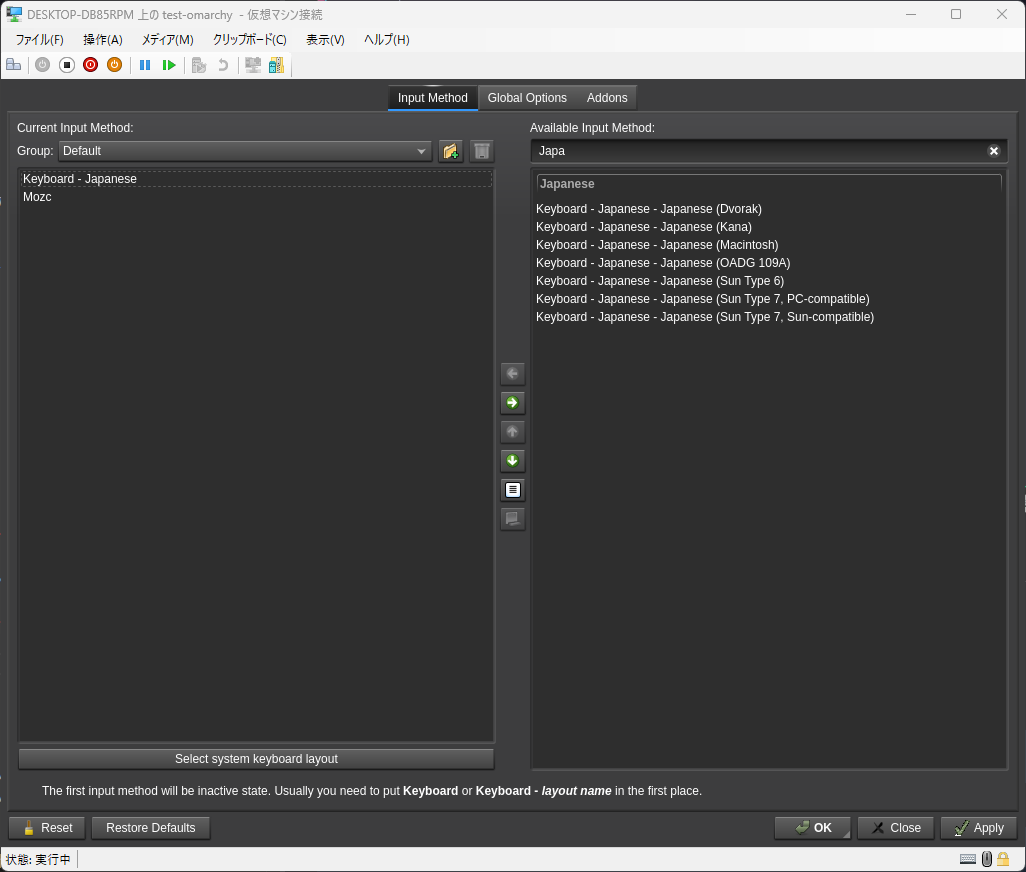
右下の「Apply」をクリックし、設定画面を閉じます。
これで日本語入力が可能になりました。入力切替ショートカットはデフォルトで「Ctrl + Space」です。
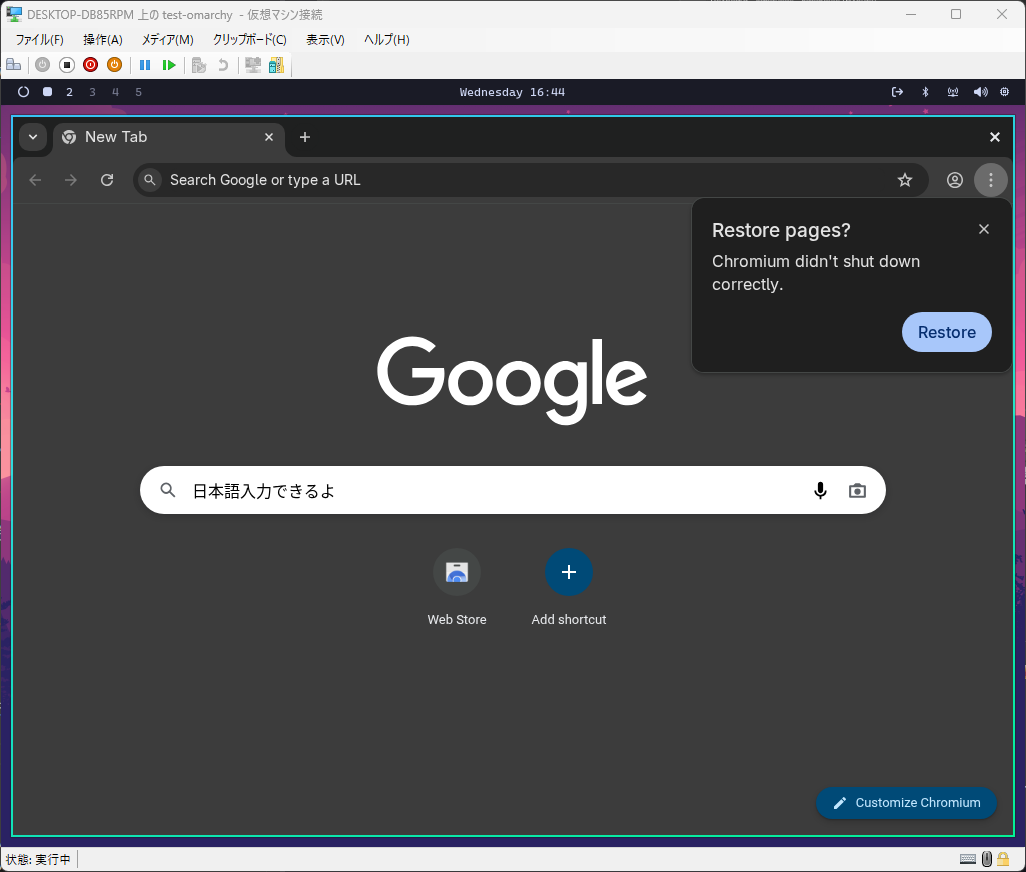
VNCによるリモートデスクトップ環境の構成(任意)
これまでの設定でOmarchyの基本利用は可能だと思います。 本項目はリモートサーバにOmarchyを導入した場合に役に立つと思います。 ノートPC等手元の端末で動作している場合は必要ないかもしれません。
WayVNCの構成
リモートサーバにOmarchyをインストールした場合リモートデスクトップ環境が欲しくなります。 そこでHyprland(Wayland)に対応したVNCサーバであるWayVNCを導入します。
以下のコマンドを入力し、WayVNCをインストールします。
pacman -S wayvnc基本的な利用方法として以下の方法があります。 Hyprlandの場合ヘッドレスディスプレイを作成することができ、そのディスプレイをWayVNC経由で配信します。
「Super + Enter」でターミナルを起動します。 以下のコマンドを入力し、ヘッドレスディスプレイを作成します。(HEADLESS-1は任意の名前)
hyprctl output create headless HEADLESS-1以下のコマンドを入力し、WayVNCを起動します。
wayvnc -o HEADLESS-1 0.0.0.0 5900これでWayVNCの設定は完了です。
リモートのクライアントから{OmarchyのIPアドレス}:5900でVNC接続が可能となります。
しかし、サーバ起動後このコマンドを毎回打つのは面倒なので自動化します。 Omarchyでは起動後に自動実行するコマンドをコンフィグで指定可能です。
以下のコマンドでOmarchyの自動起動コンフィグファイルを開きます。 (nはNeoVimのエイリアスです。デフォルトのvimは入っていないためNeoVimを利用します。)
n ~/.config/hypr/autostart.conf以下の内容を追加します。
exec-once = bash -lc 'hyprctl output create headless VNC-1; \
  sleep 0.2; \
  hyprctl keyword monitor "VNC-1,1920x1080@60,auto,1"; \
  wayvnc -o VNC-1 -k jp 0.0.0.0 5900'
「:wq」で保存します。
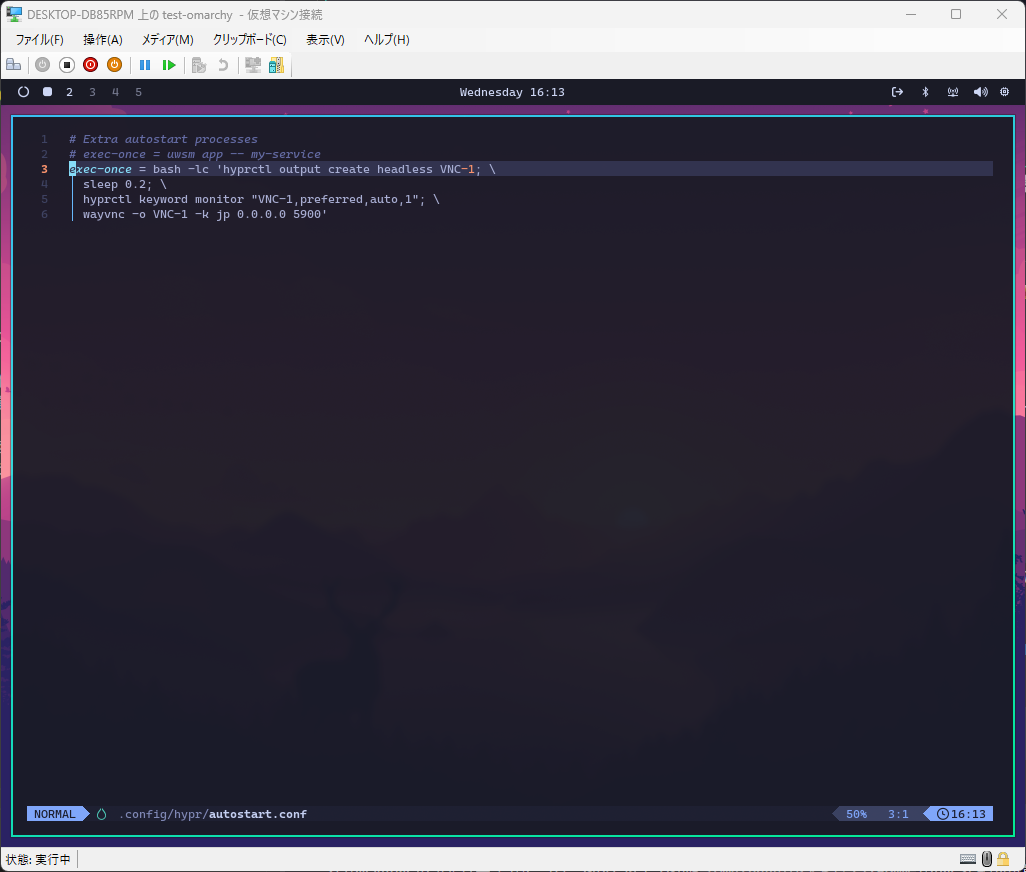
これでOS起動時に自動的にWayVNCが起動します。
※ディスク暗号化が有効の場合、ディスク復号パスワード入力後でないとWayVNCの自動機能は動作しません。 そのため、リモートサーバの場合はディスク暗号化の無効を提示していました。
Windowsから接続テスト
実際にWindowsにVNCクライアントであるRealVNCをインストールし、接続してみます。
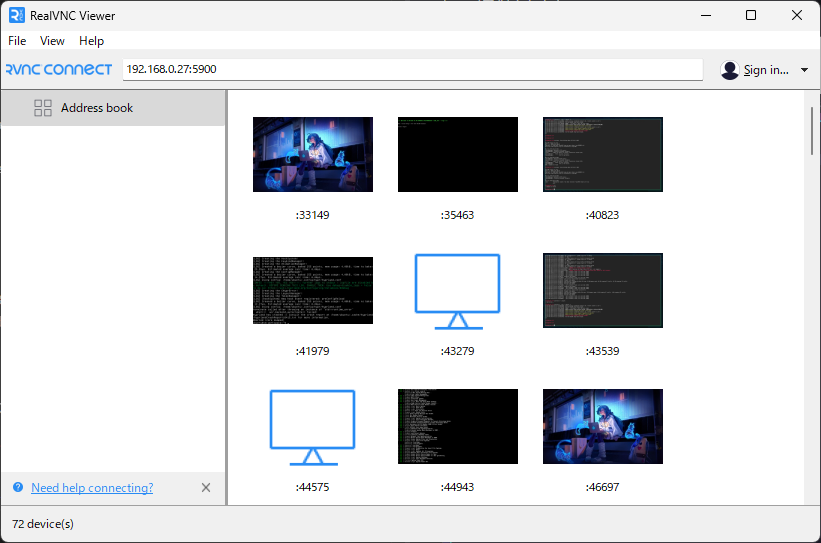
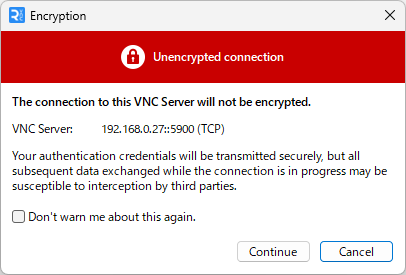
デフォルトではTLS暗号化が無効になっているため警告が出ます。
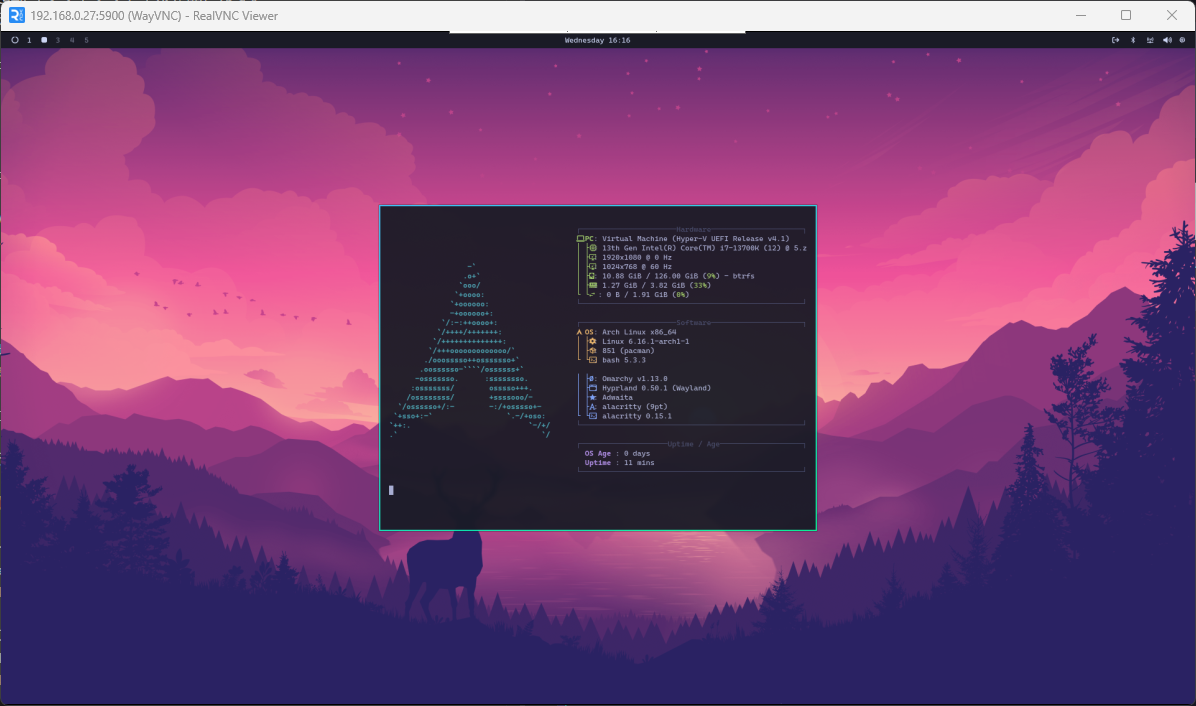
OmarchyにVNC接続できました。
ここでいくつかRealVNC側の便利な設定を紹介します。
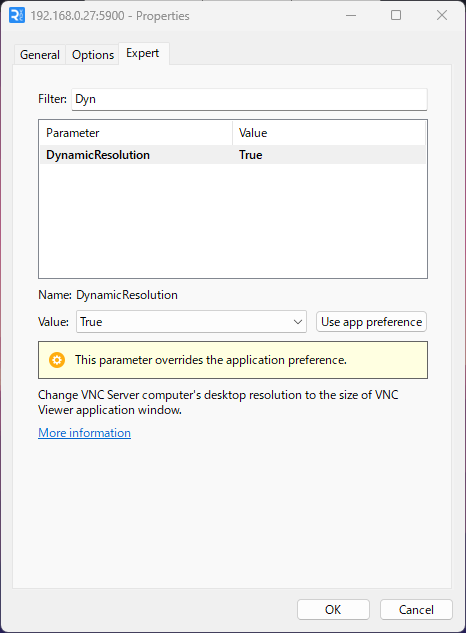
接続中のセッションにてRealVNCの「Propaties」(歯車マーク)を開き、「Expert」より「DynamicResolution」を検索します。 この設定を「True」にすると解像度が動的に変更されます。 これでウィンドウサイズを変更しても余白が表示されなくなります。
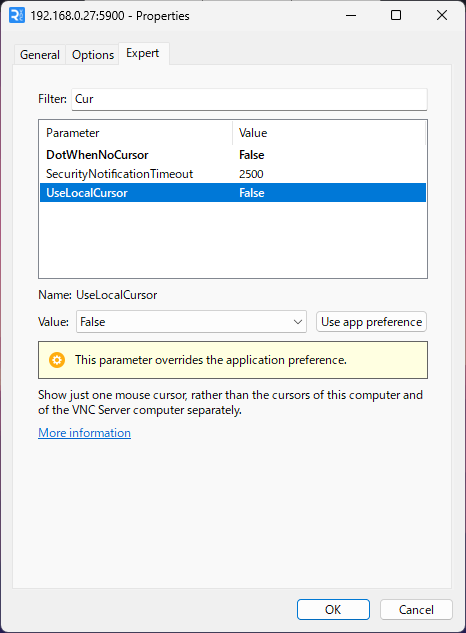
また、マウスカーソルとポインタ(ドット)が別々に表示され遅延が気になる場合は以下の設定でドット表示を無効化することができます。
RealVNCの「Propaties」(歯車マーク)を開き、「Expert」より「DotWhenNoCursor」と「UseLocalCursor」の両方を「False」にします。
おわりに
Omarchyは、Arch Linuxの自由度とHyprlandの美しさを、簡単に手に入れられるプロジェクトです。細かい設定に時間をかけずに、すぐに使える環境が欲しい人にはおすすめです。 ベースができているので、そこから自分好みにカスタマイズしていくこともできます。 まずは動く環境を作って、そこから少しずつ調整していくというアプローチも良いと思います。