
はじめに
今回はvSphere 8環境にVMware vSphere Bitfusionの構築方法を紹介します。動作確認はしていませんが、vSphere 8以外の環境でも同様の手順で構築できると思います。
前提知識
VMware vSphere Bitfusionとは
VMware vSphere Bitfusionは、AIやML(機械学習)ワークロードのためのGPU仮想化ソリューションです。Bitfusionは、ネットワークを介してリモートのGPUリソースを利用できるようにすることで、GPUの利用効率を向上させ、コストを削減します。 https://docs.vmware.com/jp/VMware-vSphere-Bitfusion/index.html
環境
本記事で使用している環境です。
| 環境 |
|---|
| VMware ESXi 8 |
| VMware vCenter 8 |
| HPE ML350 Gen9 |
| NVIDIA Tesla P40 |
Bitfusion Serverの構築
Bitfusion Serverは、GPUリソースをネットワーク経由で共有するためのサーバーコンポーネントです。Bitfusion Serverは、物理的なGPUリソースを仮想化し、それらをネットワークを介して提供します。これにより、リモートのクライアントマシンや仮想マシンが、必要なときに必要なだけGPUリソースを利用できます。
ファイルのダウンロード
-
以下のサイトにアクセスしてください。 https://customerconnect.vmware.com/downloads/details?downloadGroup=BITFUSION-454&productId=1345
-
自身のVMware Connectアカウントでログインしてください。
-
「Bitdifusion Sever」の欄にある「DOWNLOAD NOW」ボタンをクリックしてください。

-
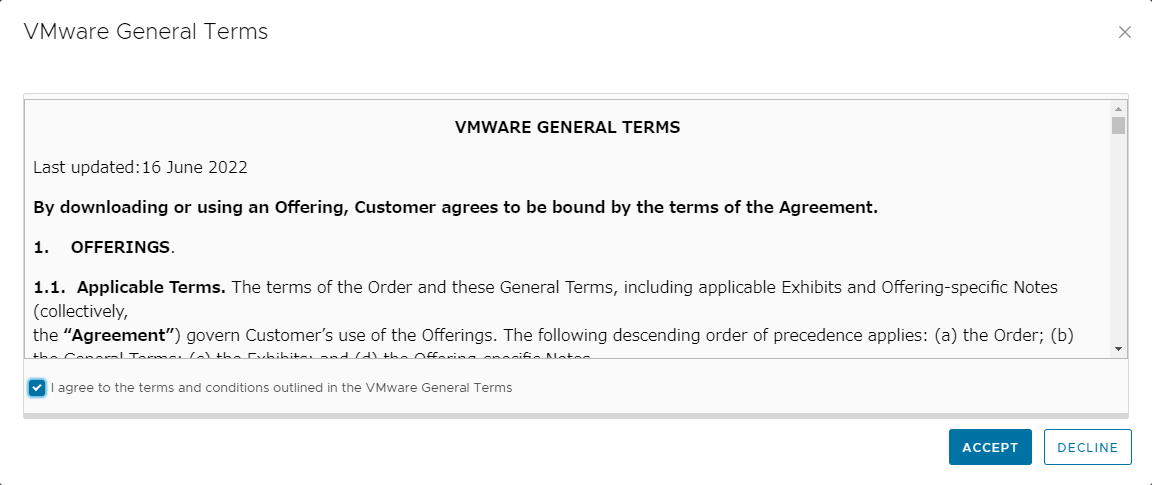
ダウンロード時に同意を求められたら、チェックボックスにチェックを入れ、「ACCEPT」をクリックしてください。
OVAのデプロイ
-
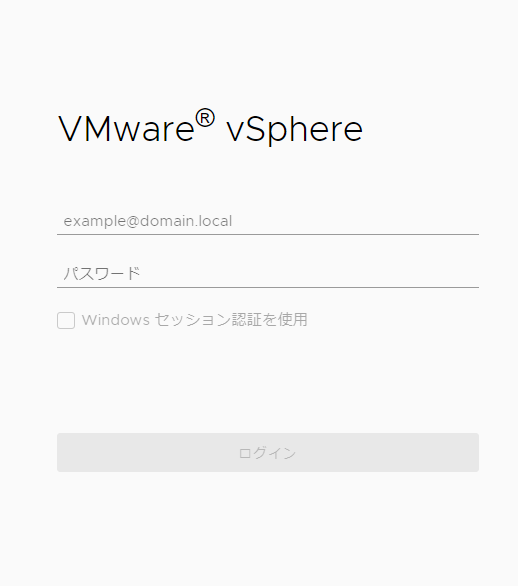
vCenter Serverにログインしてください。
-
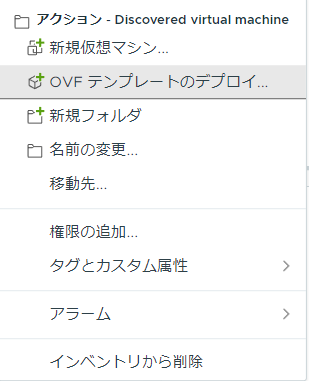
任意のデータセンタ、クラスタまたはフォルダを右クリックし、「OVFテンプレートのデプロイ」をクリックしてください。
-
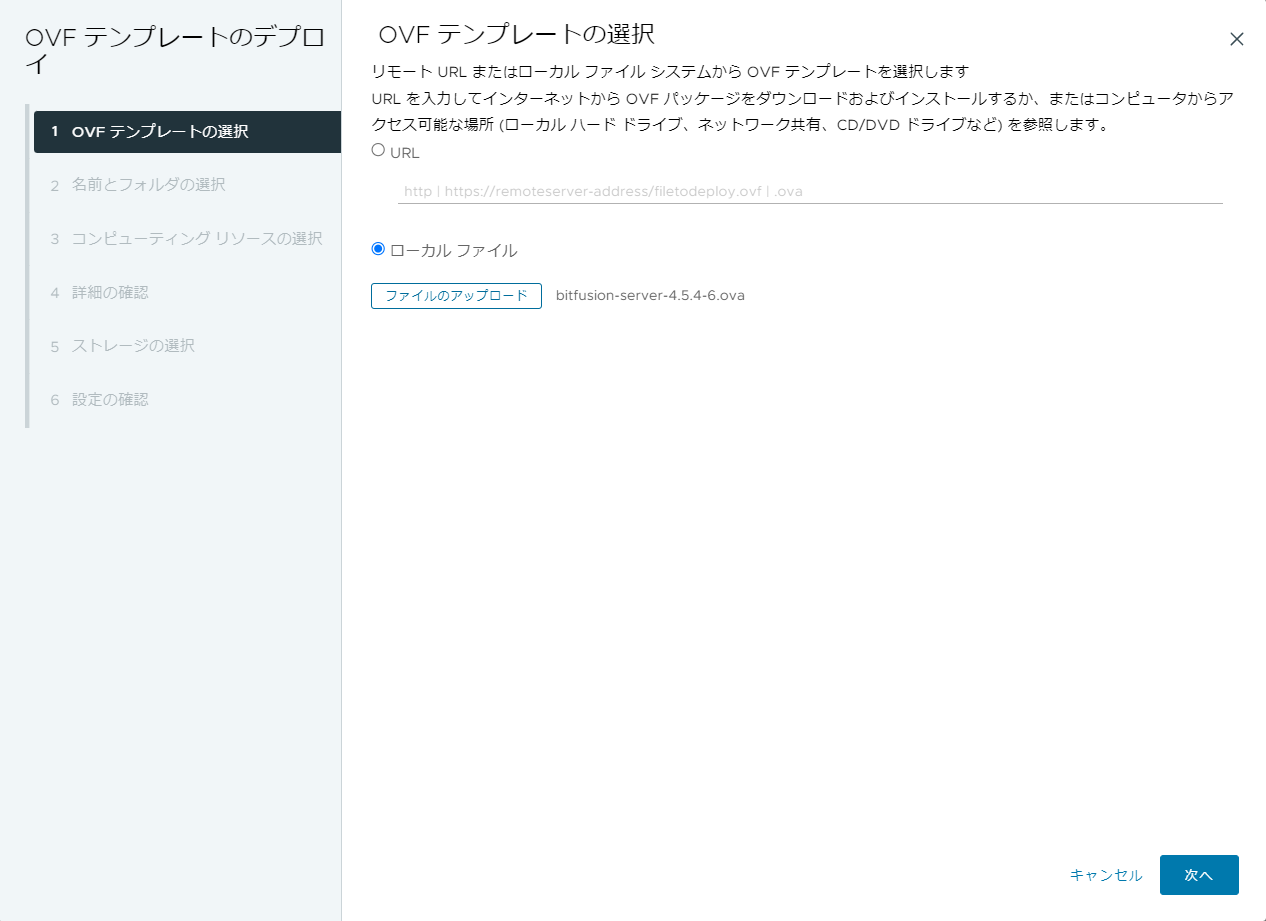
「ローカルファイル」にチェックを入れ、「ファイルのアップロード」をクリックし、先程ダウンロードしたOVAファイルを指定してください。(2023-05-23時点でファイル名はbitfusion-server-4.5.4-6.ovaとなっています。)その後、「次へ」をクリックしてください。
-
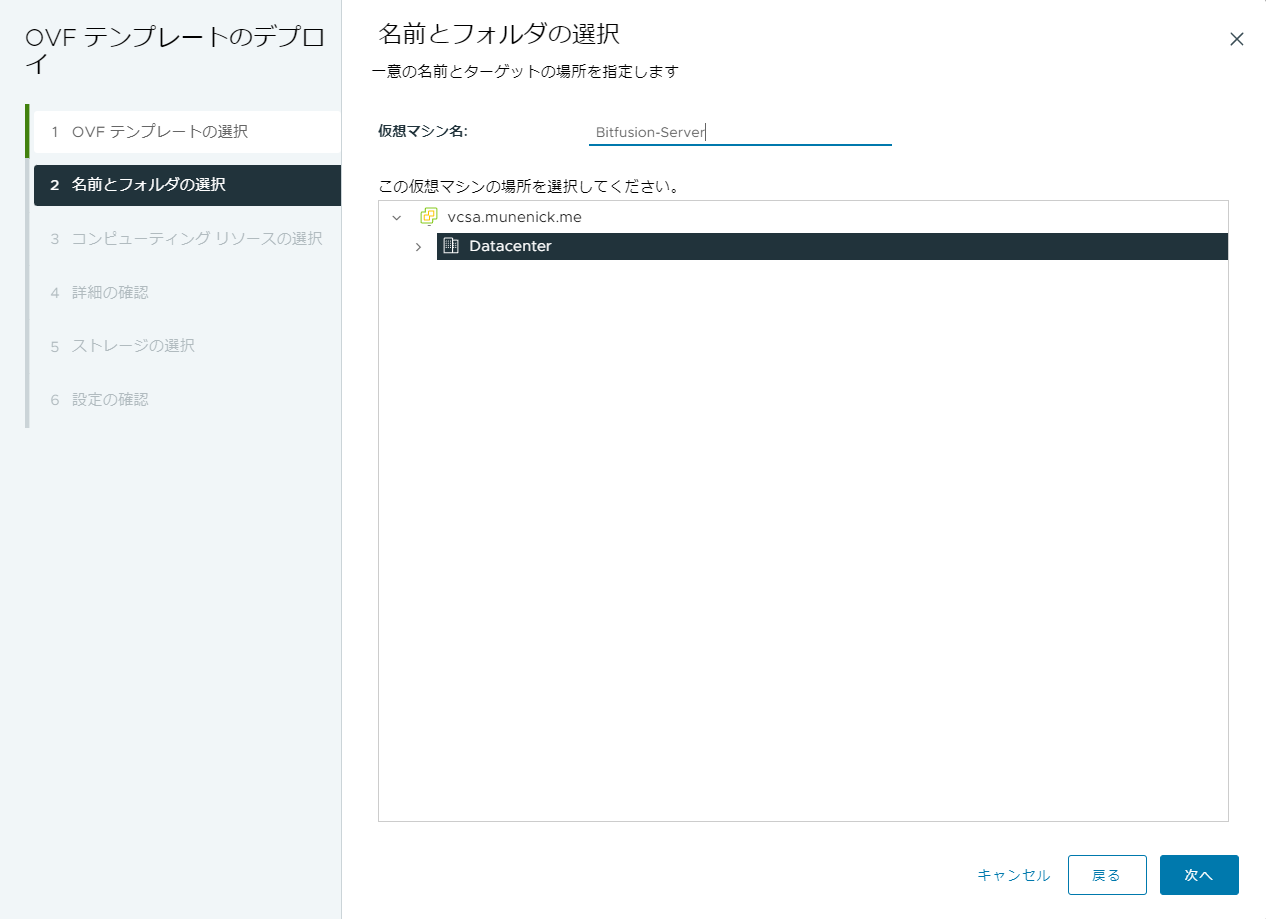
任意の仮想マシン名を入力し、任意の保存先を指定し、「次へ」をクリックしてください。
-
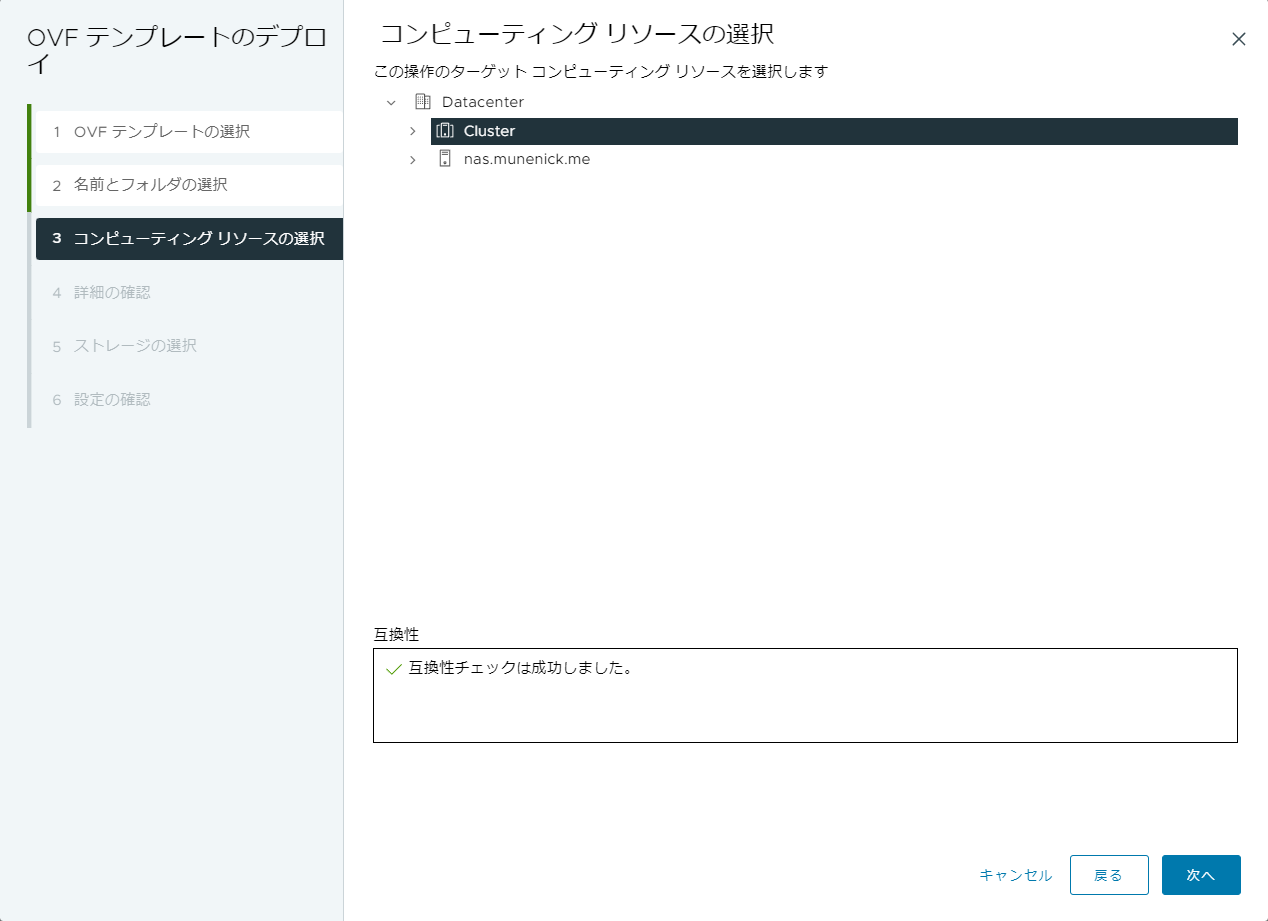
任意のリソースを選択し、「次へ」をクリックしてください。
-
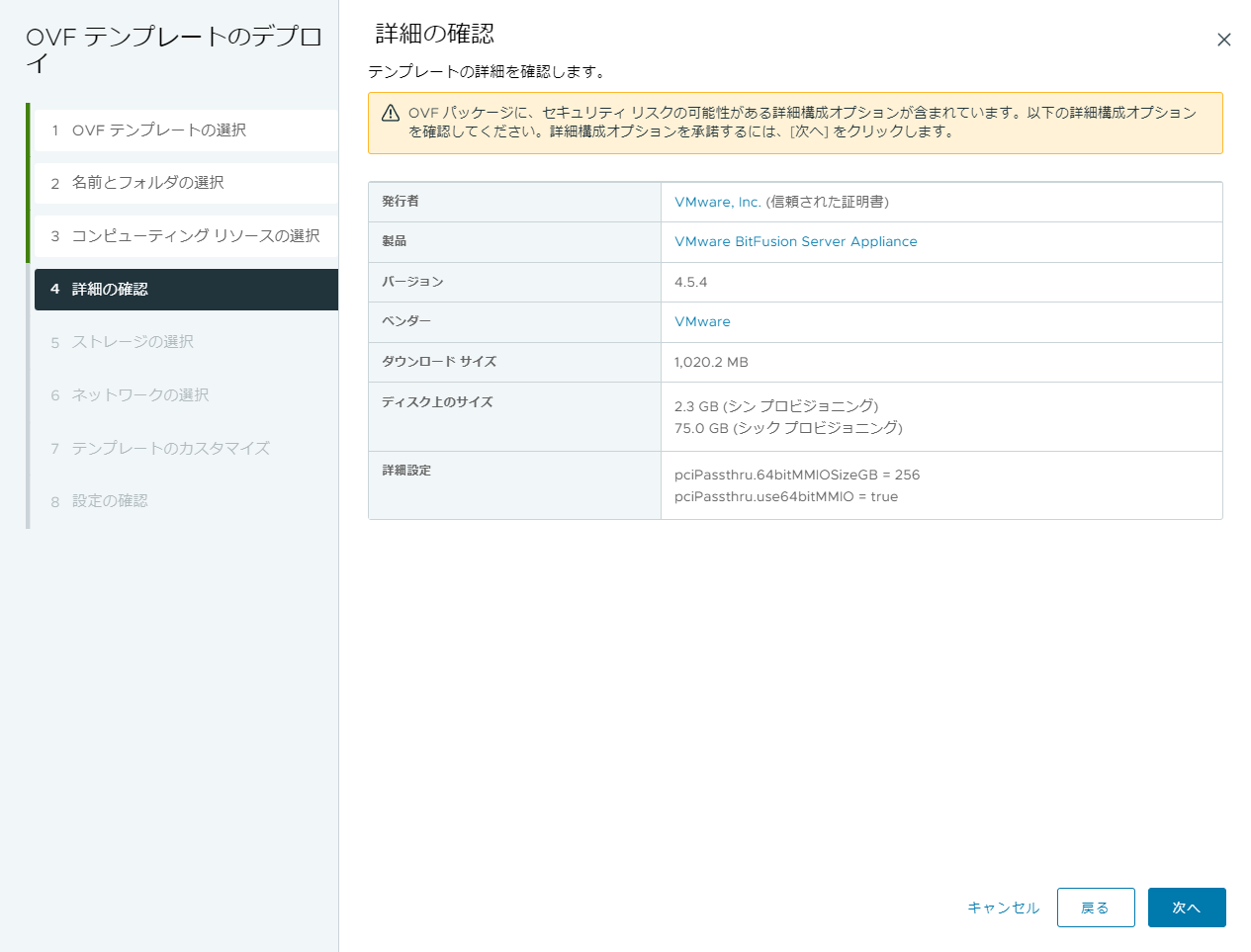
詳細を確認したら、「次へ」をクリックしてください。
-
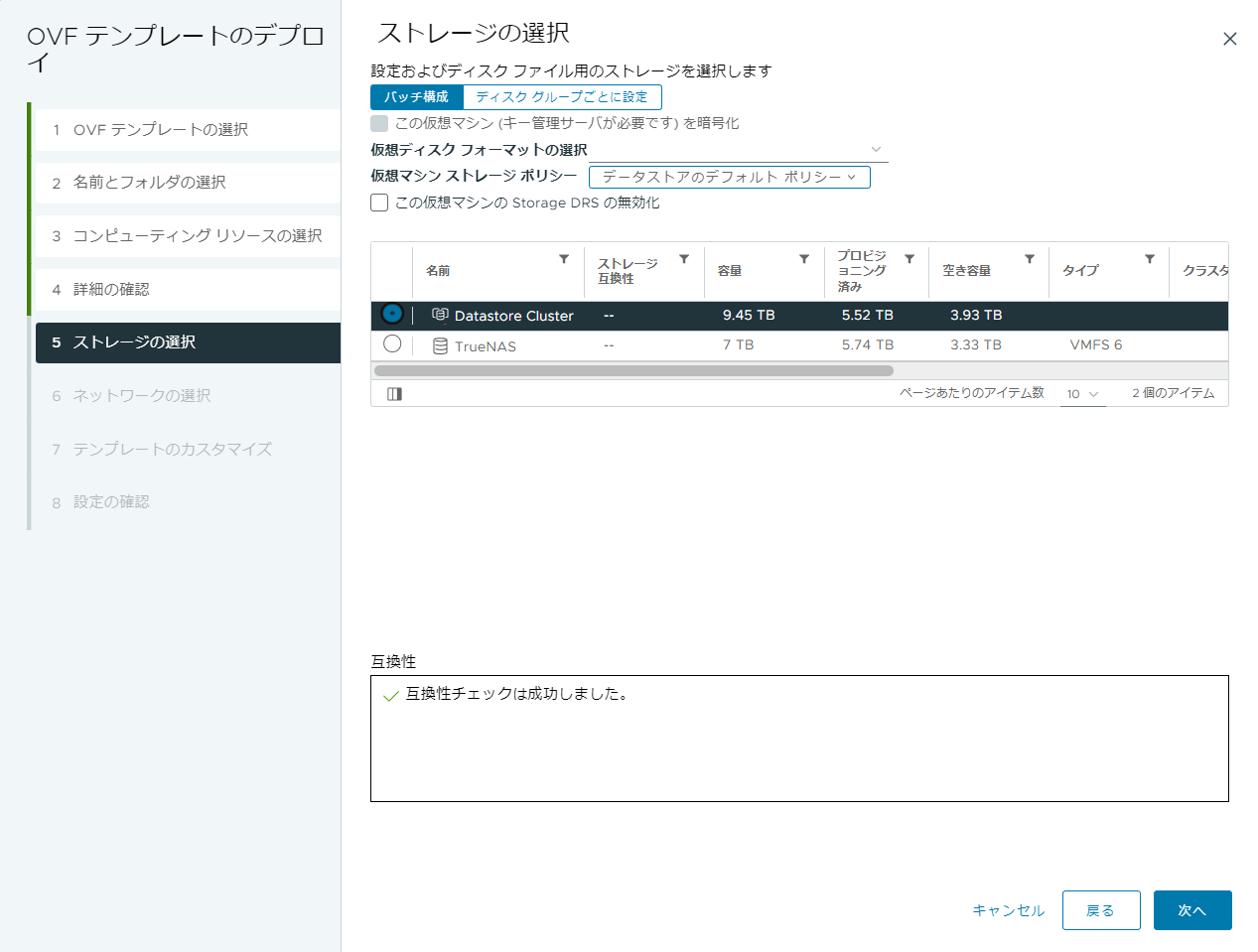
任意のストレージを選択し、「次へ」をクリックしてください。
-
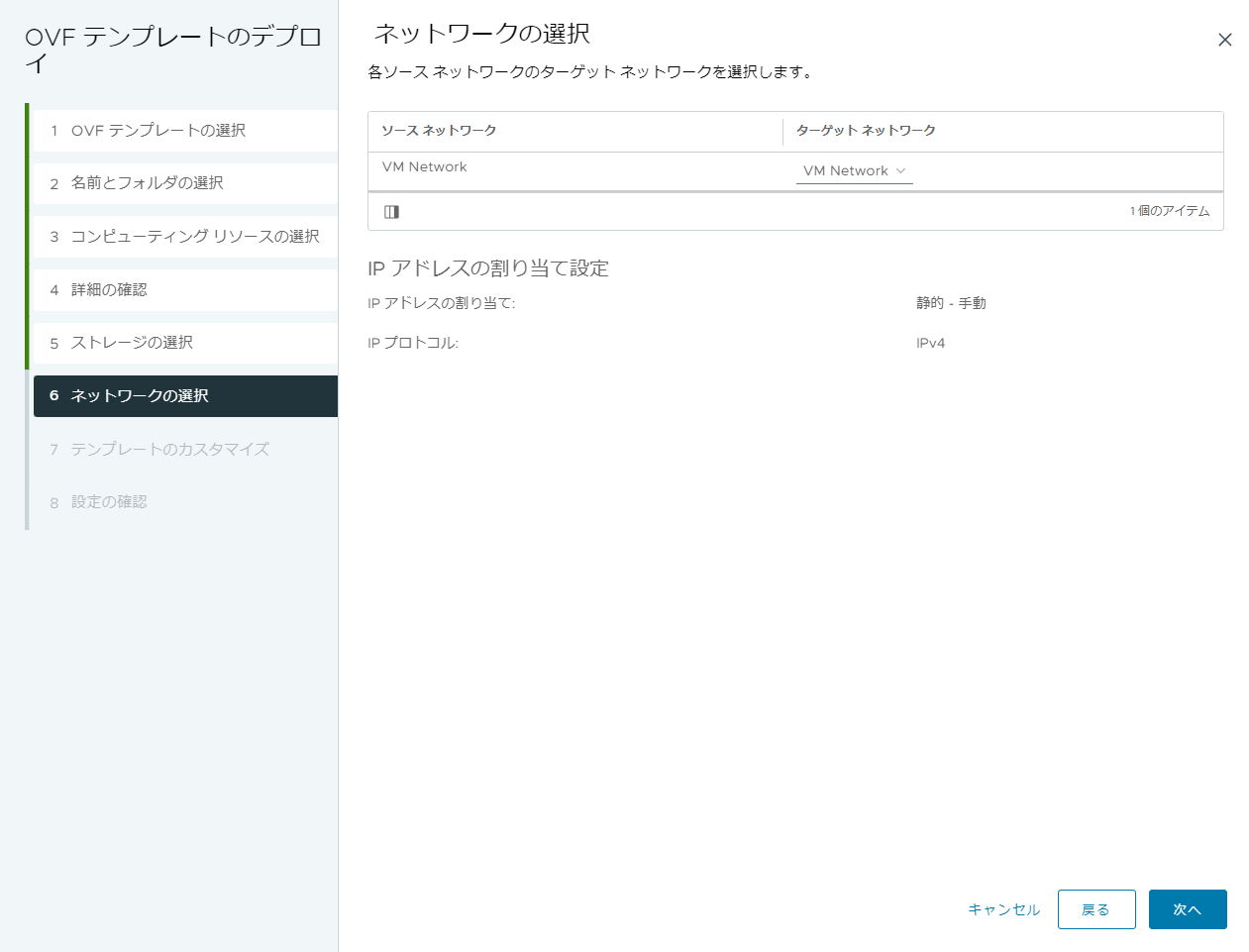
任意のネットワークグループを選択し、「次へ」をクリックしてください。
-
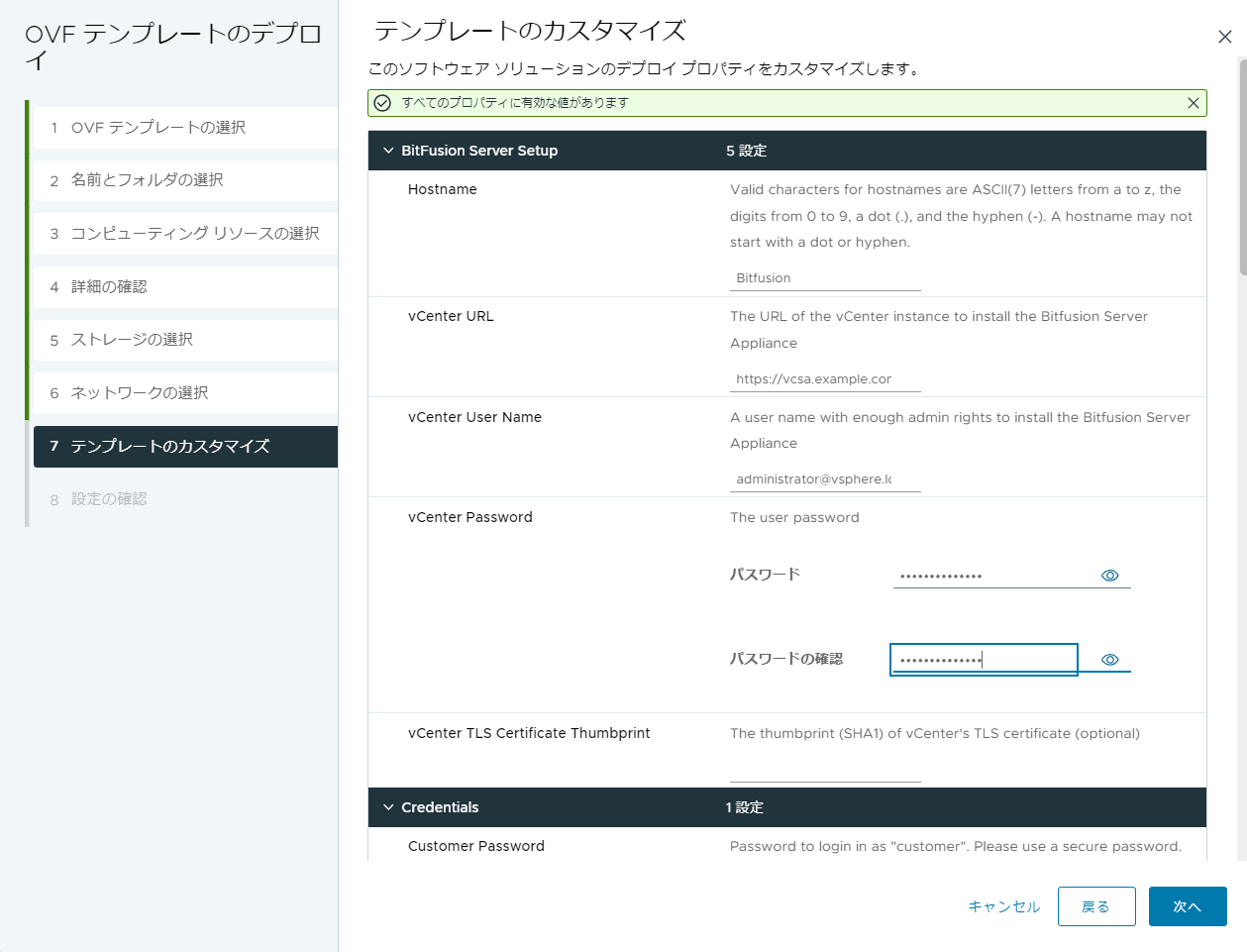
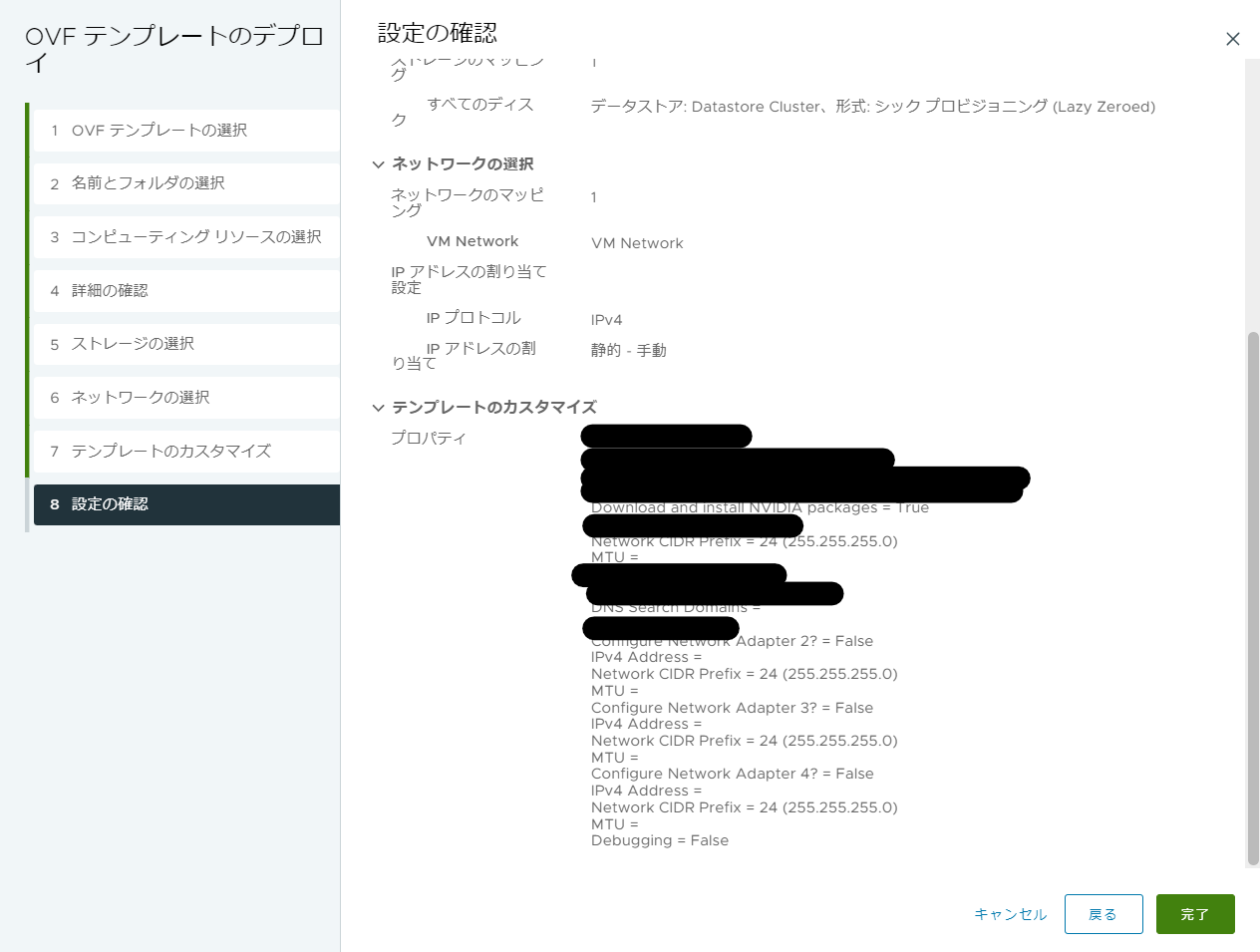
テンプレートのカスタマイズでは以下の項目を入力してください。
- Hostname: 任意のホスト名を入力してください。
- vCenter URL: vCenter ServerのURLを入力してください。
- vCenter User Name: vCenter Serverにログインするためのユーザ名を入力してください。
- vCenter Password: vCenter Serverにログインするためのパスワードを入力してください。
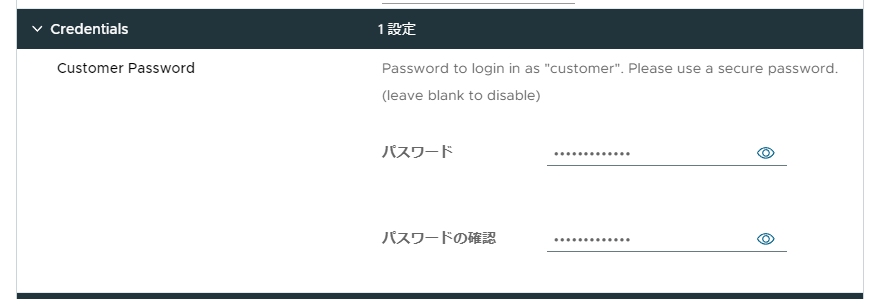
- Customer Password: Bitfusionにログインするときに必要なパスワードを設定してください。
- NVIDIA Packages(オプション): チェックボックスを選択する場合、、NVIDIA ライセンスを承諾します。NVIDIA ライセンスを承諾すると、 vSphere Bitfusion は、仮想マシンの初回起動時に NVIDIA ドライバ、CUDA ライブラリ、および NVIDIA Fabric Manager をダウンロードしてインストールします。

- Network Adapter 1 (Management/Data): サーバに割り当てるネットワーク情報を設定してください。
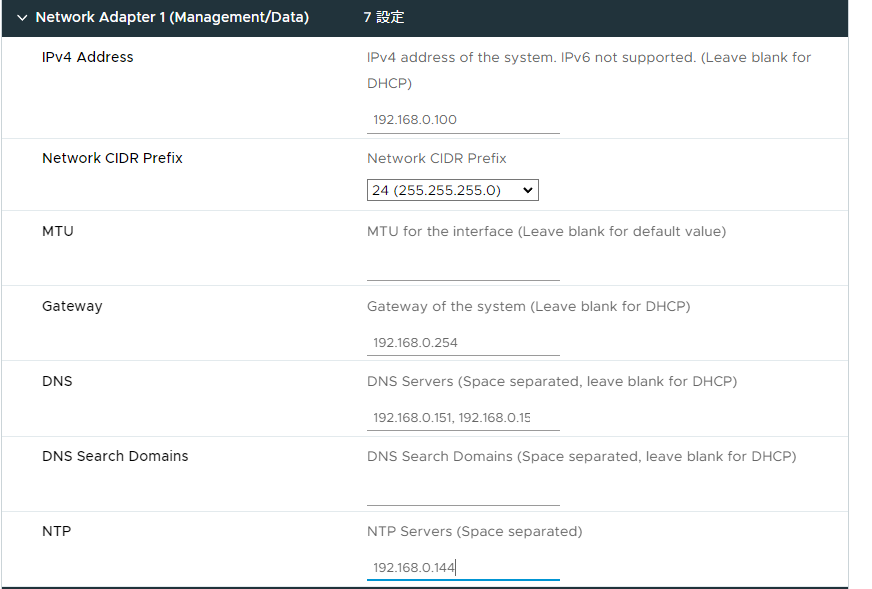 この設定は一例であり、環境によって合わせてください。ネットワークアダプタが複数必要な場合はそちらも設定してください。
-
設定を確認したら、「完了」をクリックしてください。
ESXiでのGPUデバイスの有効化
-
GPUが接続されたESXiにログインしてください。
-
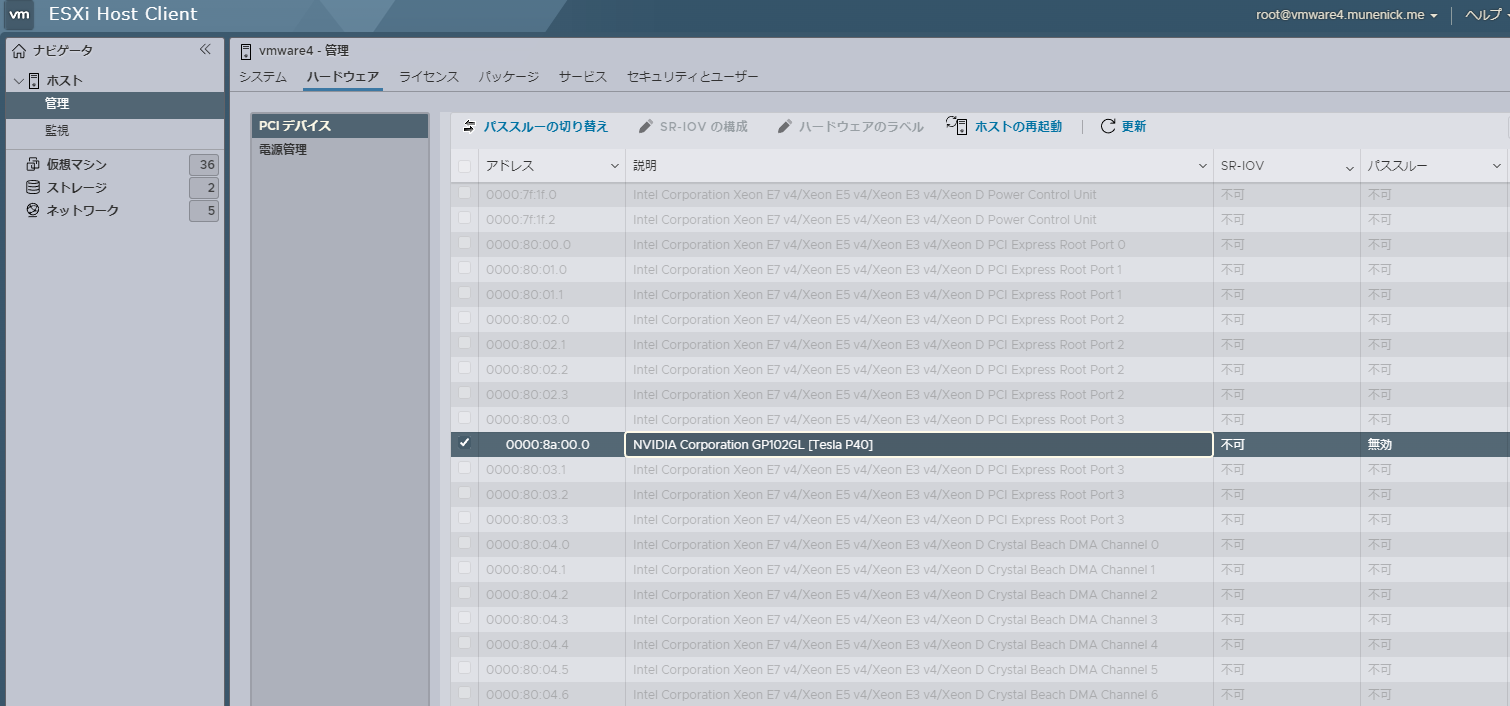
「管理」→「ハードウェア」→「PCIデバイス」と進み、GPUをクリックし、左上の「パススルーの切り替え」をクリックしてください。
-
パススルーが「無効」から「アクティブ」になっていることを確認してください。

Bitfusion Serverの設定
-
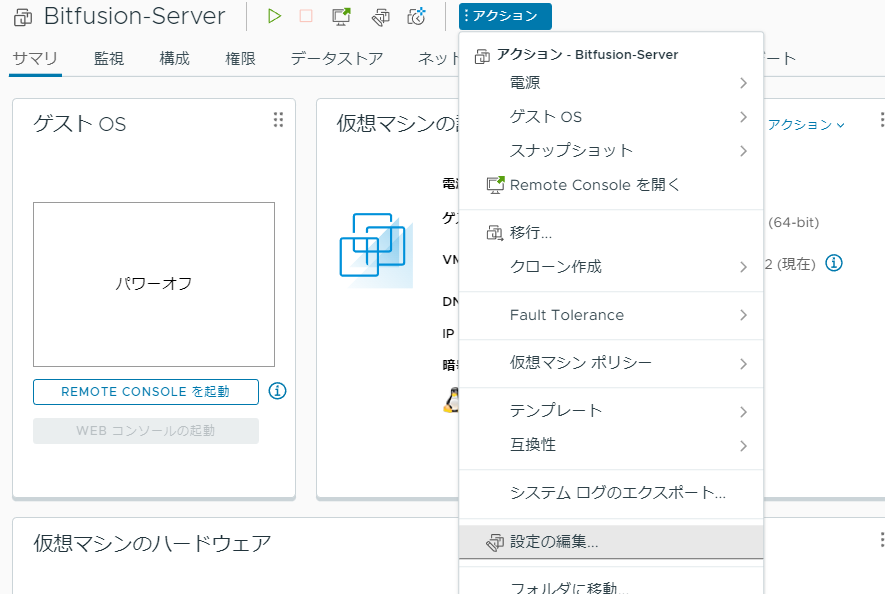
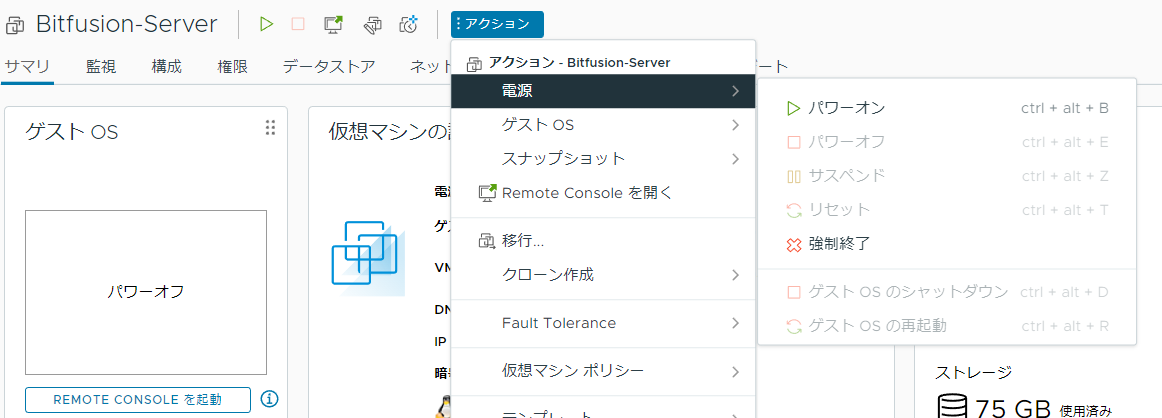
デプロイしたBitfusion Serverを開き、「アクション」→「設定の編集」をクリックしてください。
-
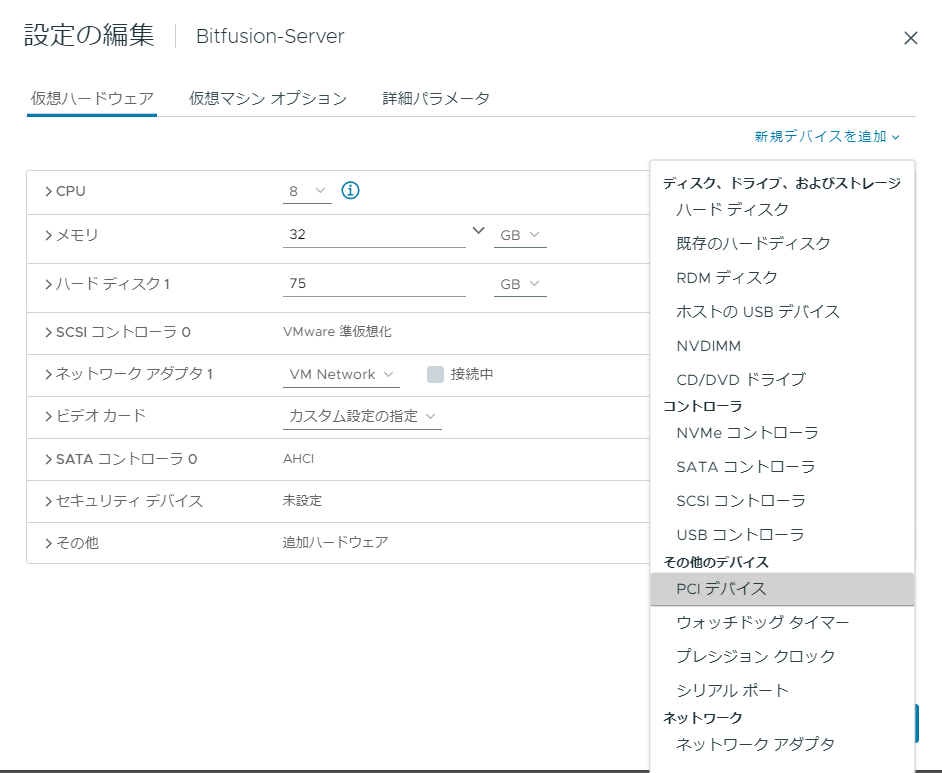
「新規デバイス」→「PCIデバイス」をクリックしてください。
-
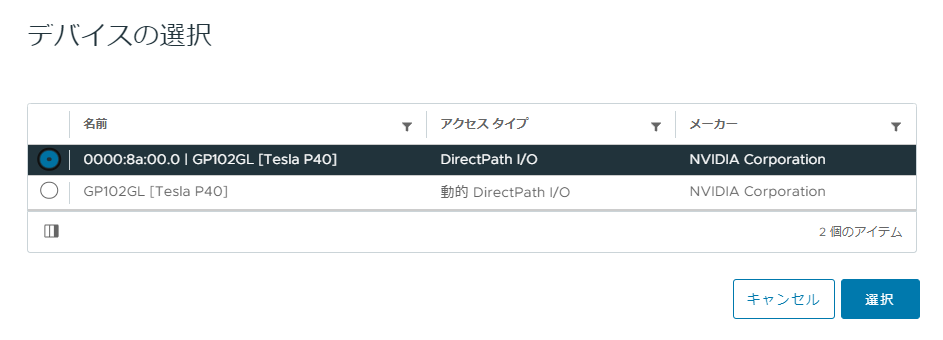
「デバイスの選択」では「DirectPath I/O」の方を選択し、「選択」ボタンをクリックしてください。
-
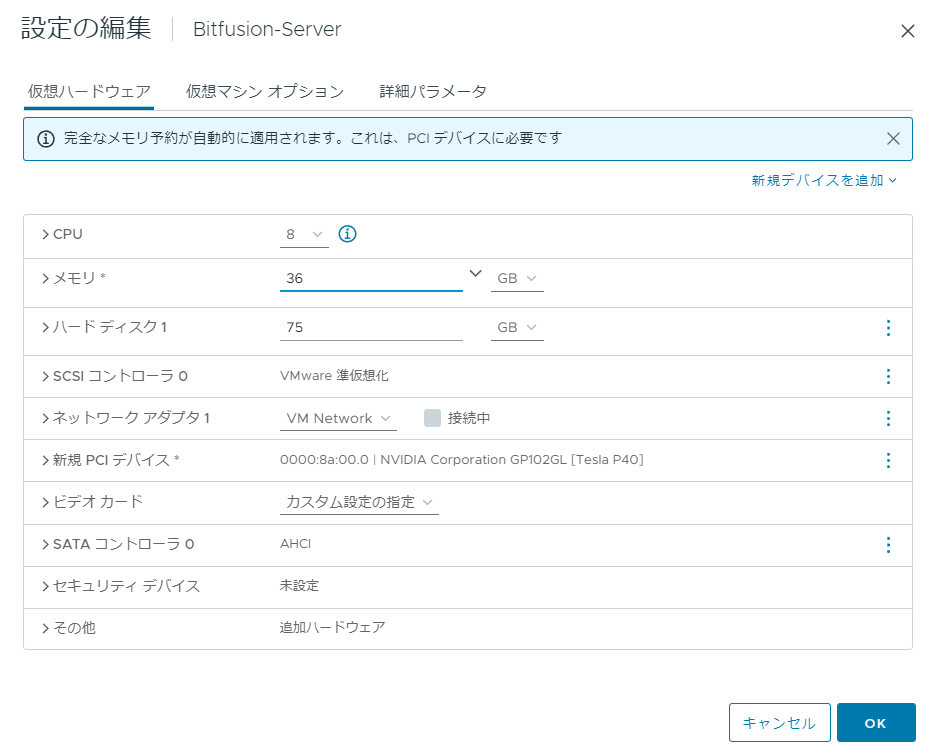
CPUを変更する必要があります。最小値は接続する「GPUの台数 x 4」の値になります。
-
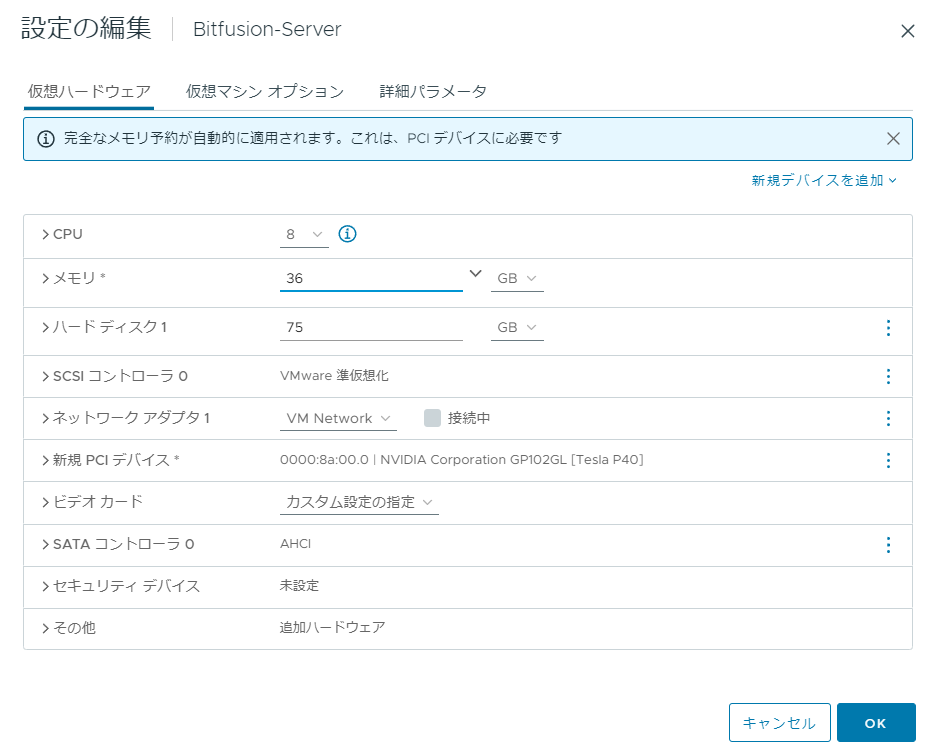
メモリを変更する必要があります。「32GB」または「GPUのVRAM x 1.5」の大きい方の値を設定してください。例: 24GB VRAMの場合、割り当てるメモリは「36GB」になります。
-
すべての設定を終えたら、「OK」をクリックしてください。その後、Bitfusion Serverを起動してください。
Bitfusionプラグインの確認
Bitfusion Server初回起動時に自動的にプラグインがインストールされます。
-
Bitfusionプラグインが終わったら、画面上部に以下のような表示が出現します。指示通り、ブラウザを更新してください。

-
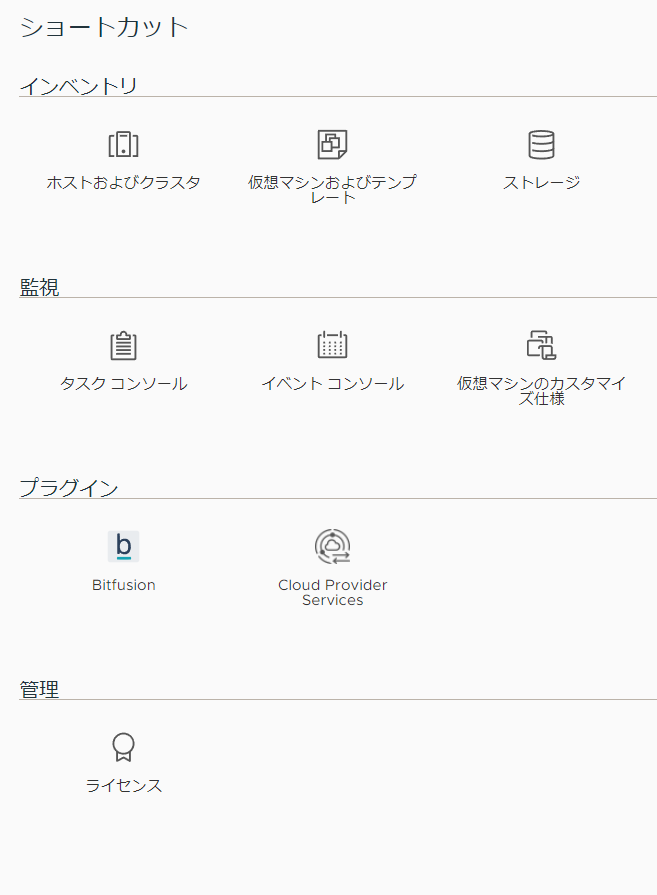
ショートカットのプラグイン欄に「Bitfusion」が表示されていることを確認してください。
-
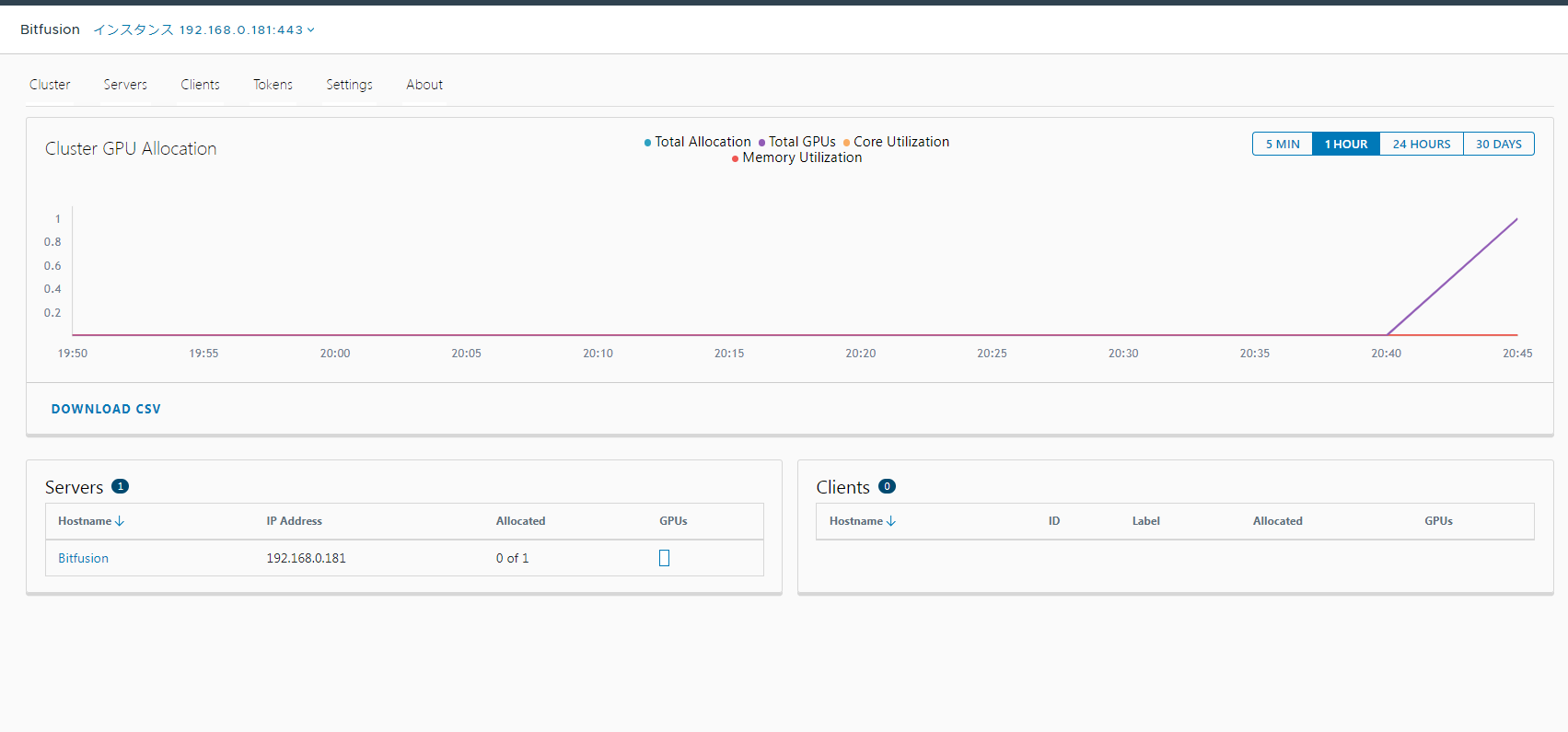
これをクリックすることで、GPUの使用率等を確認することができます。
Bitfusion Clientの構築
Bitfusionが対応しているOSは現時点(2023-05-23時点)でLinuxのみです。その中でも以下のディストリビューションのみサポートしています。
- CentOS 7
- Red Hat Linux 7.9
- Red Hat Linux 8.5
- Red Hat Linux 9.0
- Ubuntu Linux 18.04
- Ubuntu Linux 20.04
- Ubuntu Linux 22.04
- SUSE Linux 15.3
- Rocky Linux 8
- Rocky Linux 9
今回はUbuntu Linux 20.04で検証していきます。
クライアントマシンの構築
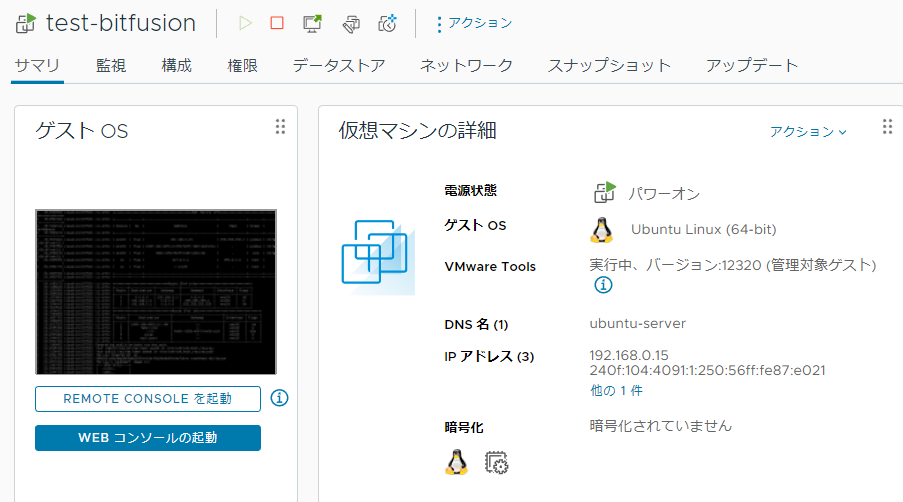
- 対応しているディストリビューションの仮想マシンを構築してください。
Bitfusion Clientのダウンロード
-
VMware Connectアカウントでログインしてください。
-
自身が使用しているディストリビューションのBitfusion Clientをダウンロードしてください。

Bitfusion Clientのインストール
- ダウンロードしたファイルをFTPやSCPなどを使用し、クライアントマシンの任意のディレクトリに転送してください。
mune@test-bitfusion:~$ ls
bitfusion-client-ubuntu2204_4.5.4-6_amd64.deb-
SSHでクライアントマシンにアクセスしてください。
-
以下のコマンドを実行し、bitfusion-clientをインストールしてください。これはディストリビューションによって変わります。
mune@test-bitfusion:~$ sudo apt-get install -y ./bitfusion-client-ubuntu2004_4.5.4-6_amd64.deb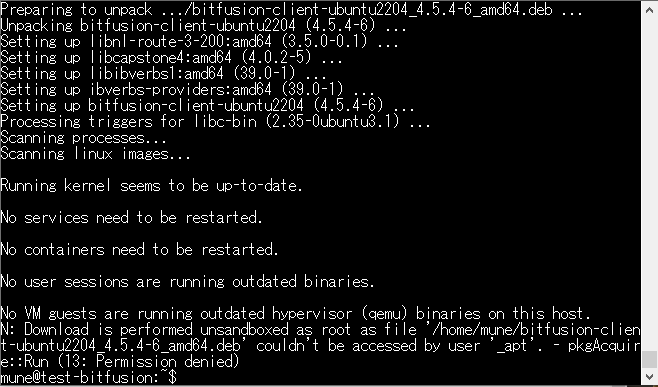
- 以下のコマンドを実行し、インストールを確認してください。
mune@test-bitfusion:~$ bitfusion version
Bitfusion version 4.5.4 release
クライアントの有効化
このままではまだBitfusionを使用することができません。そこで、vCenter Serverから有効化を行う必要があります。
-
vCenter Serverにログインしてください。
-
クライアントマシンに移動し、「アクション」→「Bitfusion」→「Activate Bitfusion」をクリックしてください。
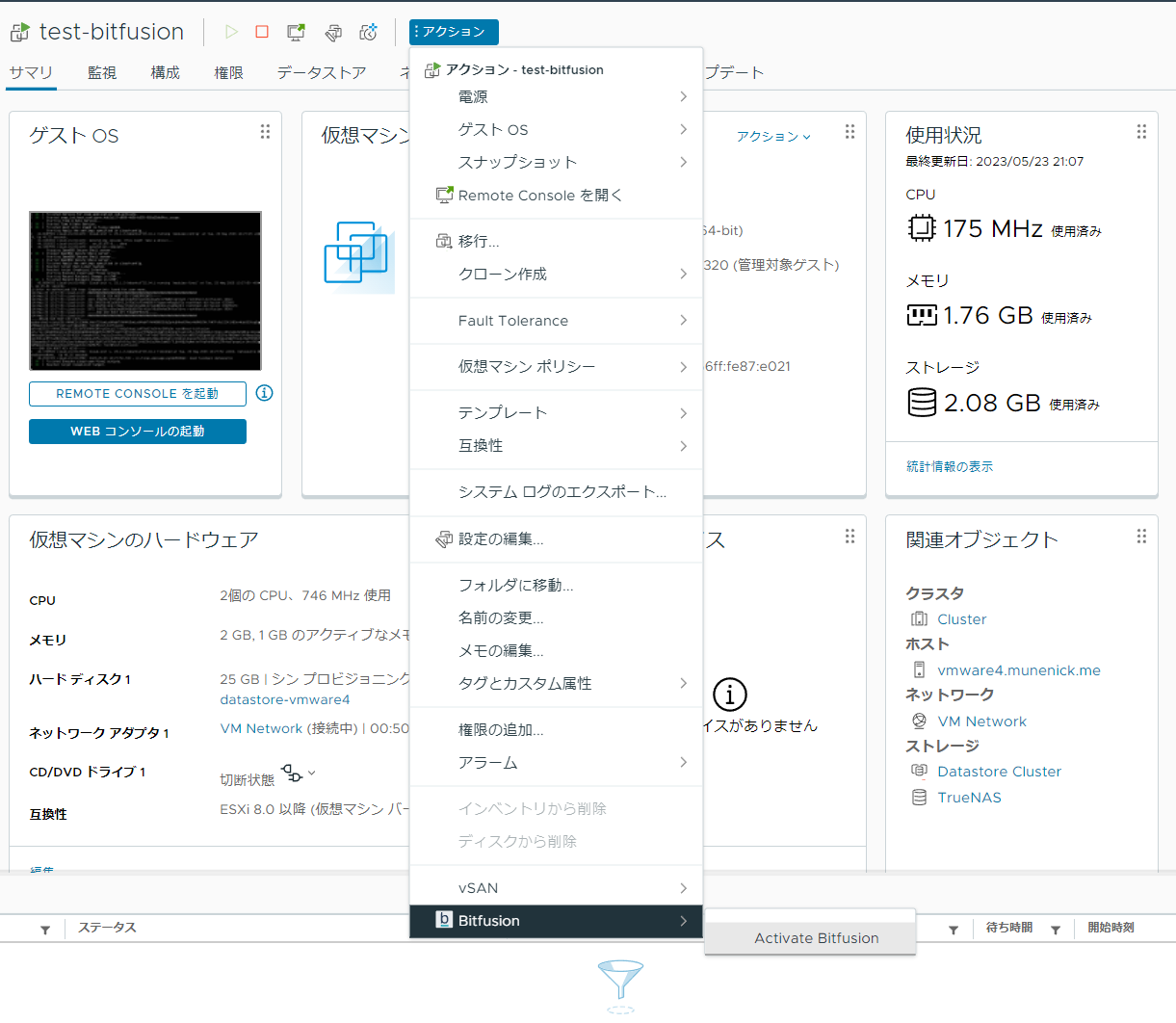
-
選択肢が表示されますが、これはクライアントなので「For a client, this will allow users to run Bitfusion workloads.」を選択し、「ACTIVATE」をクリックしてください。
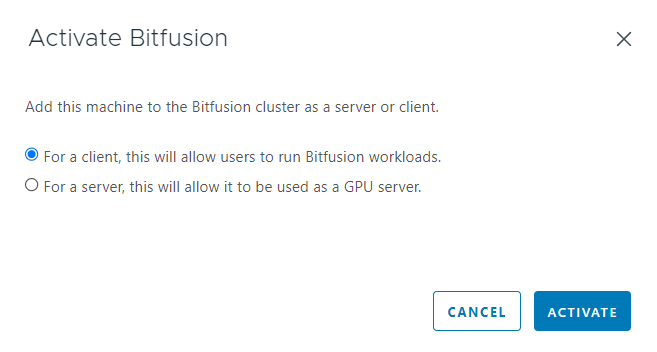
Bitfusionの有効化の確認
vCenterからの確認
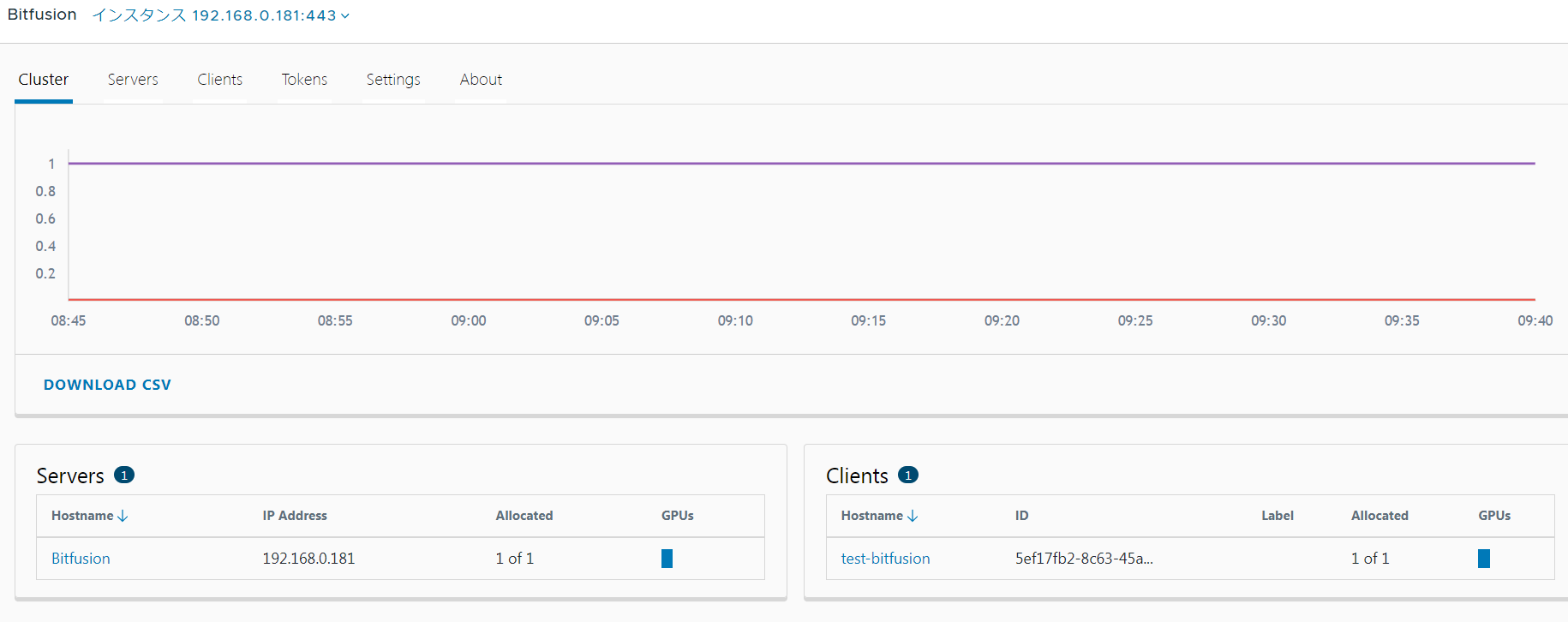
- 「ショートカット」→「Bitfusion」プラグインにアクセスし、「Clients」にクライアントマシンが表示されていることを確認してください。
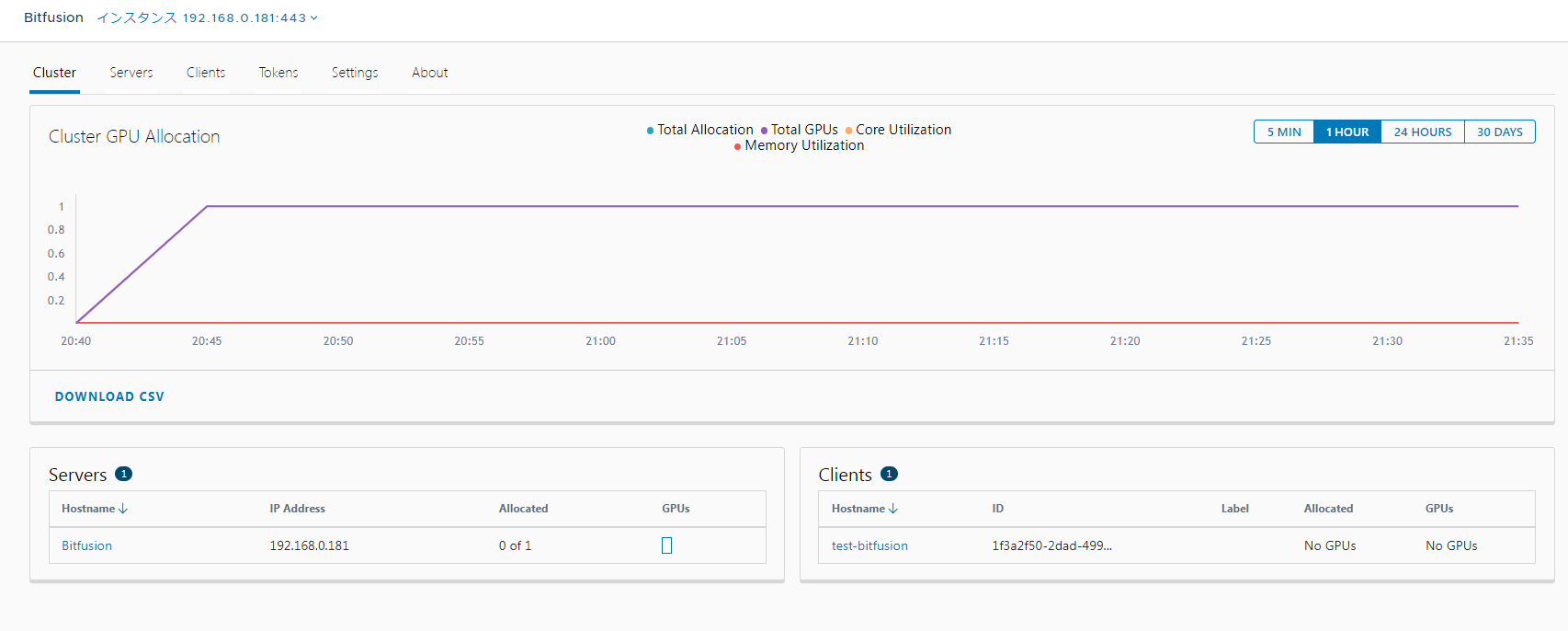
クライアントマシンからの確認
- 以下のコマンドを実行し、GPUがリストに表示されていることを確認してください。
mune@test-bitfusion:~$ sudo bitfusion list_gpus
 - server 0 (leader)  [192.168.0.181:56001]: running 0 tasks
   |- GPU [0]: free memory (24576 / 24576MiB) Tesla P40 (6.1)
Bitfusionの動作テスト
この作業はubuntu 20.04のみ対応しています。また、仮想マシンのディスクに十分な空き容量が必要です。(私の場合は50GBで足りました。)また、CPUでの比較をする場合は十分なメモリが必要です。
- 以下のコマンドを実行し、ディレクトリを作成してください。
mune@test-bitfusion:~$ mkdir ~/bitfusion- 以下のコマンドを実行し、ディレクトリに移動してください。
une@test-bitfusion:~$ cd ~/bitfusion/
mune@test-bitfusion:~/bitfusion$- 以下のコマンドを実行し、テスト用スクリプトをダウンロードしてください。
une@test-bitfusion:~/bitfusion$ sudo wget https://packages.vmware.com/bitfusion/scripts/client_vm_starter.sh
--2023-05-23 12:54:29-- https://packages.vmware.com/bitfusion/scripts/client_vm_starter.sh- 以下のコマンドでインストールを行ってください。
mune@test-bitfusion:~/bitfusion$ sudo bash ./client_vm_starter.sh -p install_cuda_deps- 以下のコマンドを実行し、ベンチマークを実行してください。
mune@test-bitfusion:~/bitfusion$ sudo bitfusion run -n 1 -- python3 ./benchmarks/scripts/tf_cnn_benchmarks/tf_cnn_benchmarks.py --batch_size=64 --model=resnet50 --num_gpus=1 --num_batches=100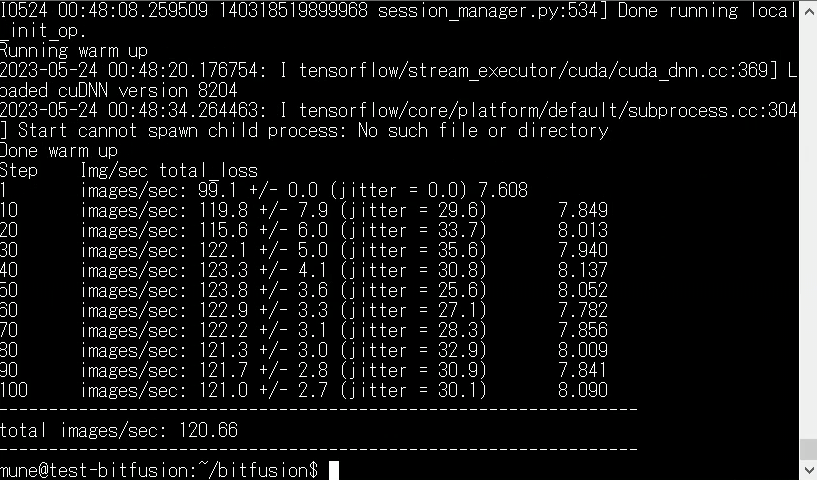
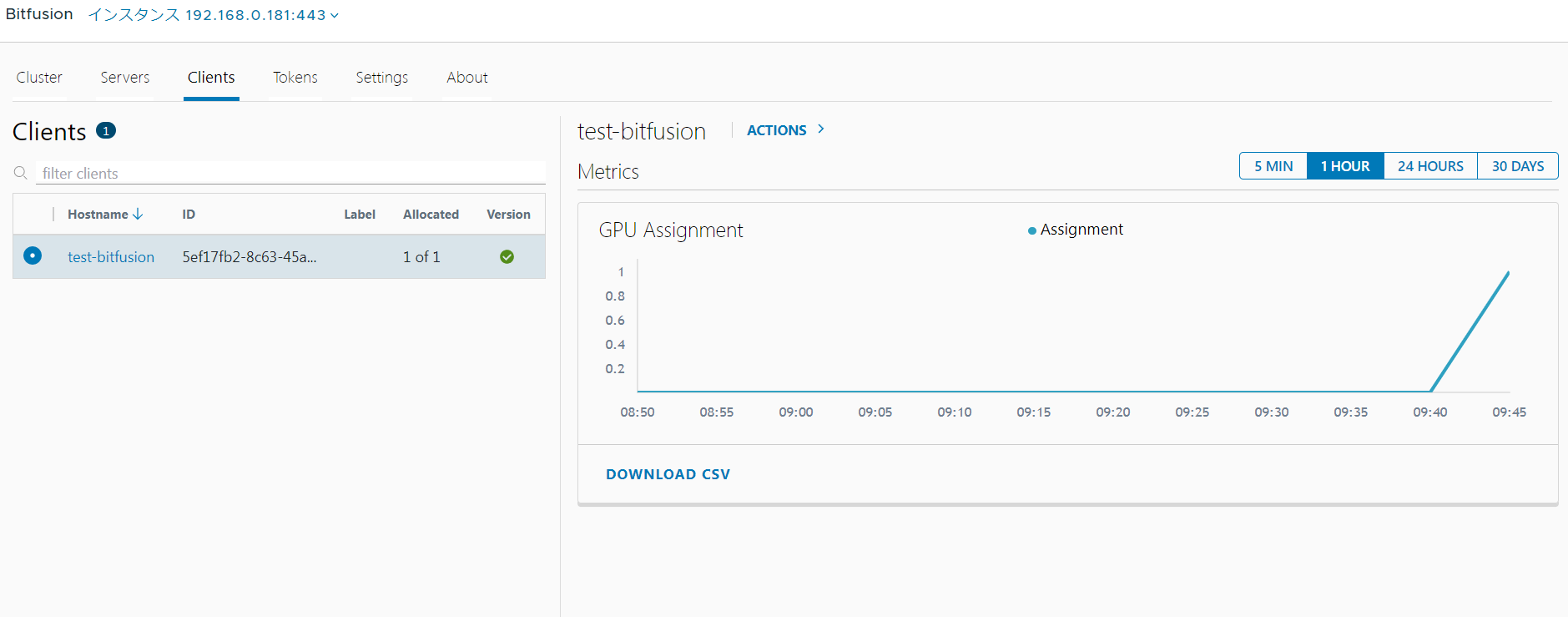
- vCenter ServerのBitfusionプラグインにアクセスすることでGPUリソースをモニタリングすることができます。
おまけ: CPUとBitfusion(GPU)の比較
Intel(R) Xeon(R) CPU E5-2630 v4 @ 2.20GHzで8CPU割り当て、8GBRAMを割り当てたマシンとBitfusionを使用した場合の比較を行いました。
CPUの場合
以下のコマンドを実行し、検証を行いました。
mune@test-bitfusion:~/bitfusion$ python3 ./benchmarks/scripts/tf_cnn_benchmarks/tf_cnn_benchmarks.py --data_format=NHWC --batch_size=64 --model=resnet50 --num_batches=100 --num_gpus=1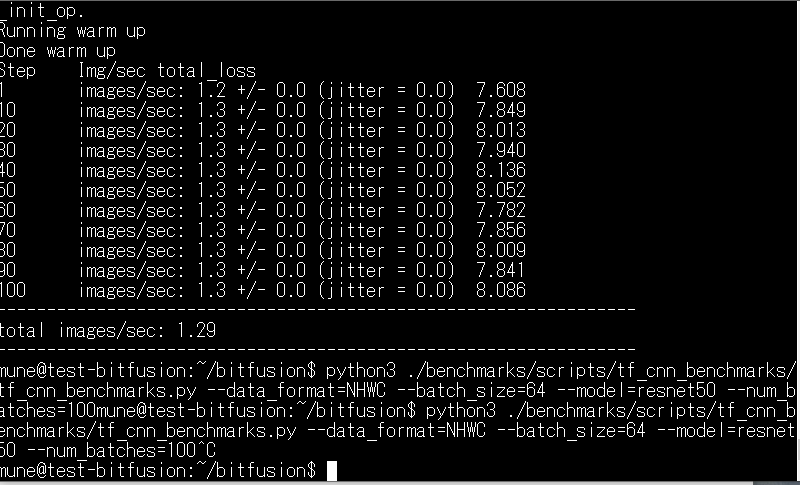
結果、一秒あたりに生成できる画像の数は1.29枚となりました。
Bitfusion(GPU)の場合
以下のコマンドを実行し、検証を行いました。
mune@test-bitfusion:~/bitfusion$ sudo bitfusion run -n 1 -- python3 ./benchmarks/scripts/tf_cnn_benchmarks/tf_cnn_benchmarks.py --data_format=NHWC --batch_size=64 --model=resnet50 --num_batches=100 --num_gpus=1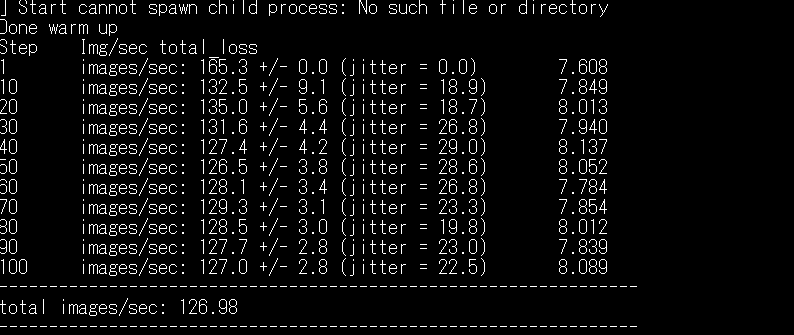
結果、一秒あたりに生成できる画像の数は126.98枚となりました。
比較
以下に、ベンチマーク実行時にCPUとBitfusionを比較した結果を示します。画像生成枚数に関してはベンチマークの出力結果、実行時間に関しては実測時間を記載しています。
| 画像生成枚数[images/sec] | 実行時間[m] | |
|---|---|---|
| CPU(Intel Xeon CPU E5-2630 v4) | 1.29 | 93 |
| Bitfusion(NVIDIA Tesla P40) | 126.98 | 1.5 |
結果
画像生成枚数に関してはCPUと比較してBitfusionは98倍の数、1秒あたりに画像生成できる枚数が多いことがわかりました。また、実行時間に関しては0.0156倍となり、1時間30分以上実行時間を短縮することができています。