
はじめに
Windows10上で動作するVMware Workstation Playerを使用してVMware ESXiを仮想化して動作させる方法を紹介します
前提知識
VMware ESXiとは
VMware ESXi は基盤となるリソースに直接アクセスして管理できるため、ハードウェアを効果的にパーティショニングして、アプリケーションの統合とコストの削減を実現できます。業界をリードするその効率的なアーキテクチャは、信頼性、パフォーマンス、およびサポートにおいて標準となっています。 https://www.vmware.com/jp/products/esxi-and-esx.html
VMware vSphereとは
VMware vSphere は、データセンターを CPU、ストレージ、およびネットワーク リソースを含む統合されたコンピューティング インフラストラクチャに変換する、VMware の仮想化プラットフォームです。vSphere では、これらのインフラストラクチャは統一された運用環境として管理され、その環境に参加しているデータセンターを管理するためのツールも提供されます。 https://docs.vmware.com/jp/VMware-vSphere/index.html
VMware vSphere Clientとは
vSphere Client を使用して、vCenter Server システムに接続し、vSphere インベントリ オブジェクトを管理します。vSphere Client を使用するには、サポート対象の Web ブラウザが必要です。vSphere Client のホーム画面はシステムのダッシュ ボードです。単一の統合ビューに、環境内のさまざまなソースから集約したデータがまとめて表示されます。 https://docs.vmware.com/jp/VMware-vSphere/7.0/com.vmware.vsphere.vcenterhost.doc/GUID-A618EF76-638A-49DA-991D-B93C5AC0E2B1.html
VMware Workstation Playerとは
VMware Workstation 16 Player は、Windows または Linux PC 上で 1 台の仮想マシンを実行するためのプラットフォームで、企業でのマネージド デスクトップの配信に使用できます。 https://www.vmware.com/jp/products/workstation-player/workstation-player-evaluation.html
VMware Workstation Playerのインストール
サイトへアクセス
https://www.vmware.com/jp/products/workstation-player/workstation-player-evaluation.html
インストーラーをダウンロード
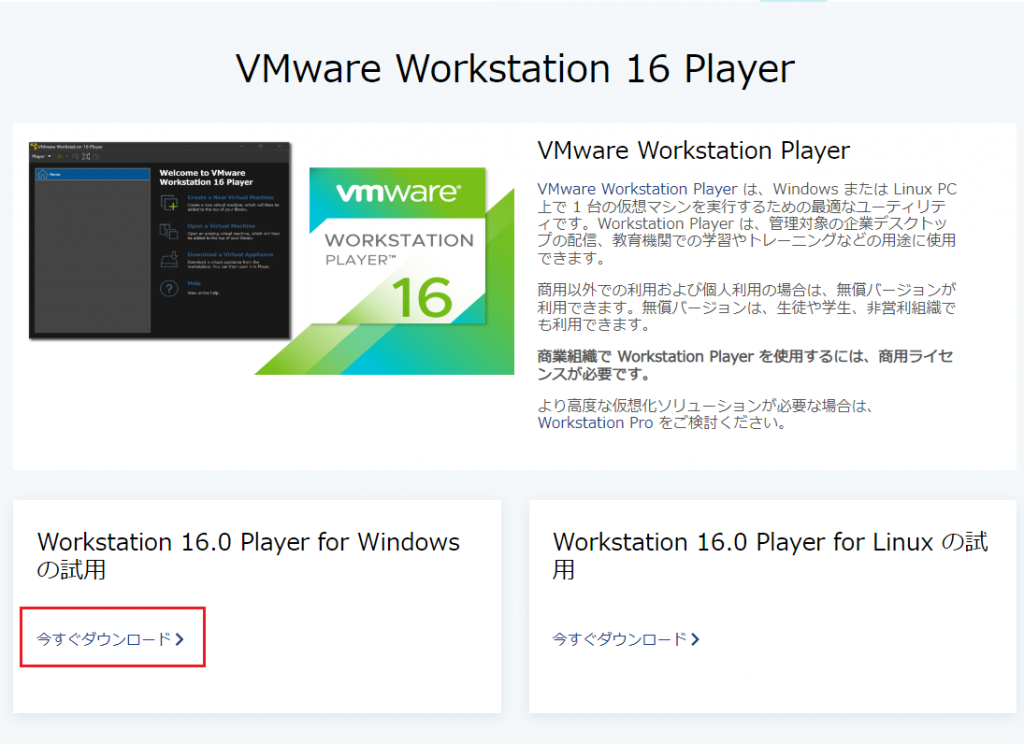
下へスクロールし、「Workstation xx.x Player for Windows」にある、「今すぐダウンロード」をクリック
インストール
- ダウンロードが終わったら、インストーラーを起動する
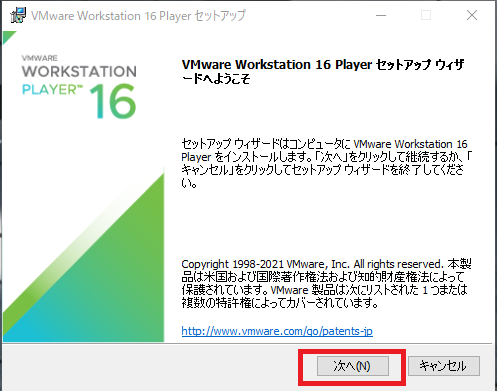
- ようこその画面が表示されたらそのまま「次へ」をクリック
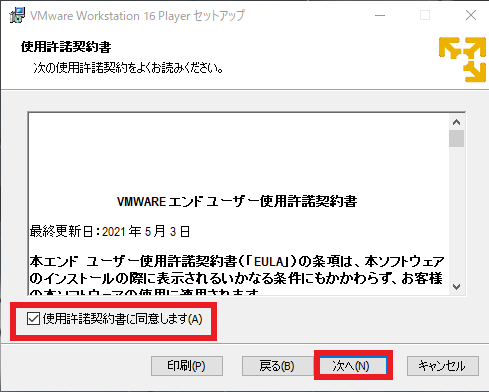
- 使用許諾に同意したらチェックを入れ、「次へ」をクリック
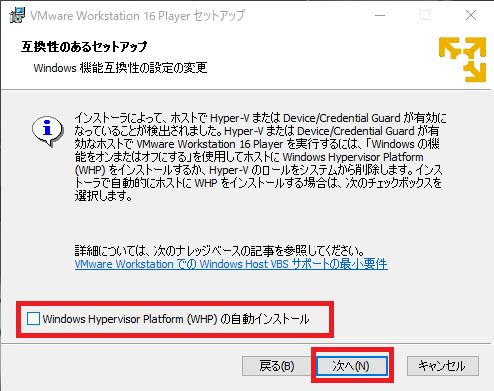
- Hyper-Vを使用しているユーザはチェックボックスにチェックを入れ、「次へ」をクリック
- インストール先を決定する。変更しない方はデフォルトのまま「次へ」をクリック
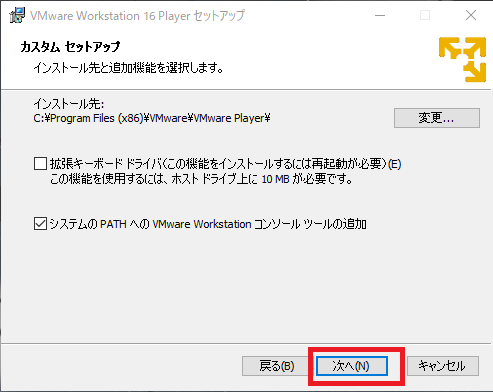
- デフォルトのまま「次へ」をクリック
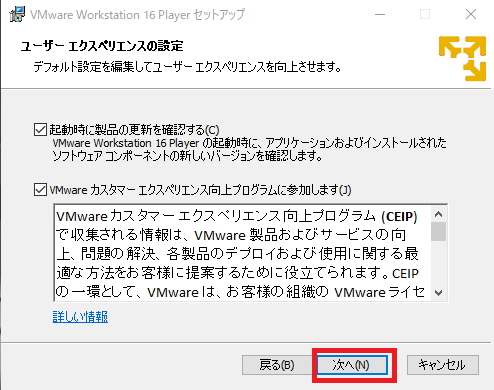
- デフォルトのまま「次へ」をクリック
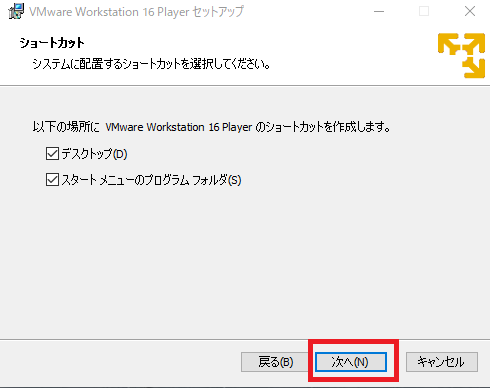
- 「インストール」をクリック
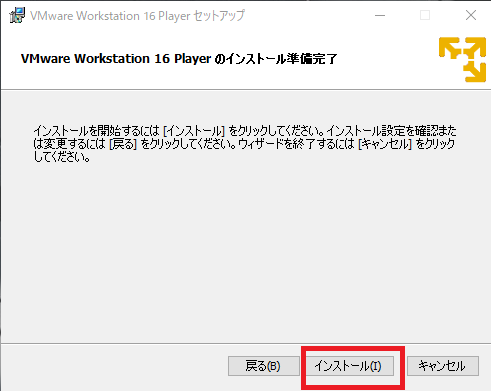
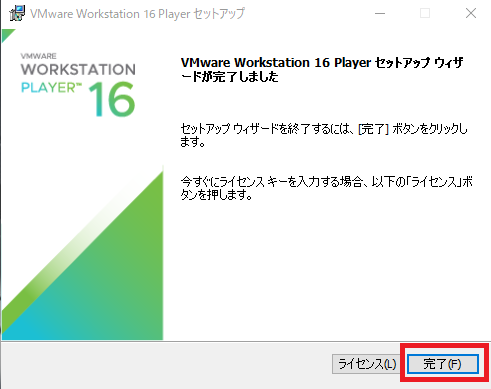
- 「完了」をクリック
VMware ESXiのダウンロード
サイトへアクセス

アカウントの作成
-
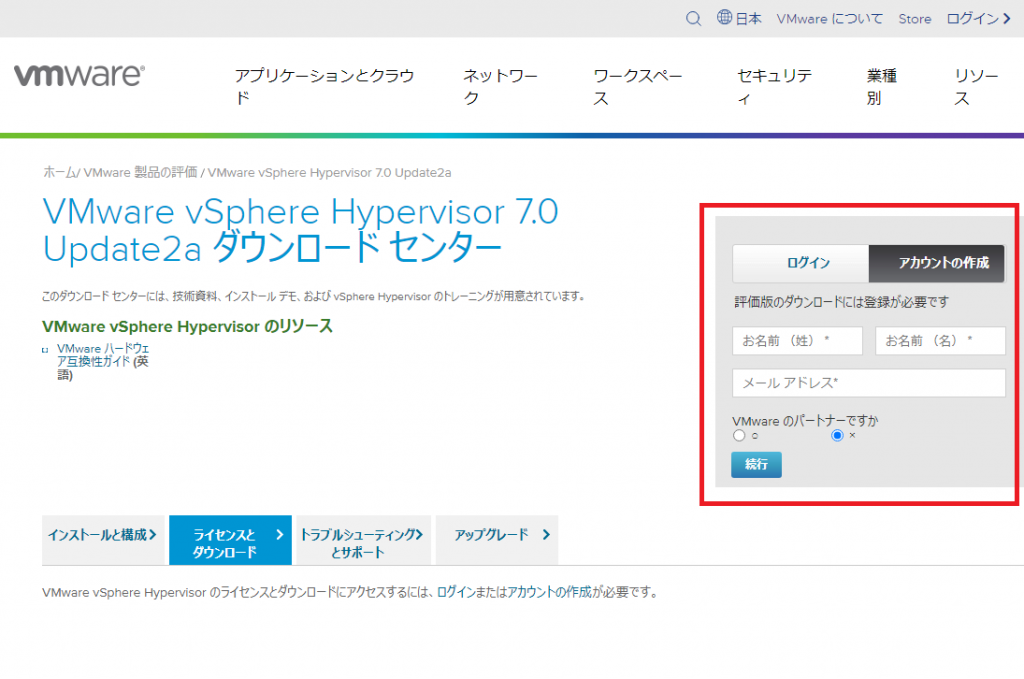
ESXiのダウンロードにはVMwareのアカウントが必要なので、「ログイン」or「アカウントの作成」に必要な項目を入力し、「続行」をクリック
-
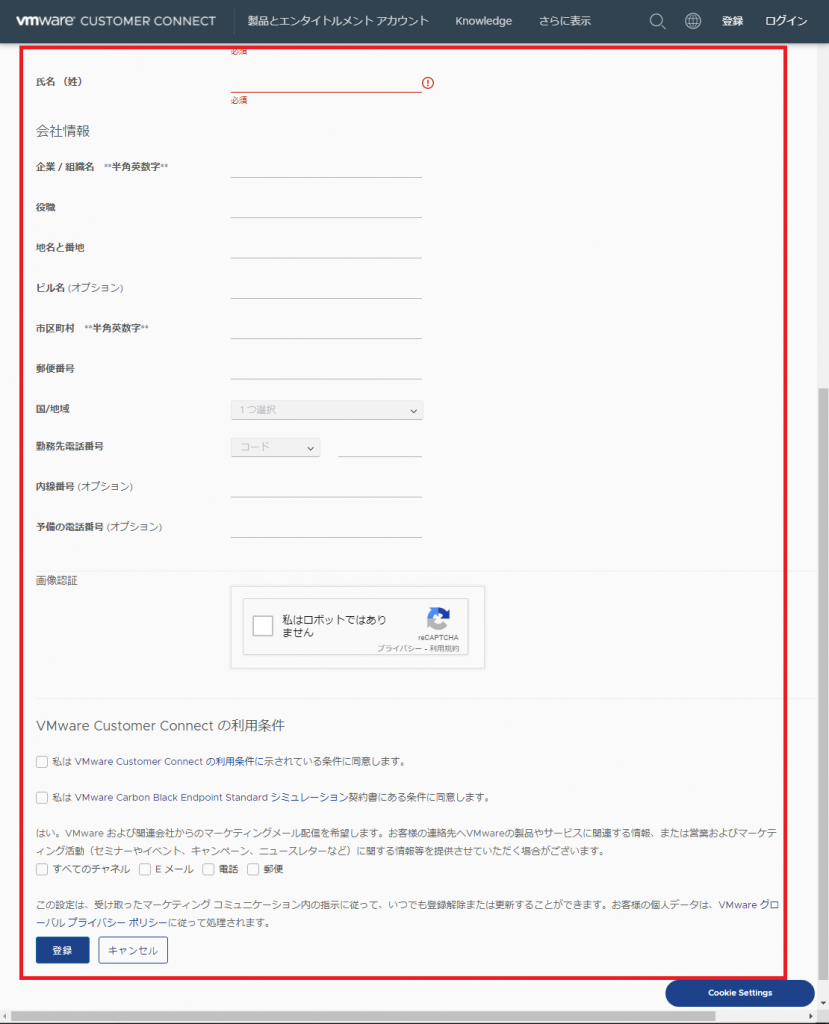
必要な項目を入力し、規約等に同意した場合、チェックボックスにチェックを入れ「登録」をクリック
-
アカウントを作成できたらログインする
イメージのダウンロード
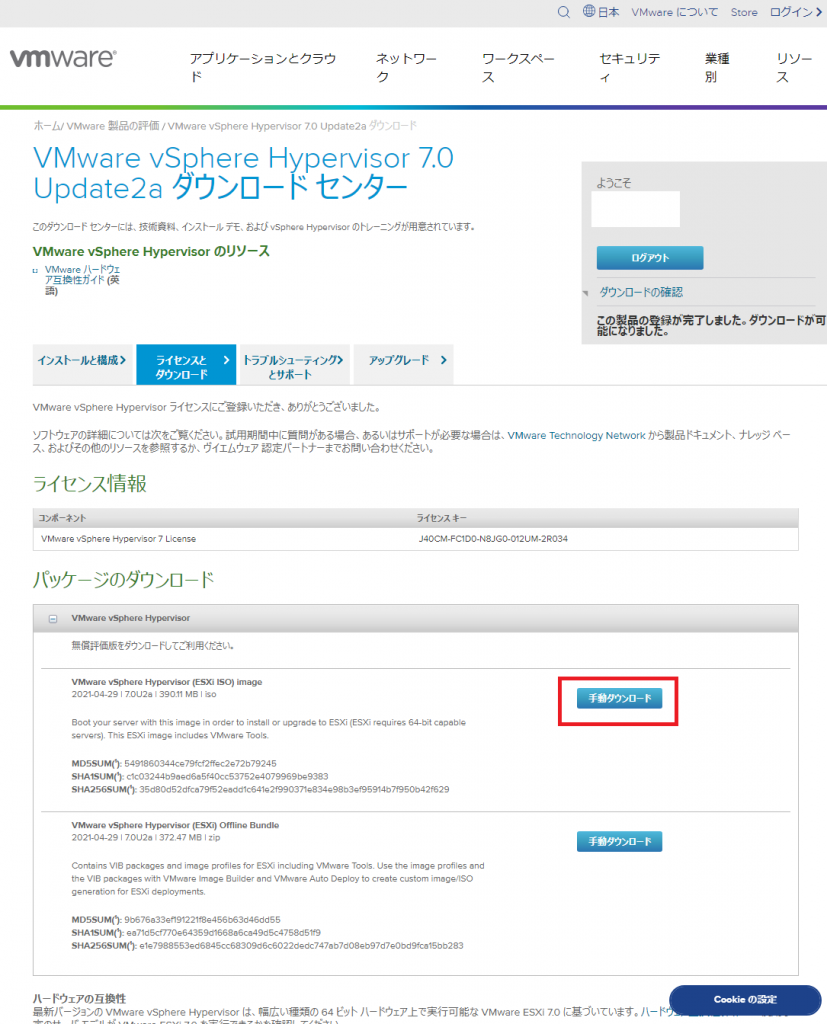
「ライセンスとダウンロード」タブを開き、「VMware vSphere Hypervisor (ESXi ISO) image」にある「手動ダウンロード」をクリック
VMware ESXiの仮想マシンを構築
初回起動
- VMware Workstation Playerを起動する
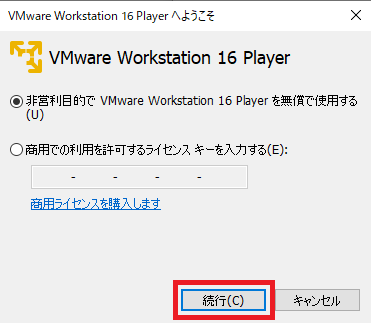
- ようこその画面が開いたら「続行」をクリック
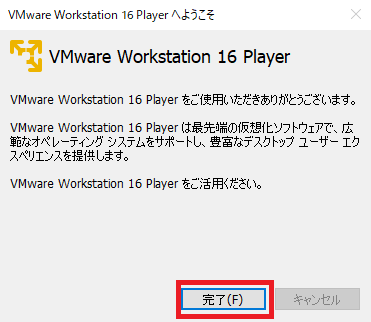
- 「完了」をクリック
仮想マシンの作成
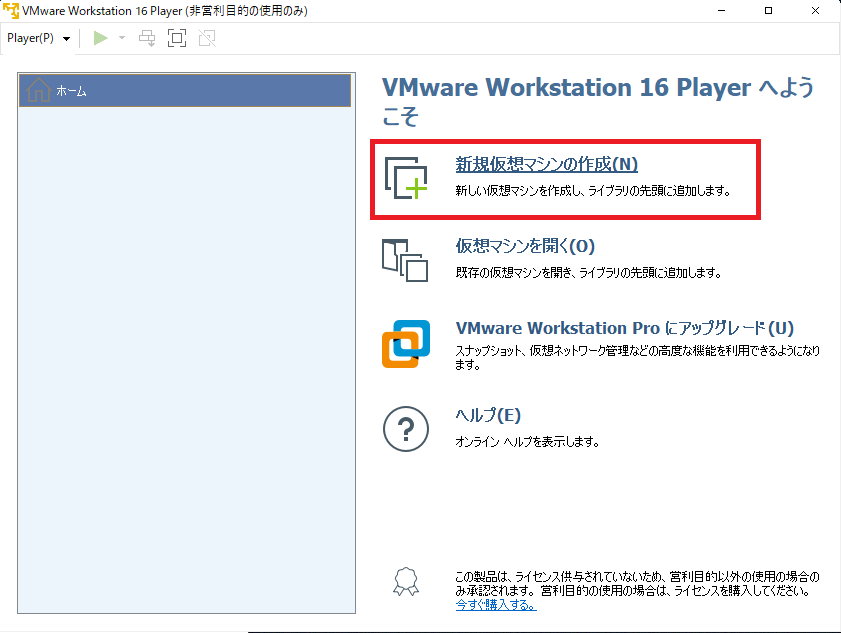
- VMware Workstation Playerが起動したら、「新規仮想マシンの作成」をクリック
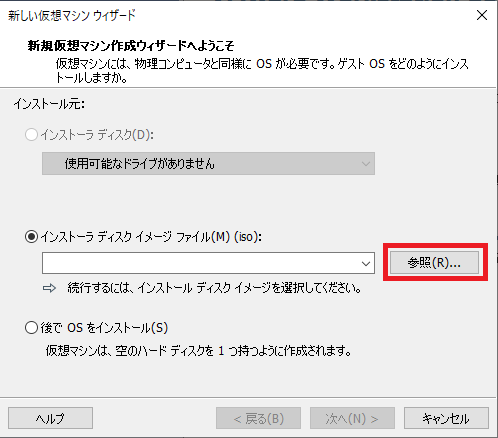
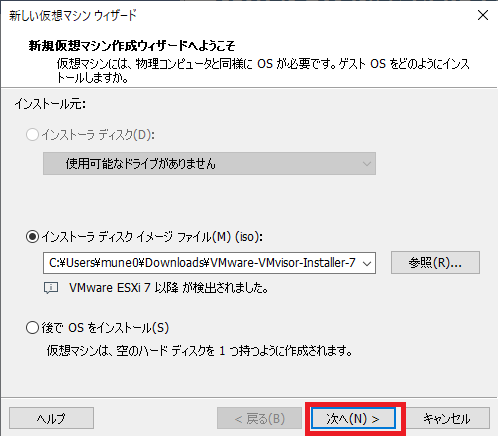
- 新しい仮想マシンウィザードが開いたら、「参照」をクリック
- 先程ダウンロードしたISOファイルを選択肢、「次へ」をクリック
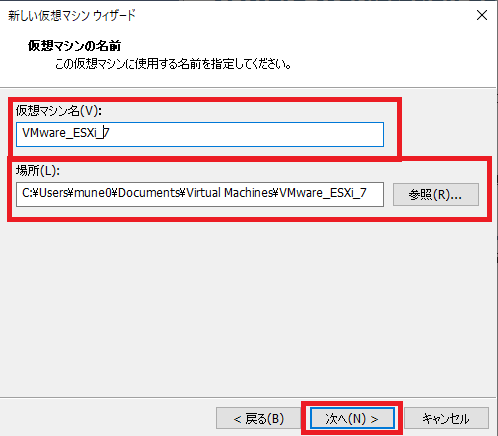
- 仮想マシン名を任意の名前に設定、保存先を任意の場所に変更し、「次へ」をクリック
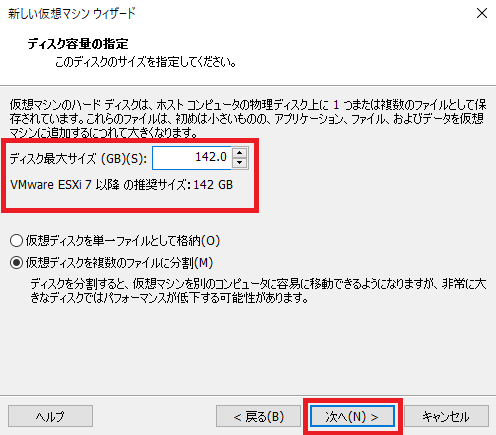
- ディスク最大サイズを設定し、「次へ」をクリック
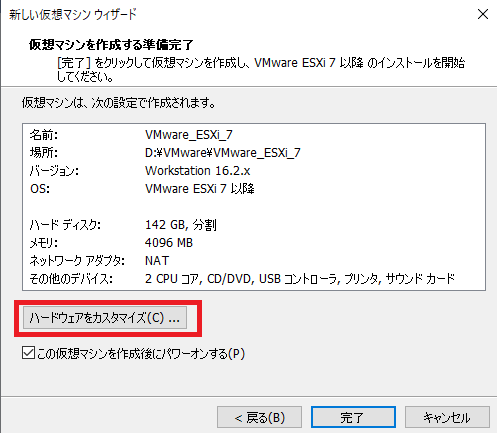
- 「ハードウェアをカスタマイズ」をクリック
- 「メモリ」を自身のPCのスペックを考慮して設定する
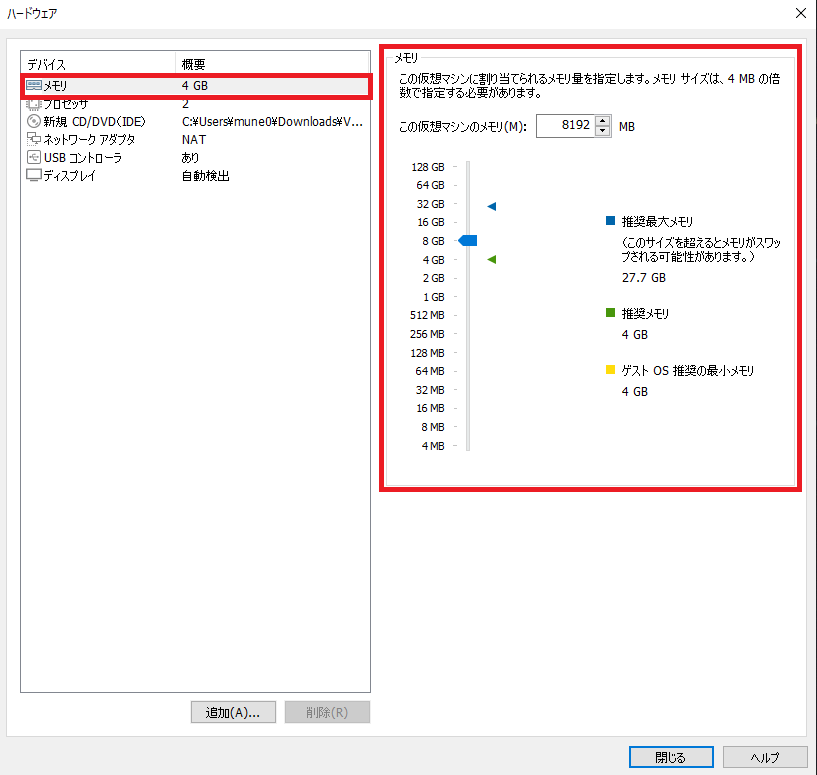
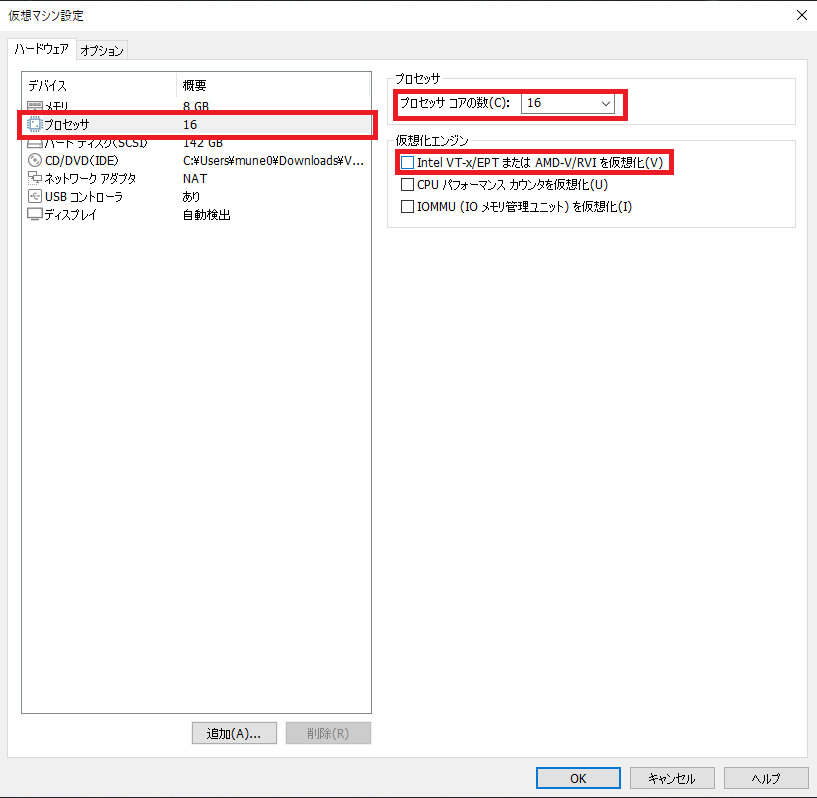
- 「プロセッサ」の「プロセッサコアの数」を自身のPCのスペックを考慮して設定する
「Intel VT-x/EPTまたはAMD-V/RVIを仮想化」のチェックを入れる
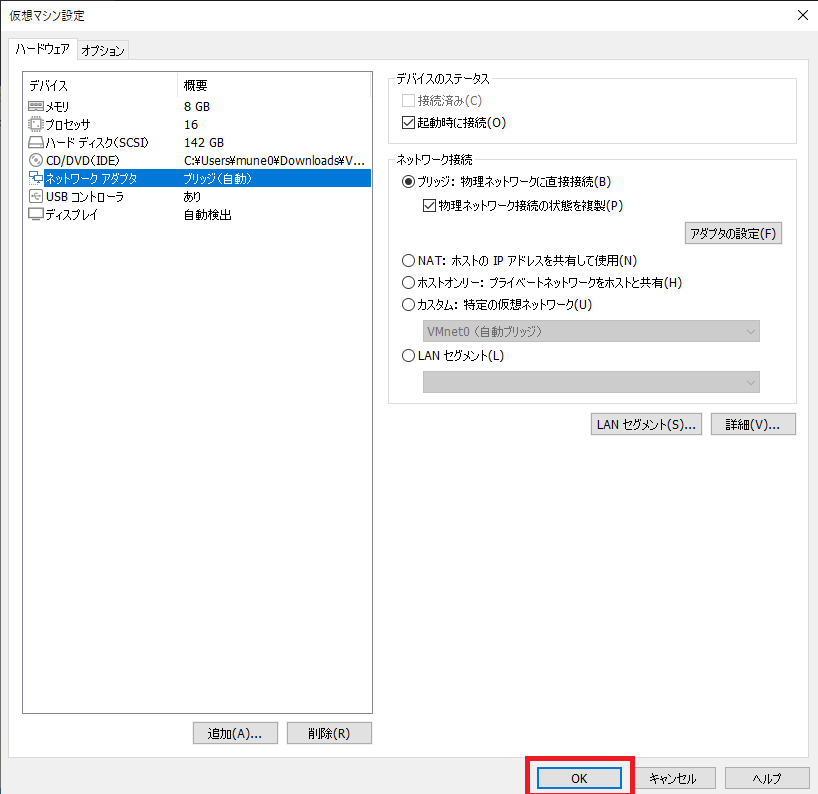
- 「ネットワークアダプタ」を「ブリッジ」へ変更し、「物理ネットワーク接続の状態を複製」にチェックを入れる
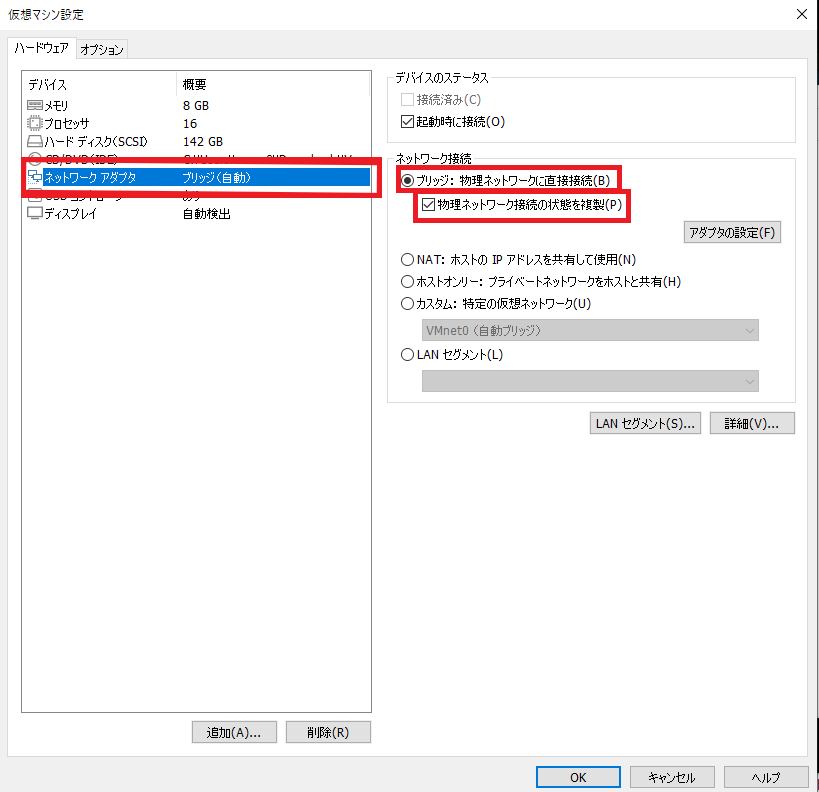
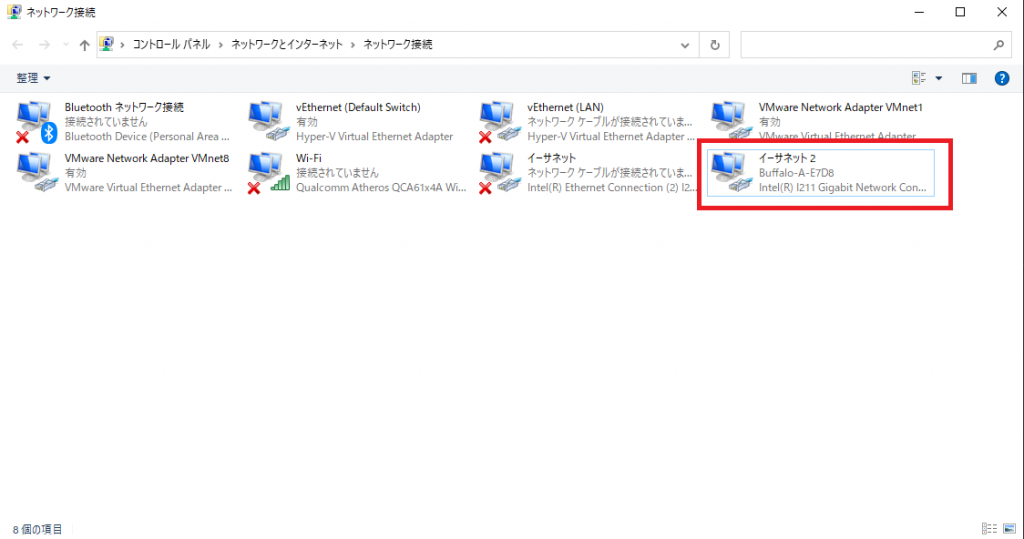
- 「アダプタの設定」をクリックし、自身のネットワークに接続しているネットワークアダプタを選択し、設定を確認したら、「完了」をクリック
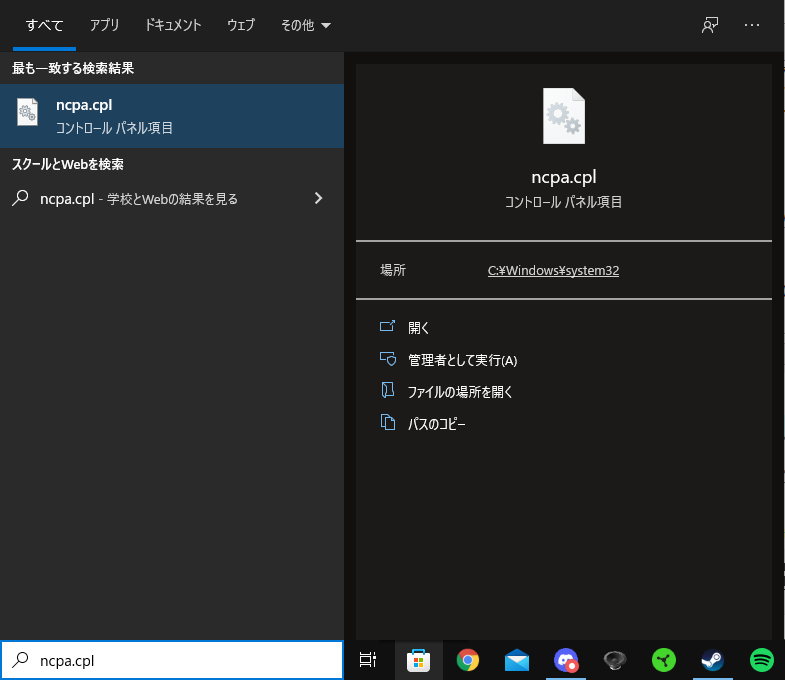
※この際、ネットワークアダプタがわからなかった場合、左下の検索欄で「ncpa.cpl」と入力し、「ネットワーク接続」を開くことで確認することができる。
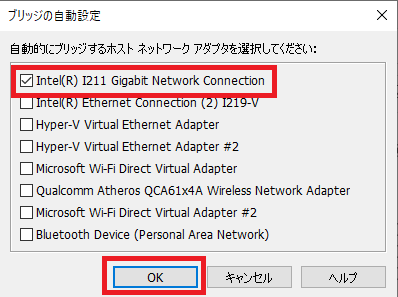
- 「OK」をクリックし、設定を閉じる
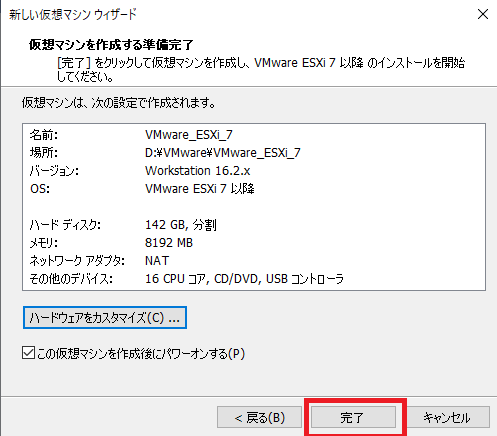
- 設定を確認したら、「完了」をクリック
VMware ESXiのインストール
仮想マシンの起動
- 作成した仮想マシンを起動
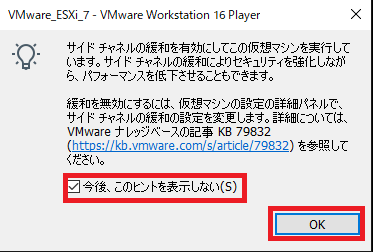
- ヒントが表示されたら、チェックボックスにチェックを入れ、「OK」をクリック
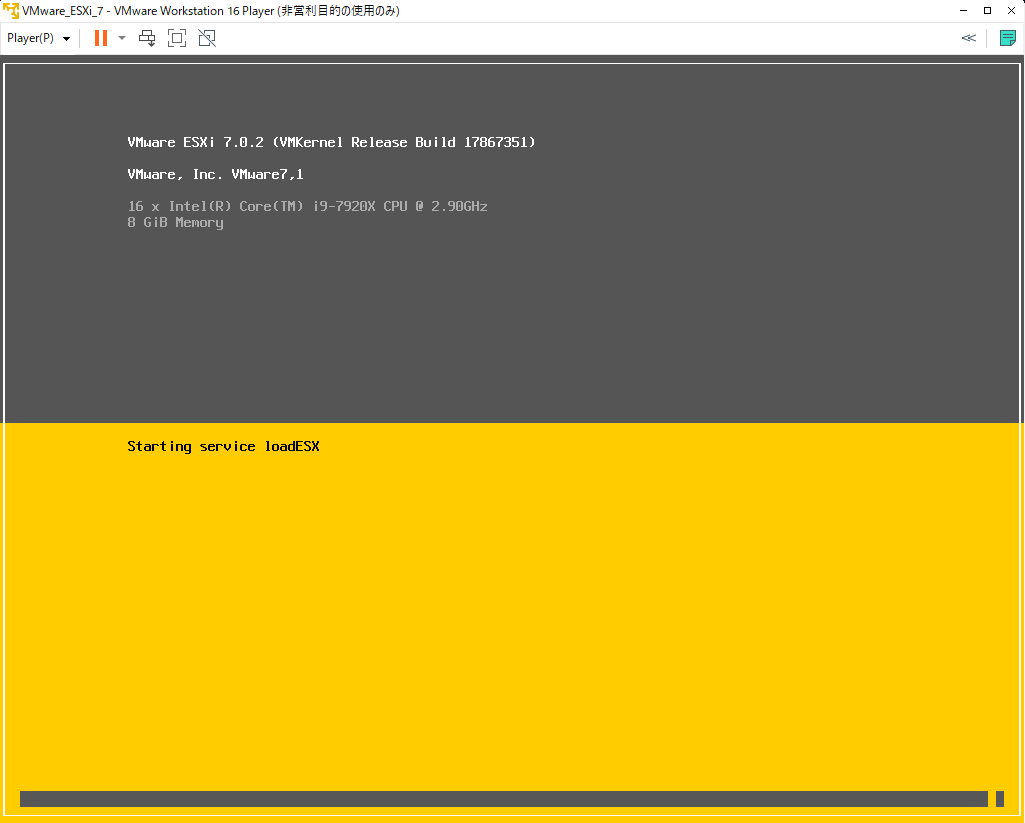
- VMware ESXiの起動まで暫く待つ
ESXiのインストール
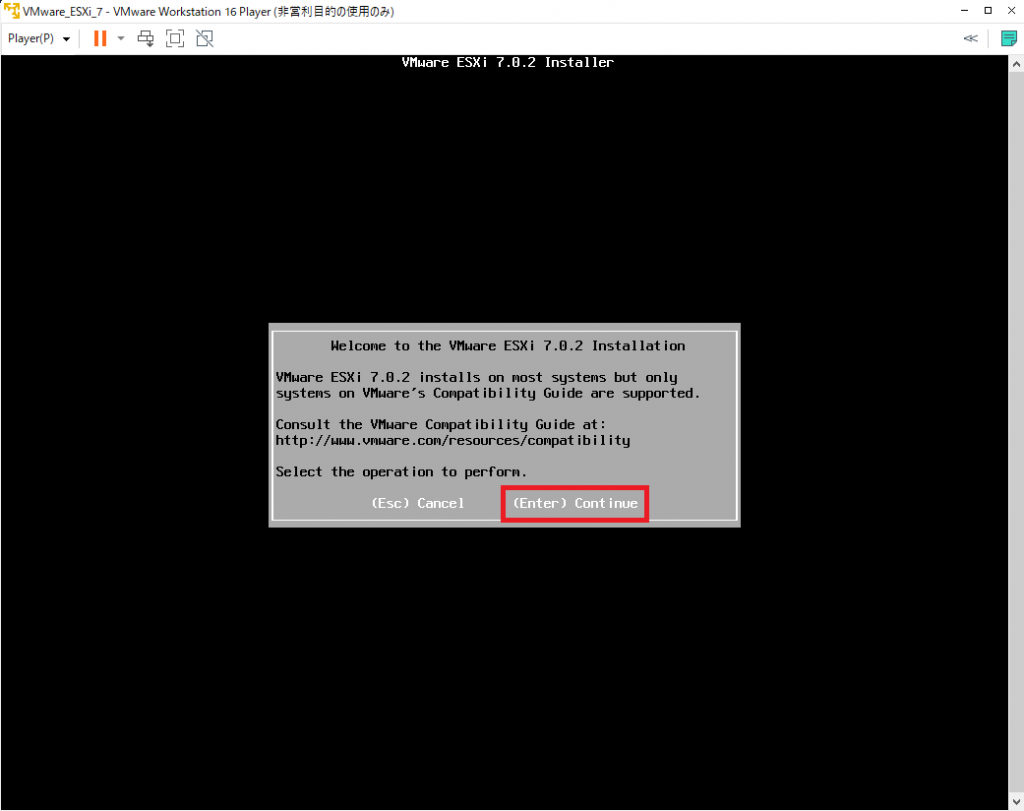
- ようこその画面が表示されたら、「Enterキー」を入力し次へ進む
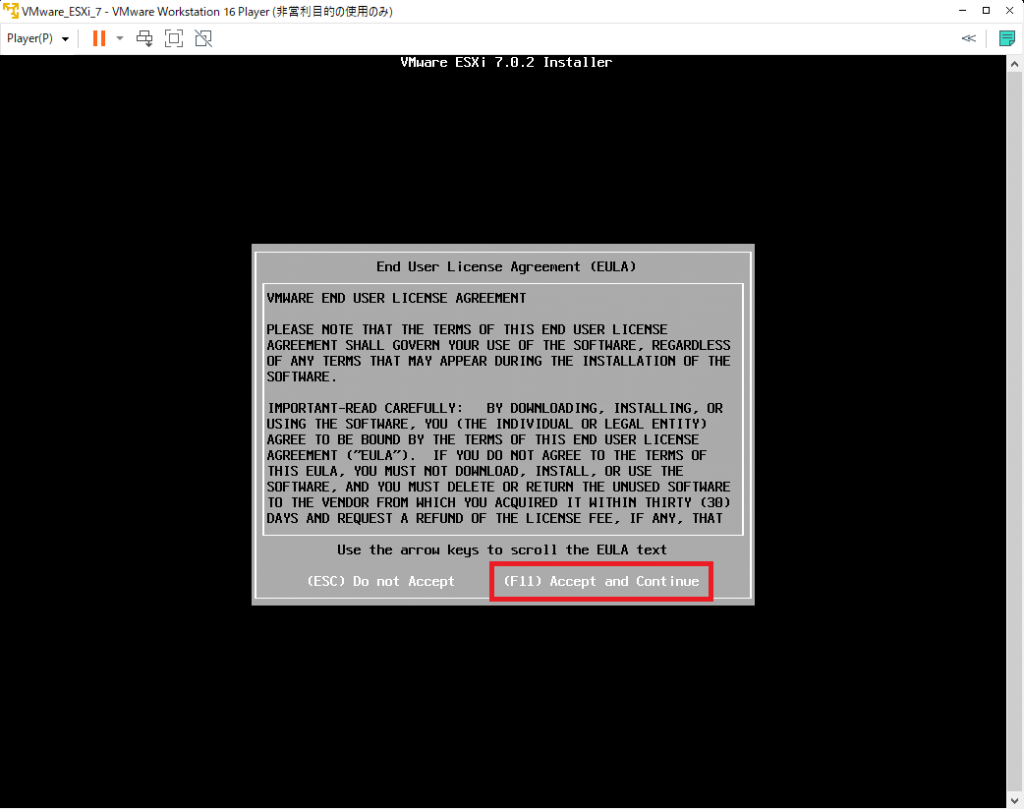
- 利用規約に同意したら、「F11キー」を押し次へ進む
- ストレージ選択画面では、デフォルトの設定でいいので、「Enterキー」を押して次へ進む
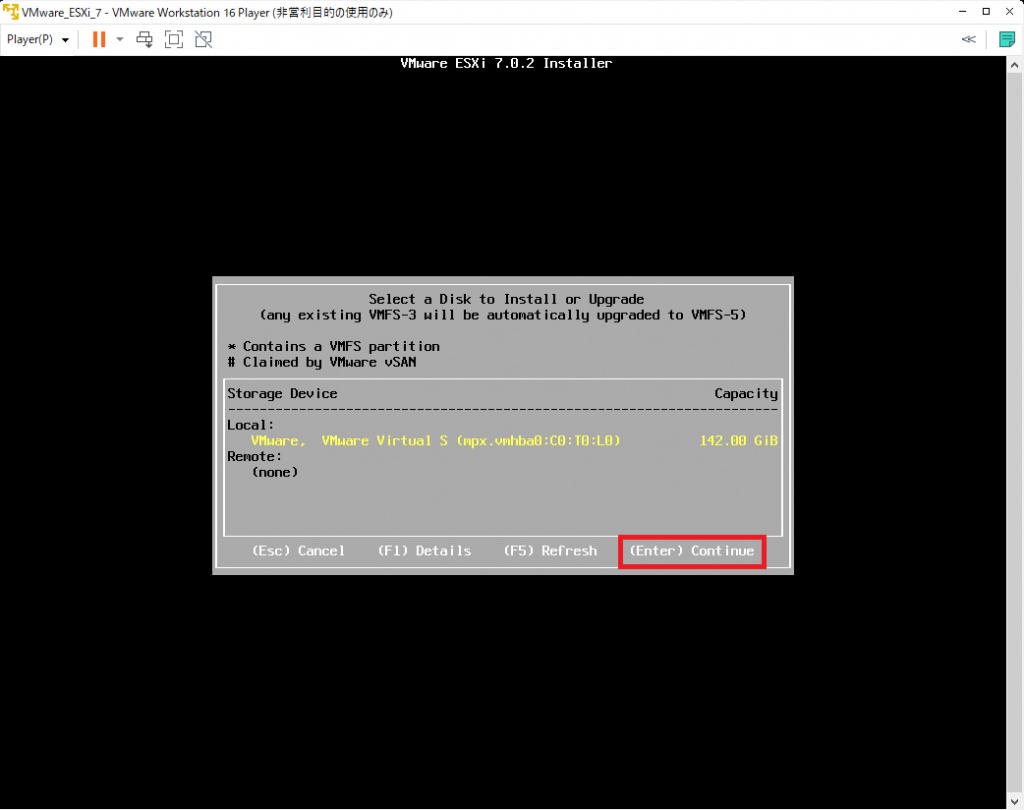
- 自身のキーボードレイアウトを選択し、「Enterキー」を押して次へ進む
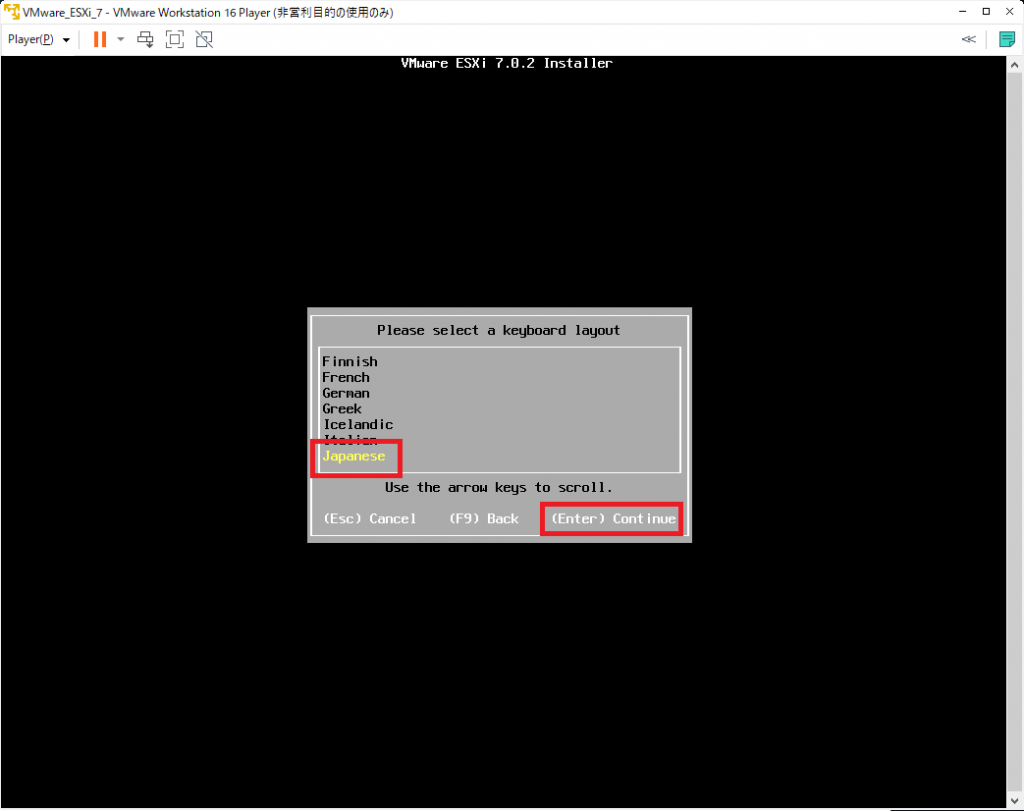
- 「Root password」及び「Confirm password」に管理者用パスワードを設定、入力し「Enterキー」を押して次へ進む ※パスワードは大文字、小文字、数字、記号のすべてを満たしている必要があります。
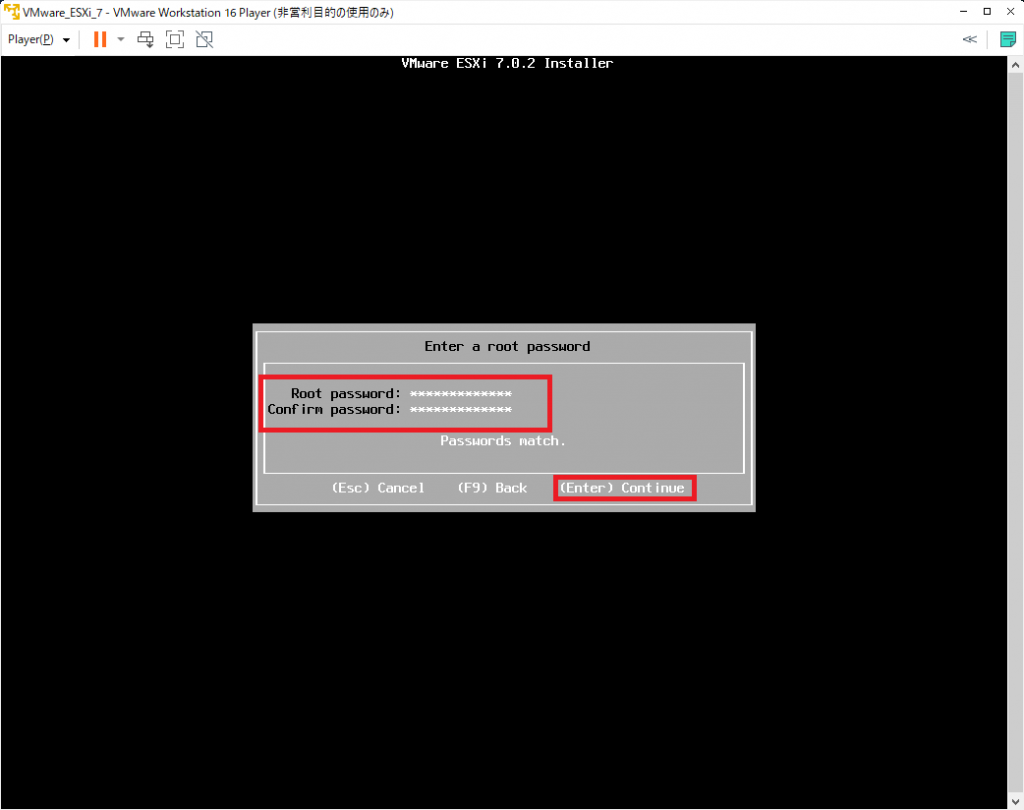
- 警告が表示されるが、「Enterキー」を押して次へ進む
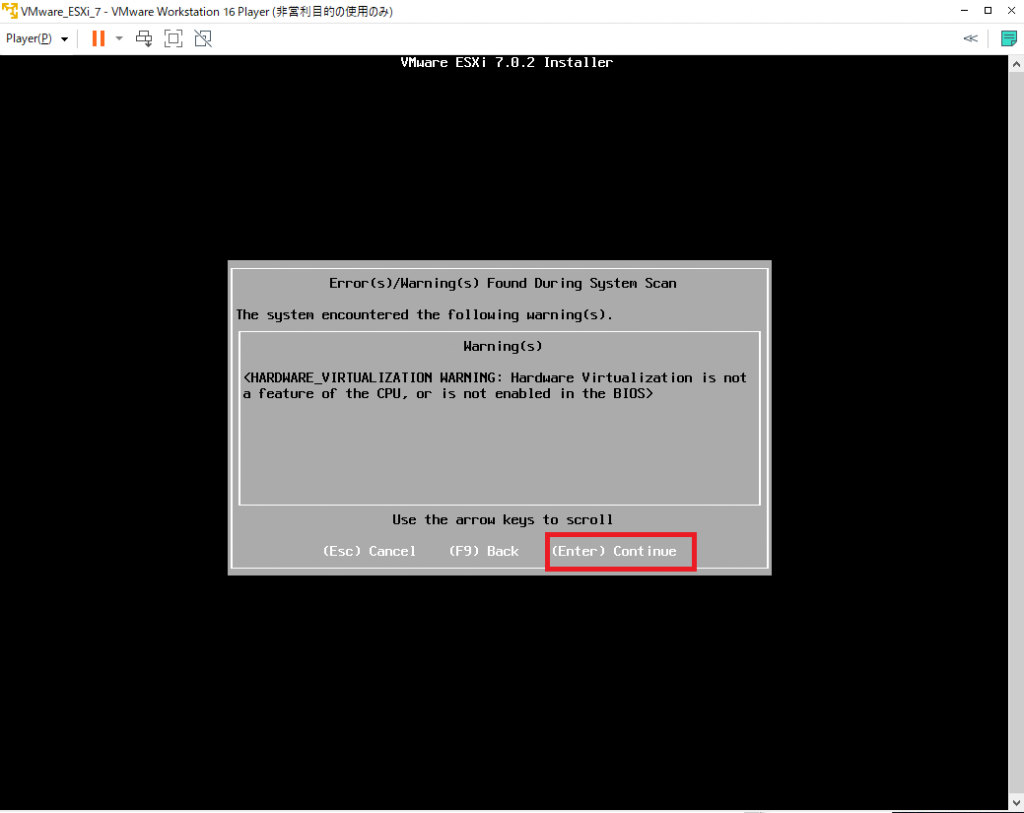
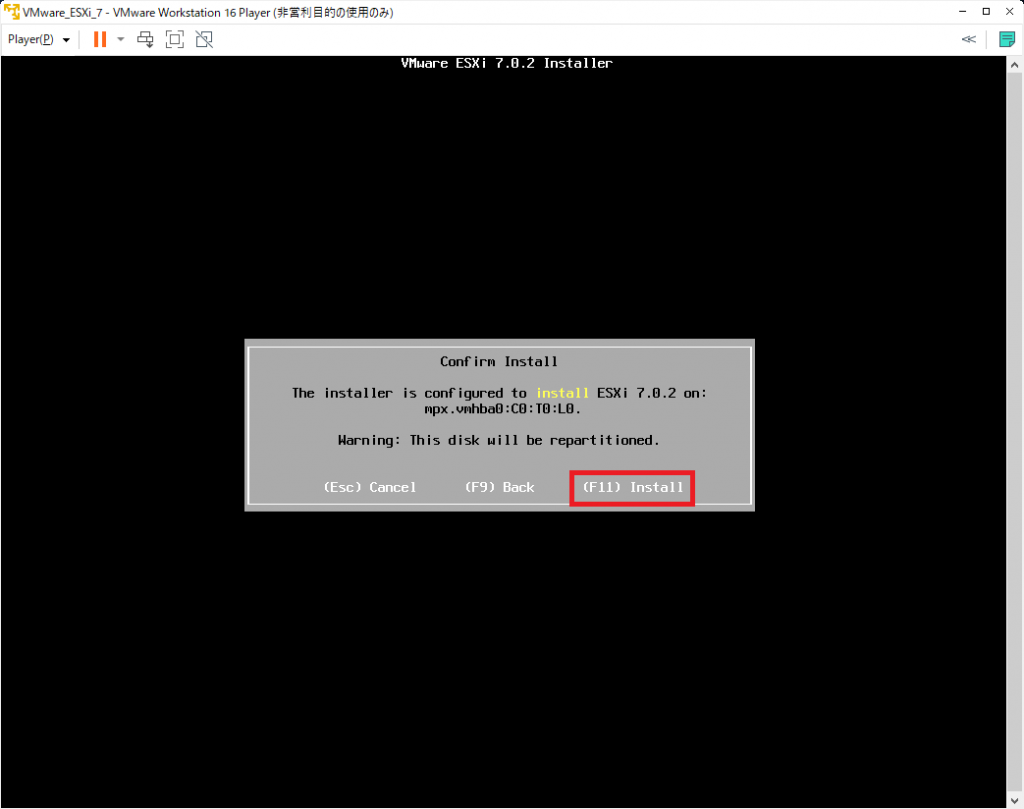
- インストールの確認が表示されたら、「F11キー」を押してインストールを開始する
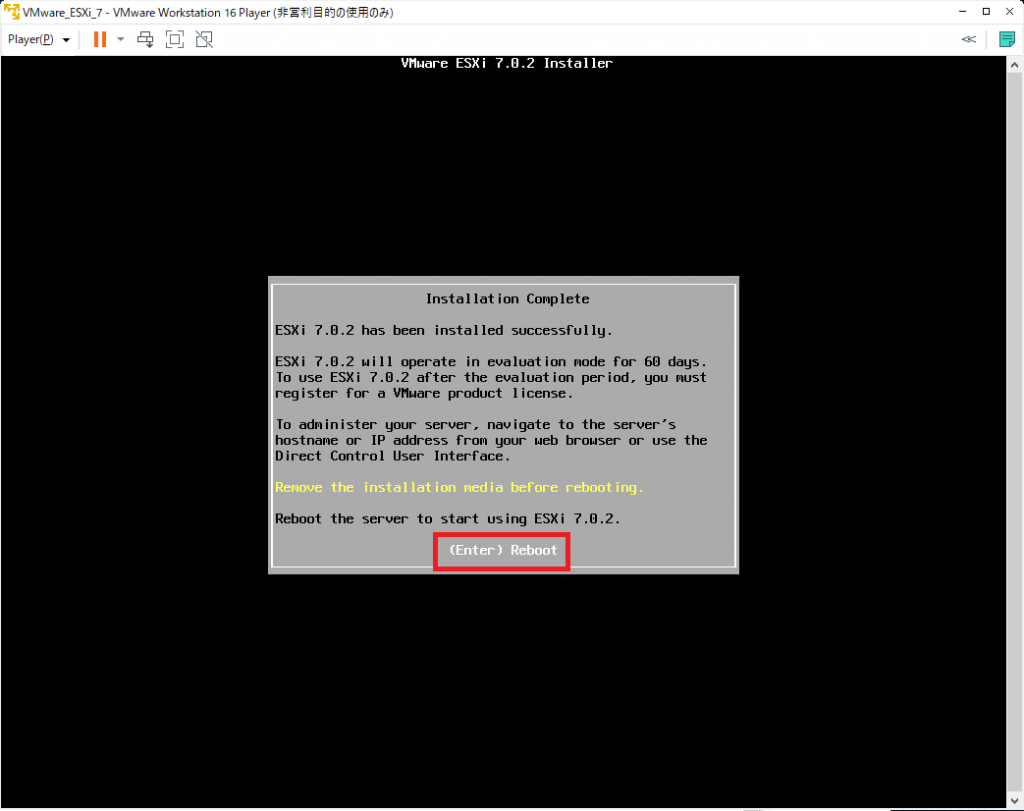
- インストールが終わったら「Enterキー」を押して再起動
VMware ESXiの初期セットアップ
設定を開く
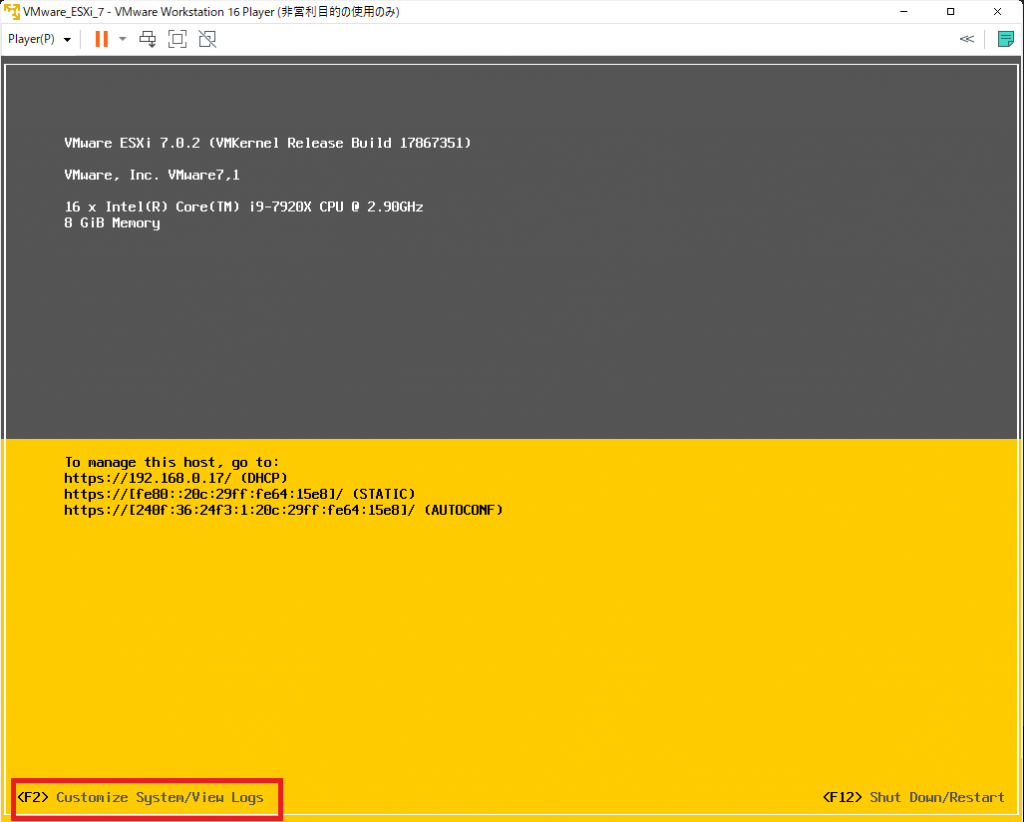
- 「F2キー」を押して設定を開く
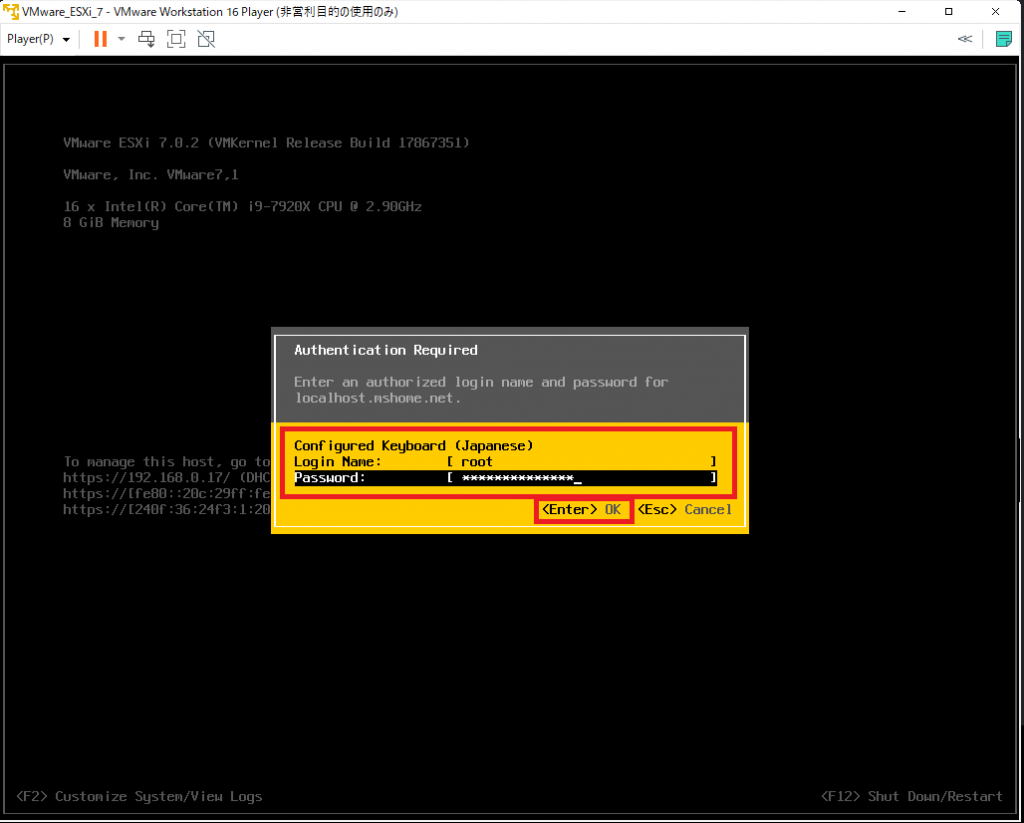
- ログインを求められたら、ユーザ名は「root」のまま、パスワードに先程設定した管理者用パスワードを入力し、「Enterキー」を押して次へ進む
ネットワーク設定
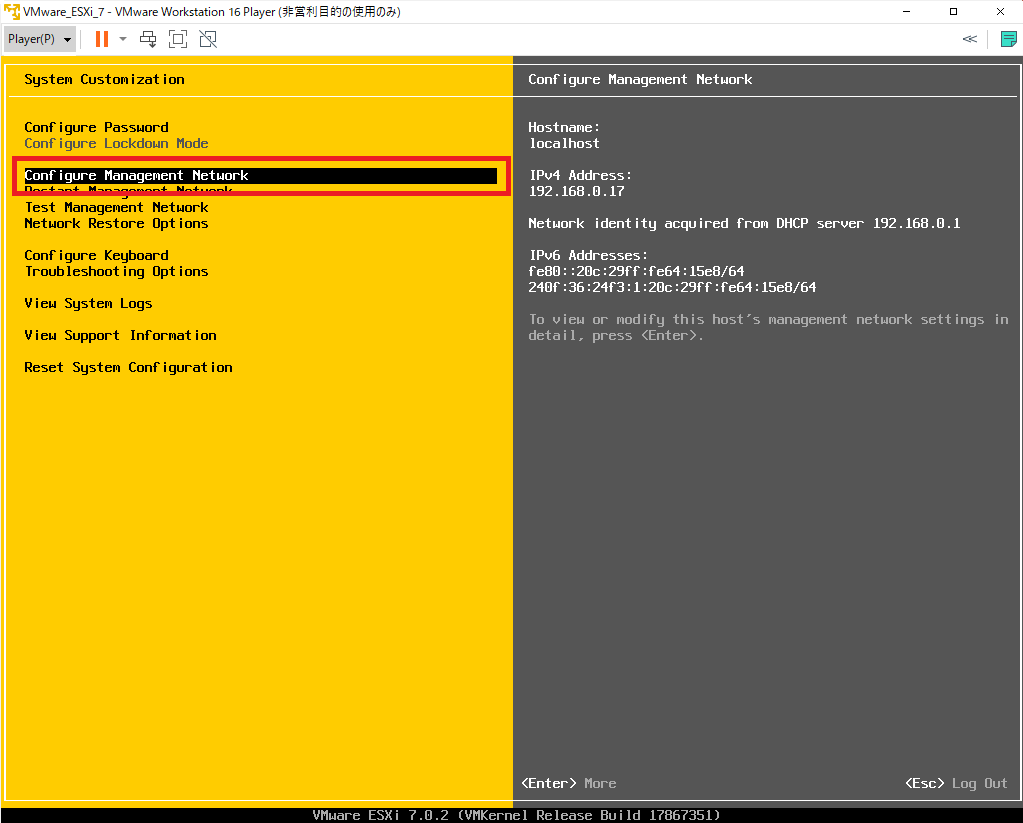
- 「Configure Management Network」を選択し、「Enterキー」を押して次へ進む
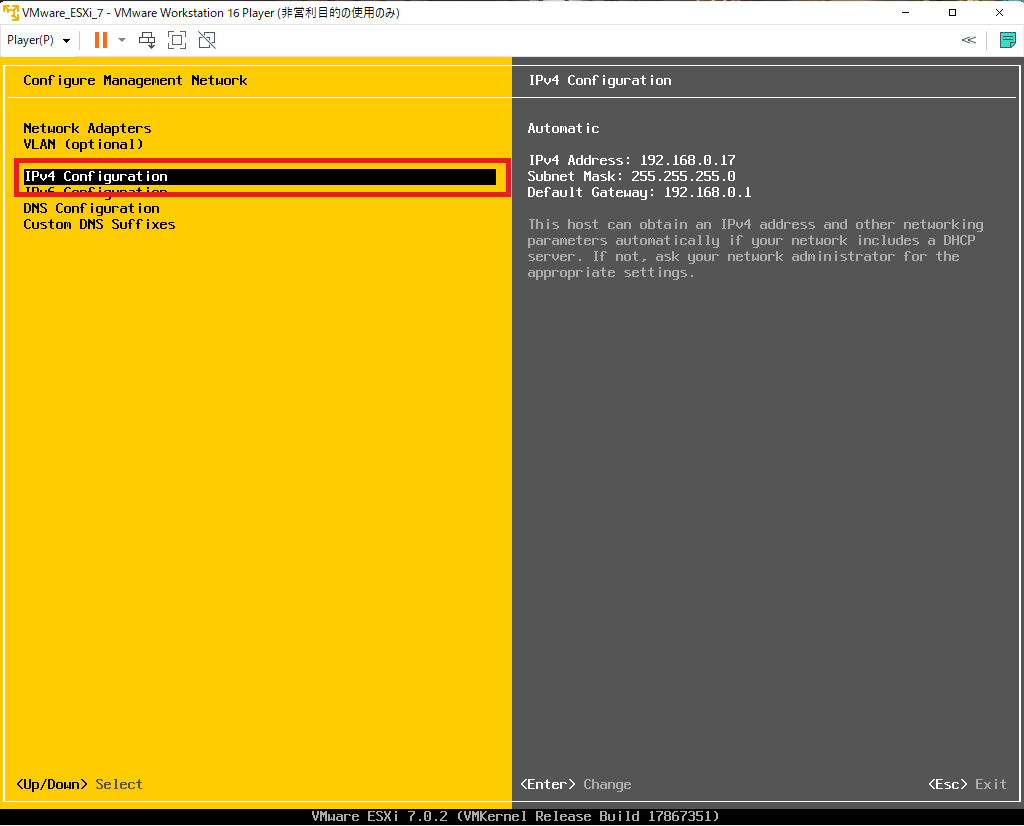
- 「IPv4 Configuration」を選択し、「Enterキー」を押して次へ進む
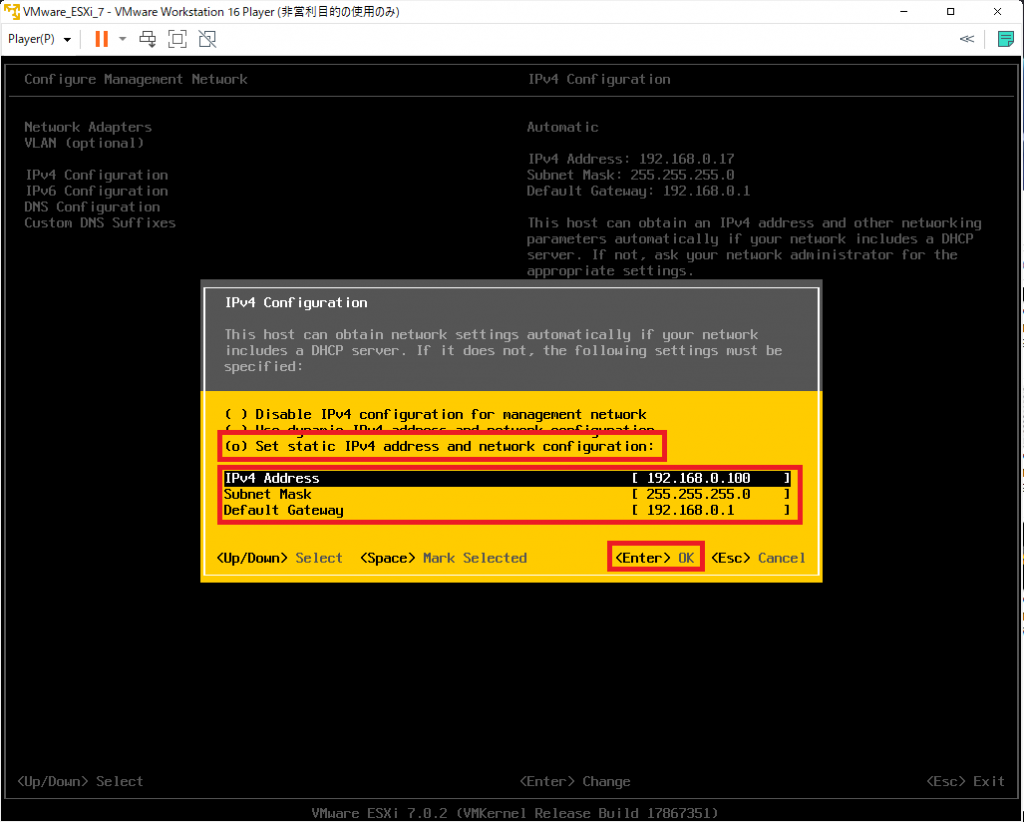
- 「Set static IPv4 address and network configuration」を選択し、「Shiftキー」で確定
「IPv4 Address」、「Subnet Mask」、「Default Gateway」を任意の値に設定し、「Enterキー」を押し設定を完了する
- 「Exitキー」を押して戻る
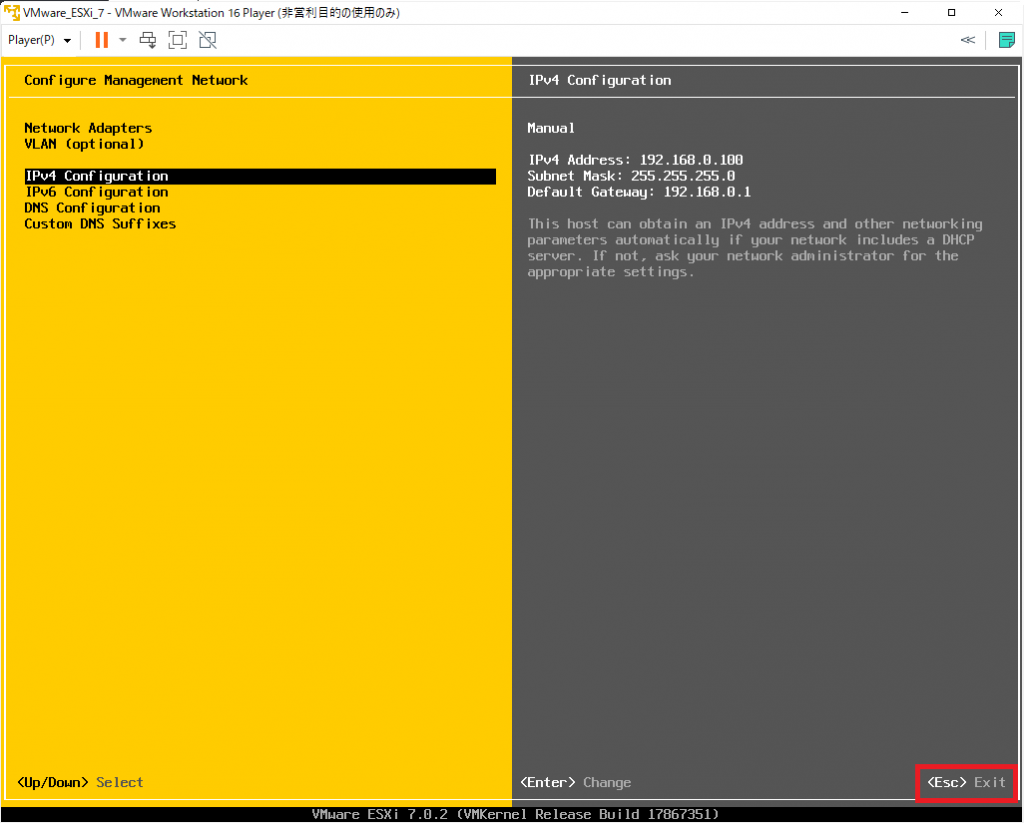
- 設定の確認画面が表示されたら、「Yキー」を押して設定を確定する
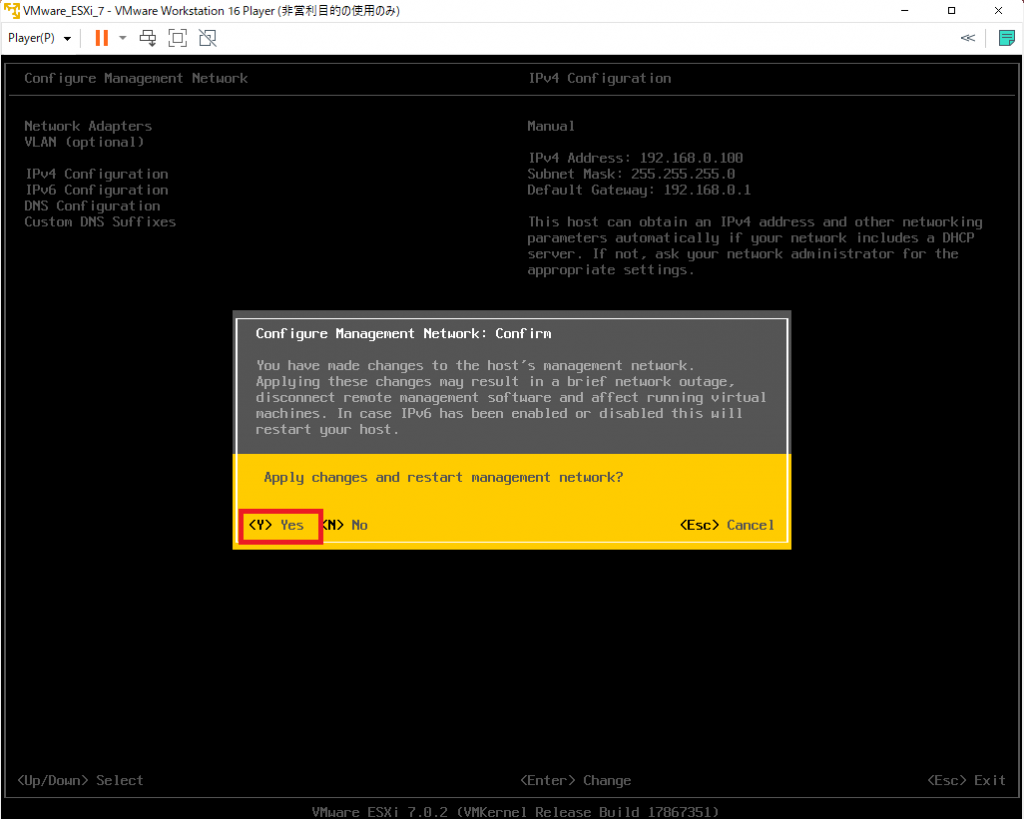
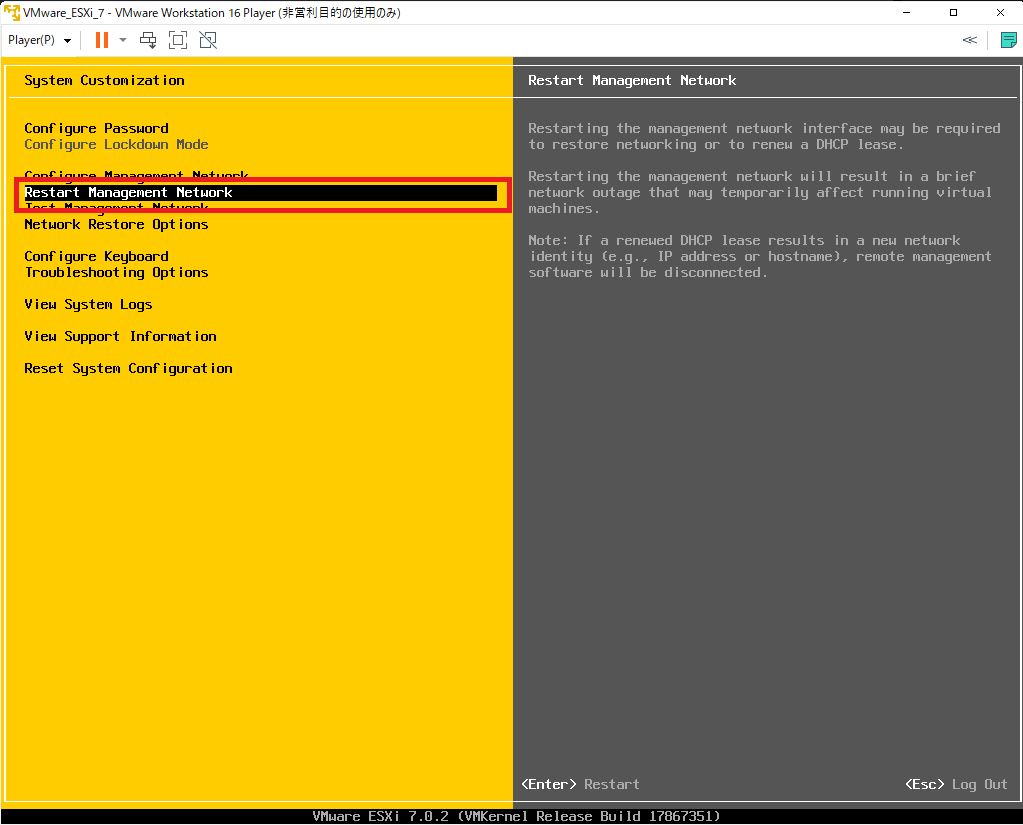
- 「Restart Management Network」を選択し、「Enterキー」を押して次へ進む
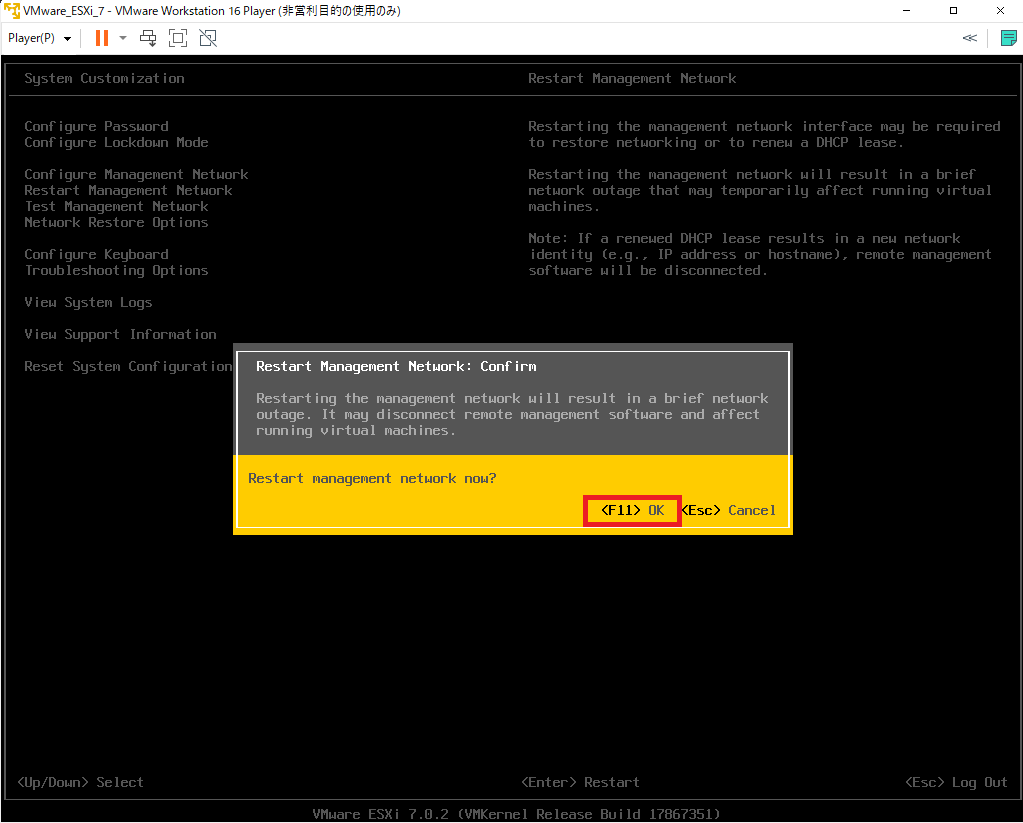
- 「F11キー」を押して、ネットワークマネージャーを再起動する
- 「Enterキー」を押して戻る
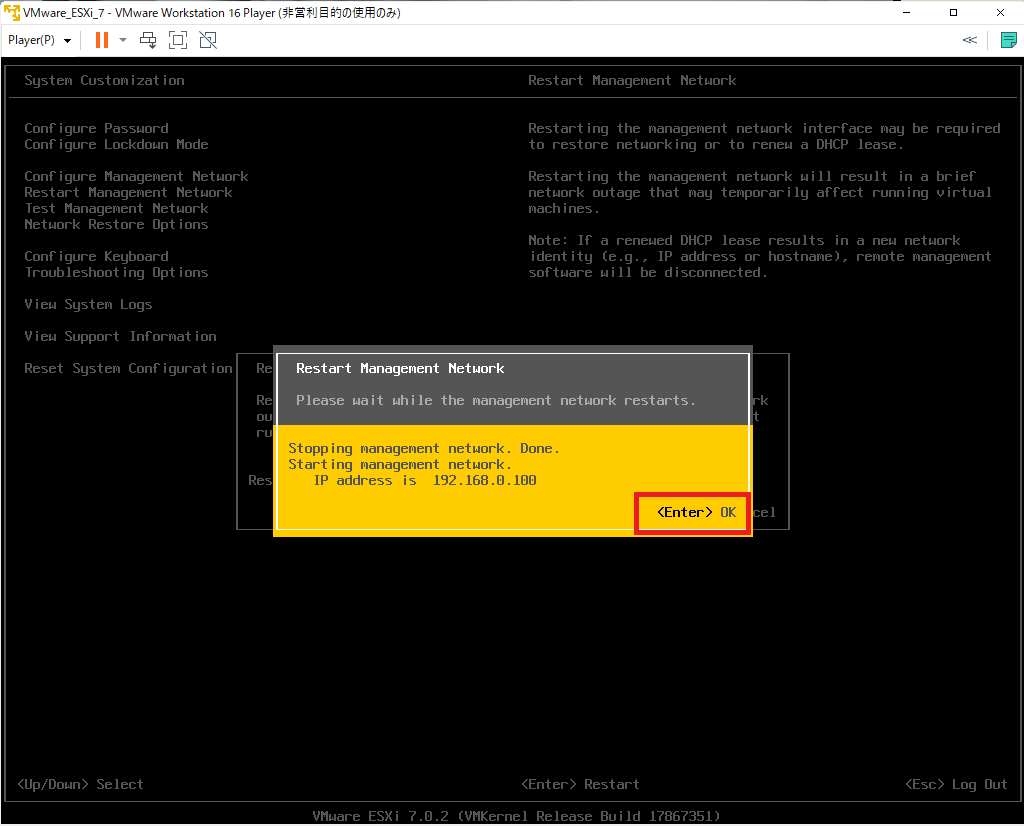
設定の完了
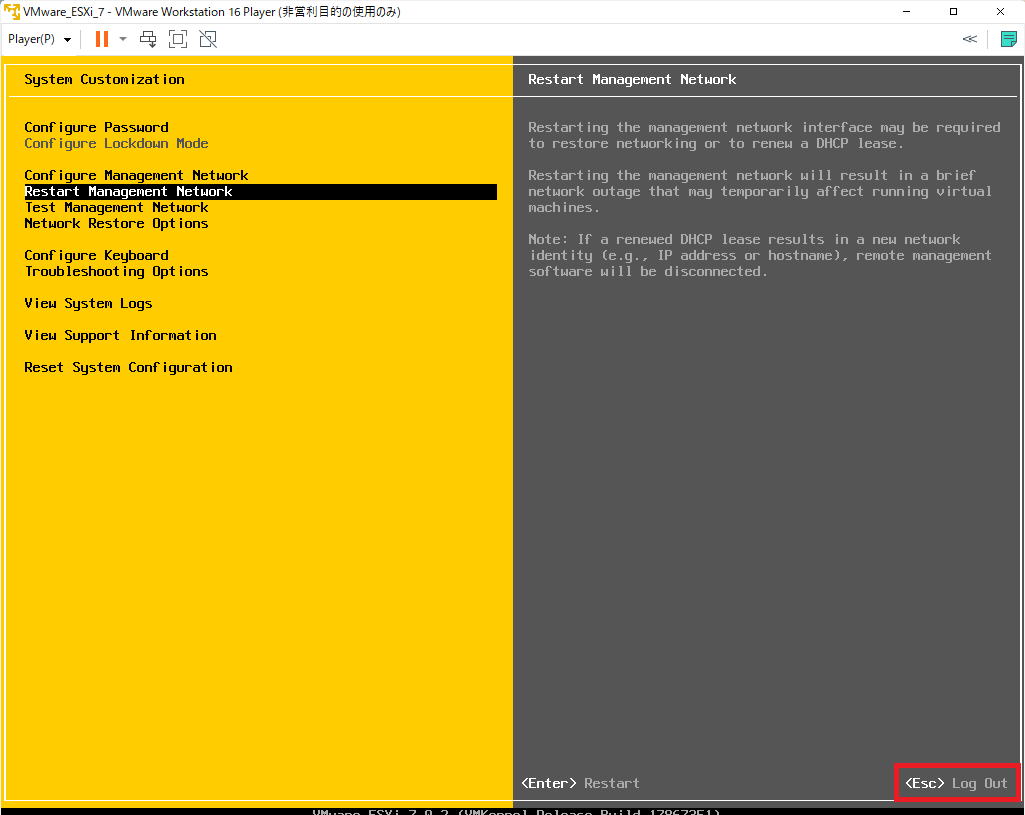
「Escキー」を押して設定を終了する
VMware vSphere Clientへアクセス
ブラウザからアクセス
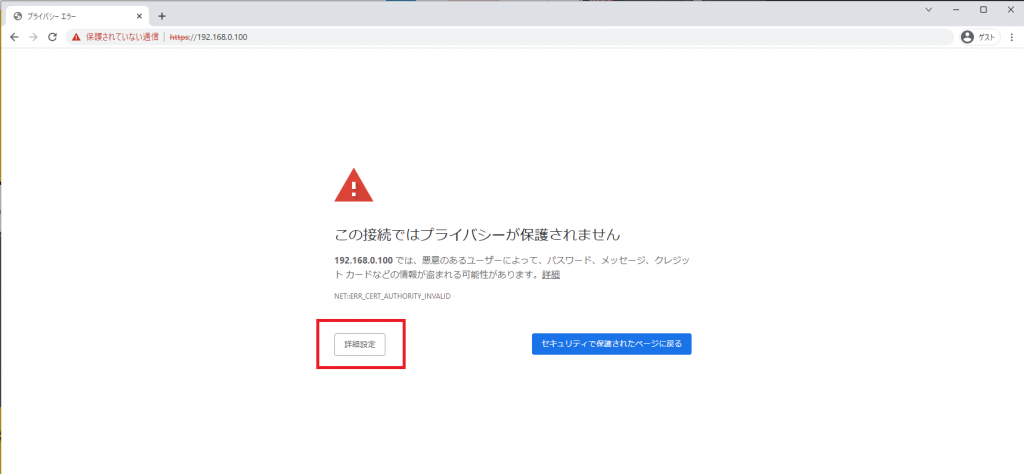
- Windows上でGoogle ChromeやMicrosoft Edgeの検索欄に「https://先程設定したIPアドレス」を入力し、「詳細」をクリック
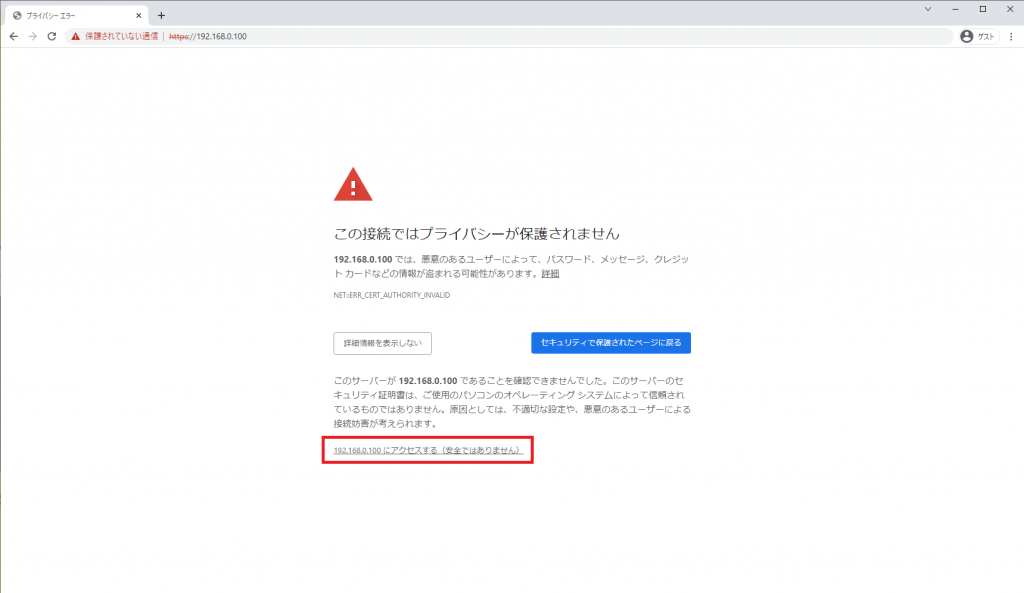
- 「~にアクセスする(安全ではありません)」をクリック
vSphere Clientにログイン
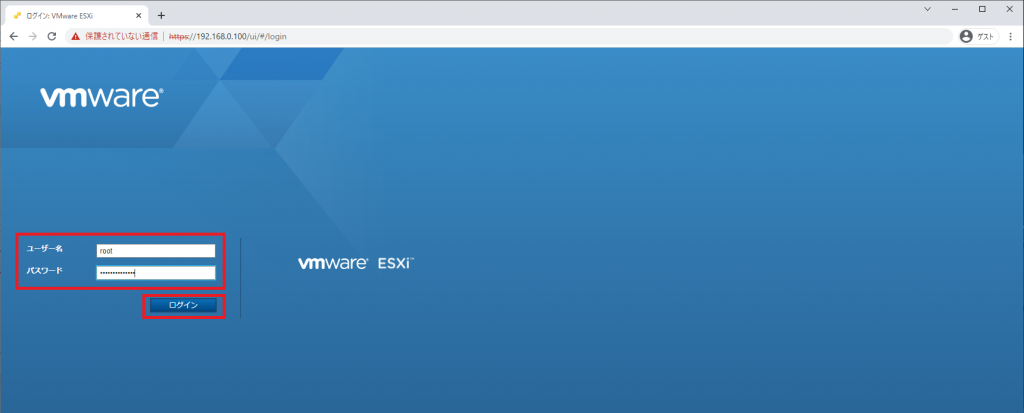
「ユーザ名」に「root」、「パスワード」に「管理者用パスワード」を入力し、「ログイン」をクリック 正しいパスワードを入力してもアクセスできない場合はトラブルシューティングへ
アクセスの確認
-
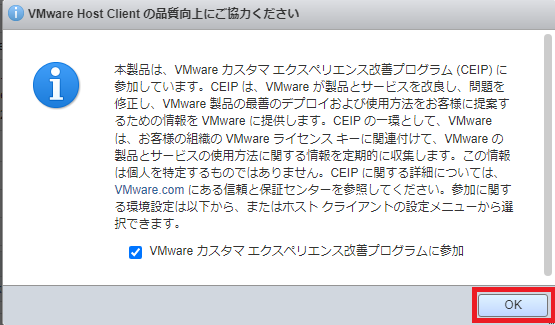
協力のお願いは「OK」をクリック
-
アクセスできたことを確認する
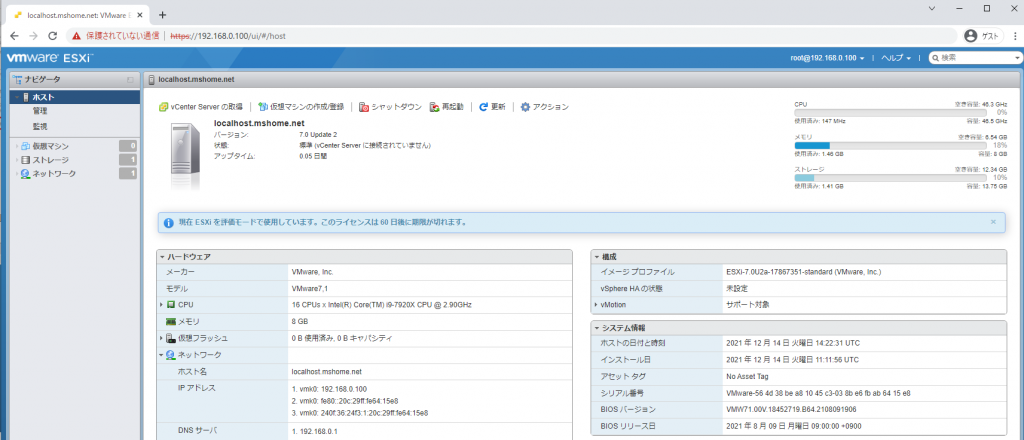
以上でVMware ESXiの導入は終わりです
トラブルシューティング
VMware vSphere Clientからパスワードが正しくてもアクセスできない場合
マネージメントエージェントの再起動
-
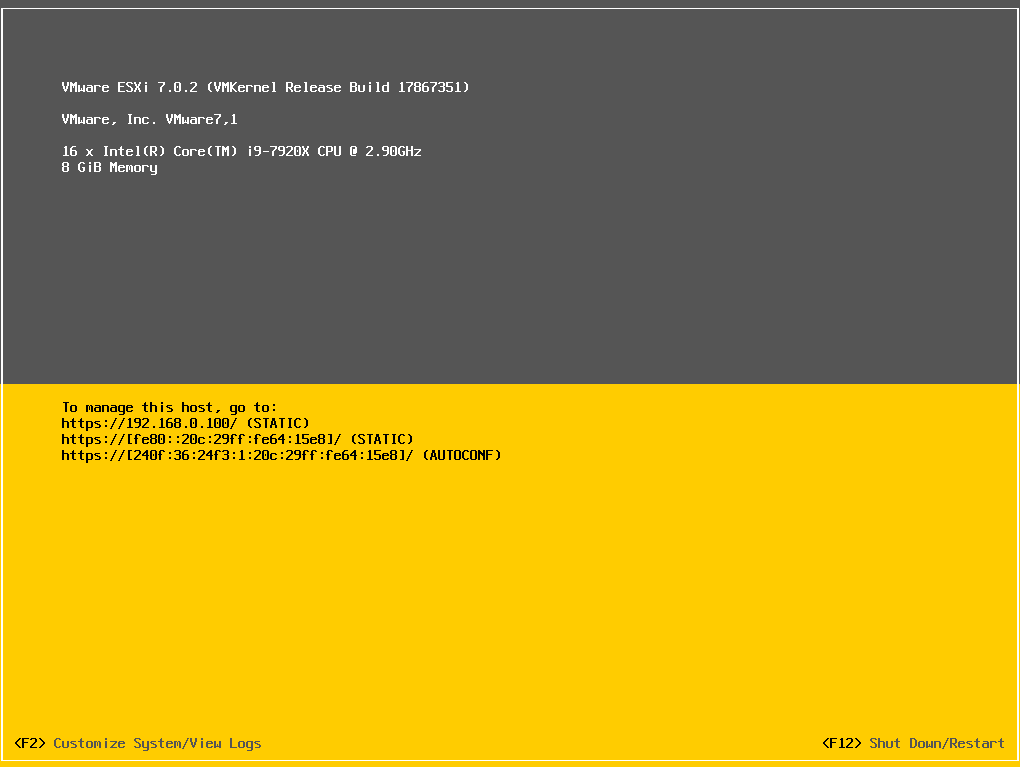
ESXiにコンソールでアクセスする
-
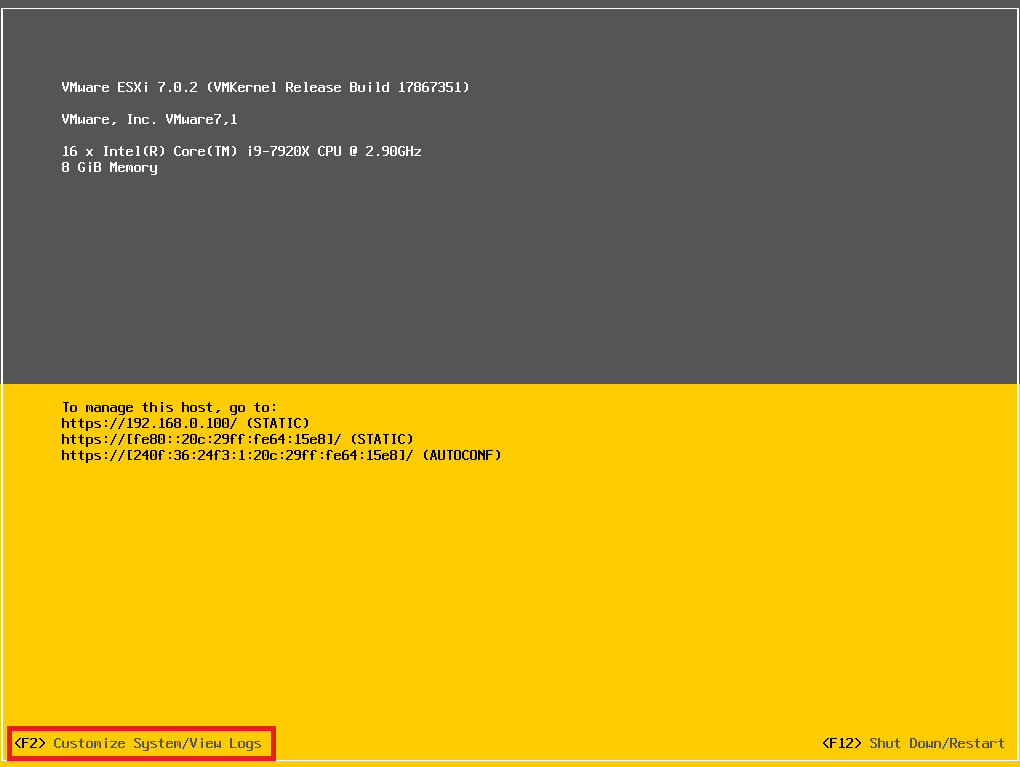
「F2キー」をクリックする
-
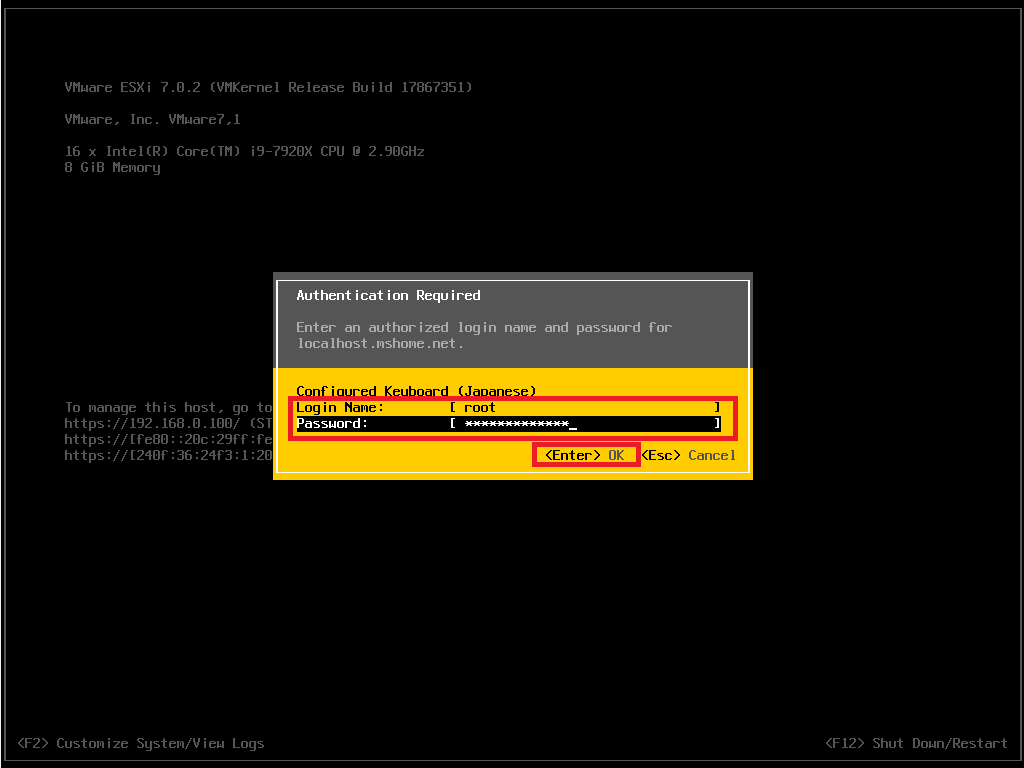
Login Nameに「root」、Passwordに「設定したパスワード」を入力し、「Enterキー」を押して設定に進む
-
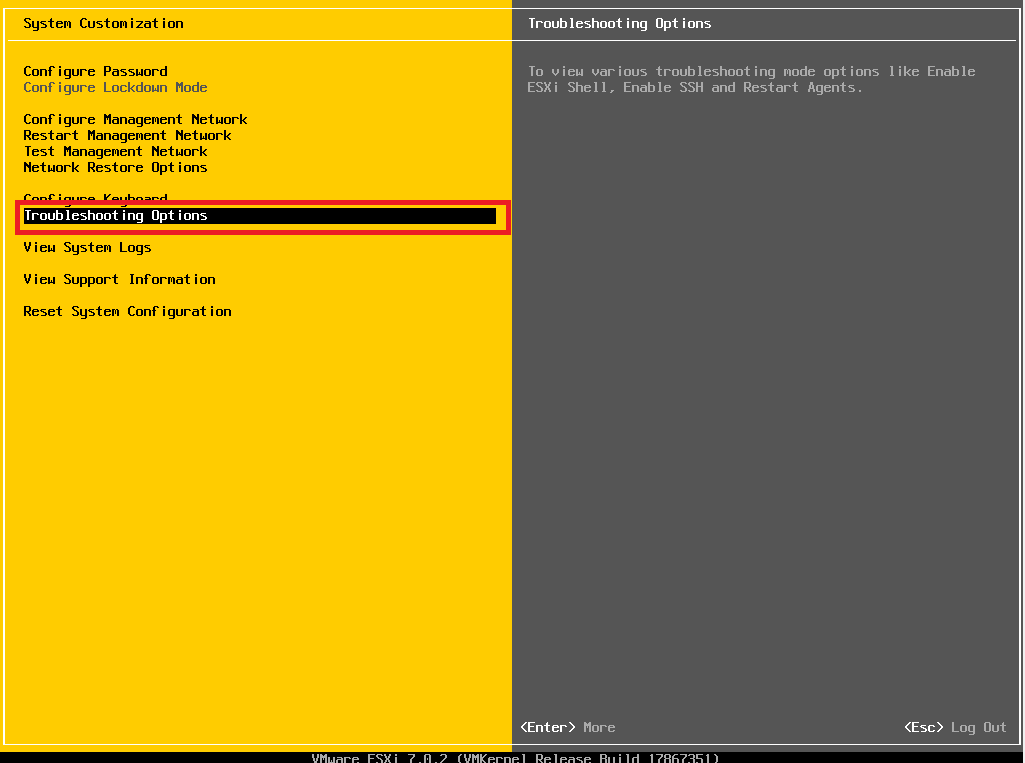
「Troubleshooting Options」を選択し、「Enterキー」をクリックし次へ進む
-
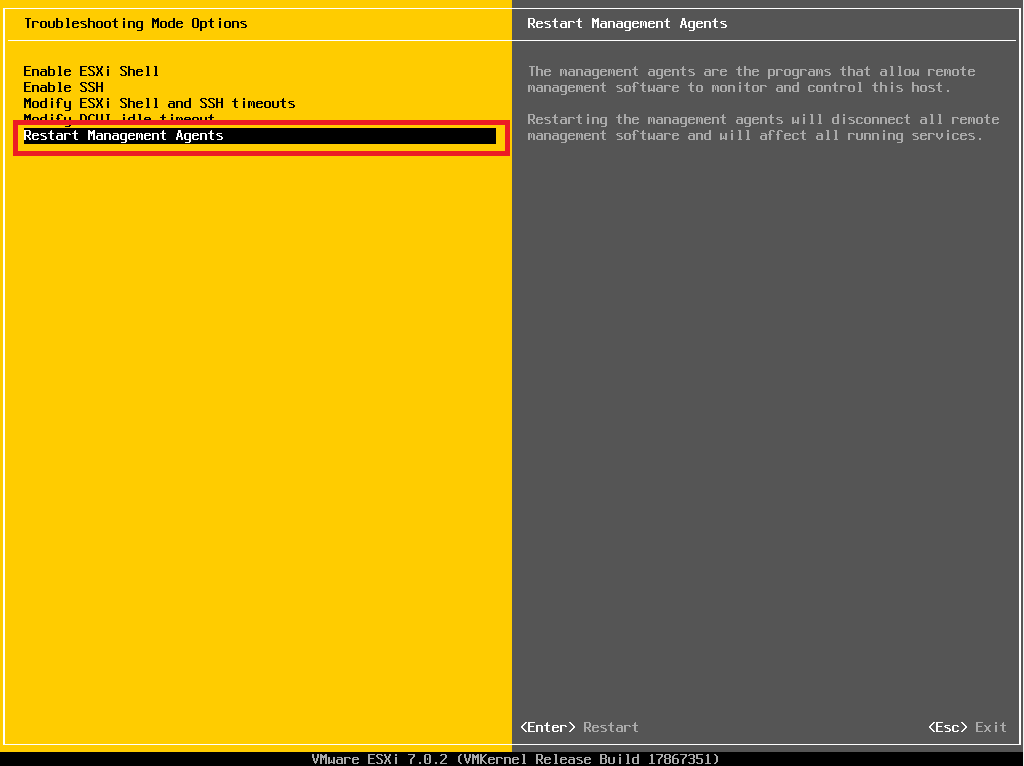
「Restart Management Agents」を選択し、「Enterキー」をクリックし、次へ進む
-
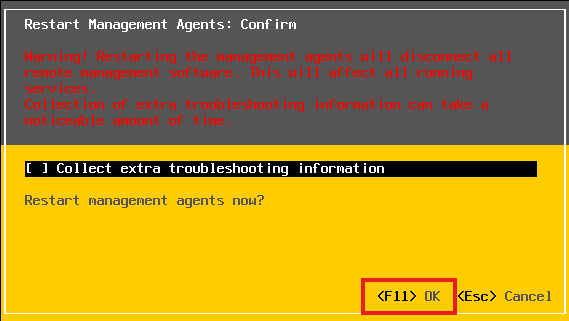
「F11キー」をクリックし、管理エージェントを再起動する
おわりに
今回はVMware Workstation Player上にVMware ESXiを導入する方法を紹介しました。私自身はサーバを所持しており、そこにESXiを導入してネイティブで動かしています。しかし、多くの方はサーバを所持していないと思います。そこで、多くの人にサーバを触っていただきたいと思い、この記事を書きました。今後はVMware ESXiの使用を前提に記事を書いていきますので、サーバをお持ちでない方はぜひこの方法でVMware ESXiを導入してみてください。