
はじめに
QEMUというエミュレータを使用して、Windows10上で動作するARM版RaspberryPi環境を構築する方法を紹介します。
前提知識
ARMアーキテクチャとは
Armアーキテクチャは、コンピュータ・プロセッサー向けのRISCアーキテクチャのファミリです。プロセッサー・アーキテクチャとしては、世界で最も普及しており、各種センサーからウェアラブル端末、スマートフォン、スーパーコンピュータに至るまで、毎年数十億個ものArmベース・デバイスが出荷されます。 https://www.arm.com/ja/why-arm/architecture/cpu
QEMUとは
QEMUは機械全体をエミュレーションするシステムエミュレーションと呼ばれる環境と、Linuxのユーザーランドをエミュレーションするユーザーエミュレーションと呼ばれる環境がある。 https://www.qemu.org
Raspberry Piとは
Raspberry Pi(ラズベリー パイ)は、ARMプロセッサを搭載したシングルボードコンピュータ。イギリスのラズベリーパイ財団によって開発されている。日本語では略称としてラズパイとも呼ばれる。 https://www.raspberrypi.org/
Raspbianとは
Raspbian(ラズビアン)とは、Raspberry Piハードウェア用に最適化されたDebianベースのオペレーティングシステムです。 https://www.raspberrypi.com/software/operating-systems/
QEMU for Windows のインストール
QEMU Binaries for WindowsのWebサイトを開く

最新のインストーラをダウンロード
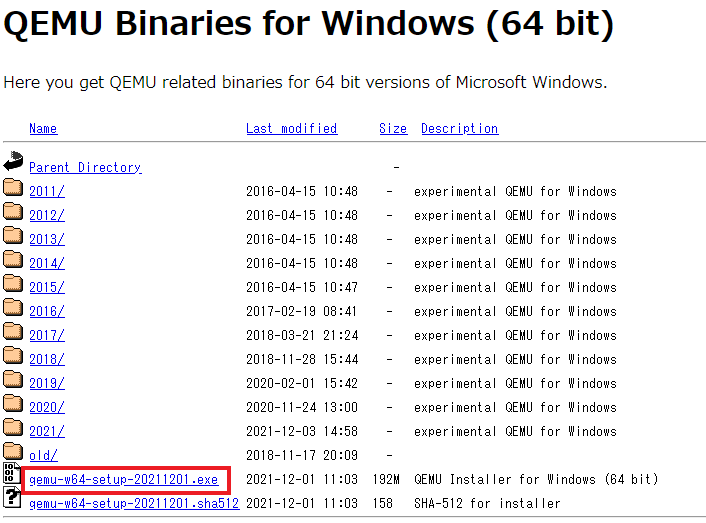
インストーラを実行
- ダウンロードしたファイルをダブルクリックする
- 言語選択画面ではデフォルトのまま「OK」をクリック
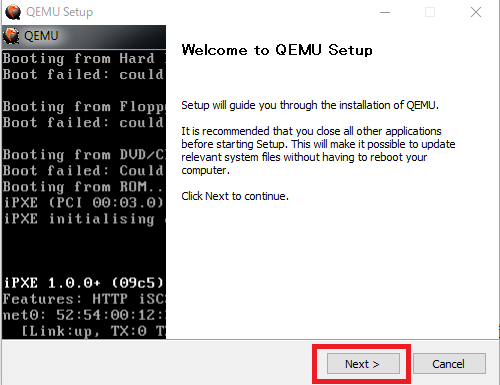
- セットアップ画面が開いたらそのまま「Next」をクリック
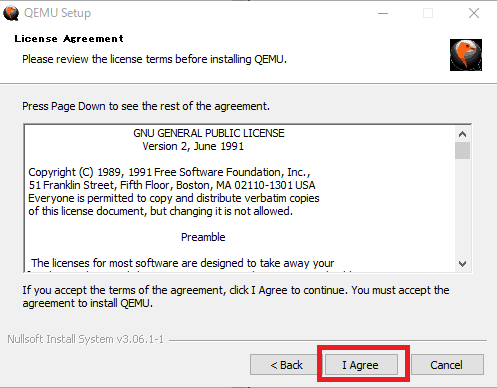
- ライセンス条項を確認したら、「I Agree」をクリック
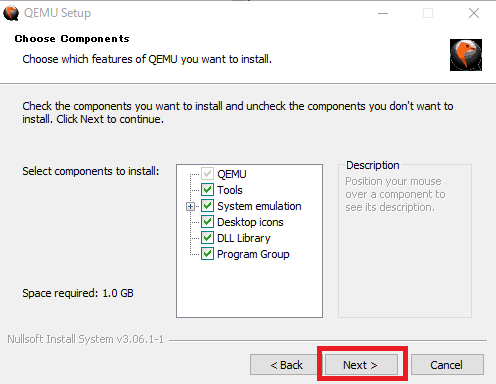
- コンポーネントの選択はデフォルトのまま「Next」をクリック
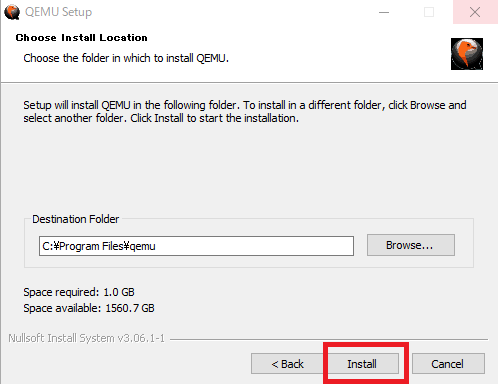
- インストール先を選択したら「Install」をクリック
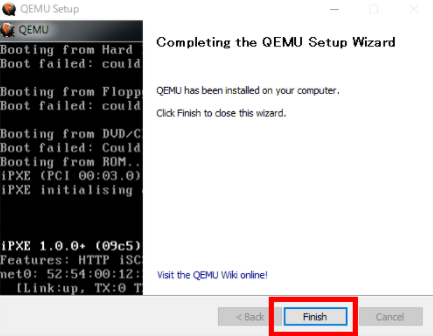
- インストールが終わったら「Finish」をクリック
Qemu kernel for emulating Rpi on QEMU のダウンロード
Qemu kernel for emulating Rpi on QEMUのサイトにアクセス

Githubから必要ファイルの用意
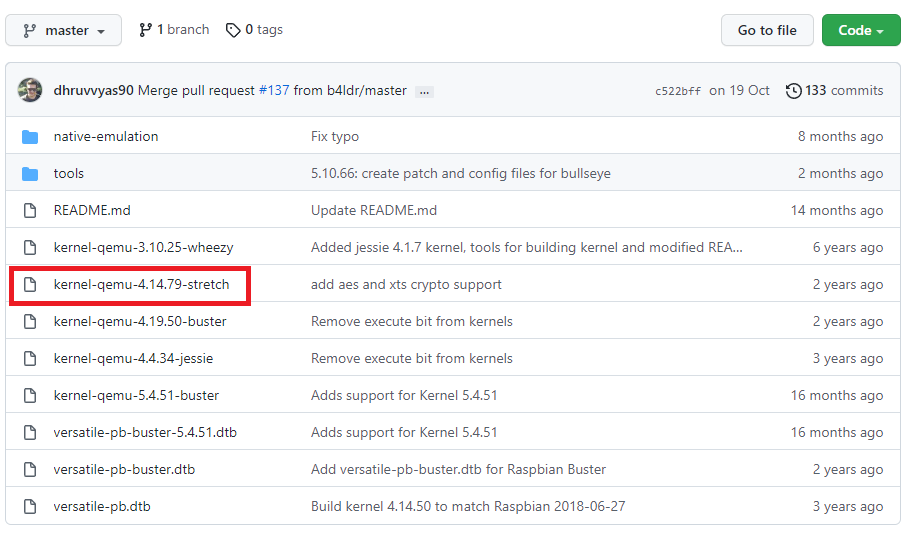
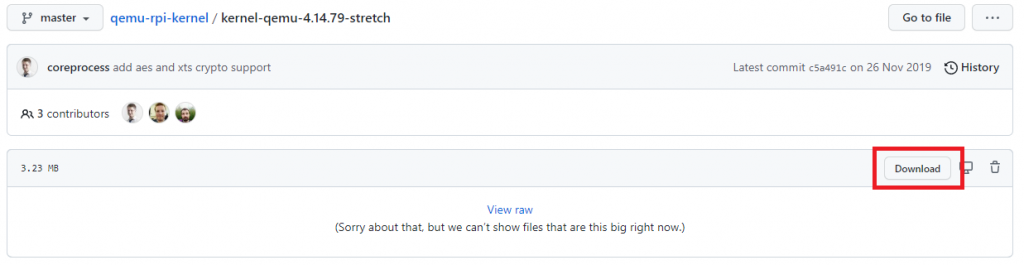
- 「kernel-qemu-○○○-stretch」をクリック
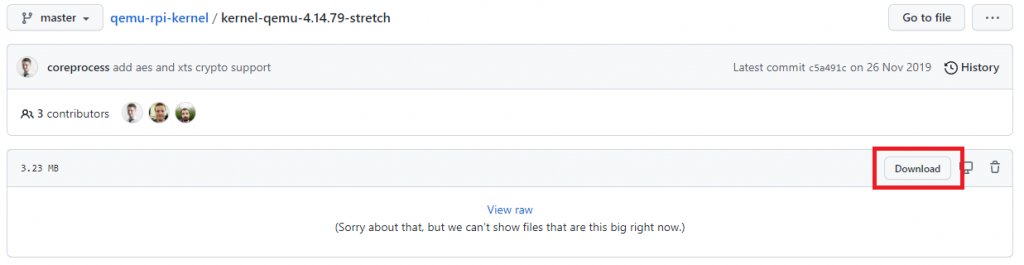
- 「Download」ボタンをクリック
- 先程のページに戻り、「versatile-pb.dtb」をクリック
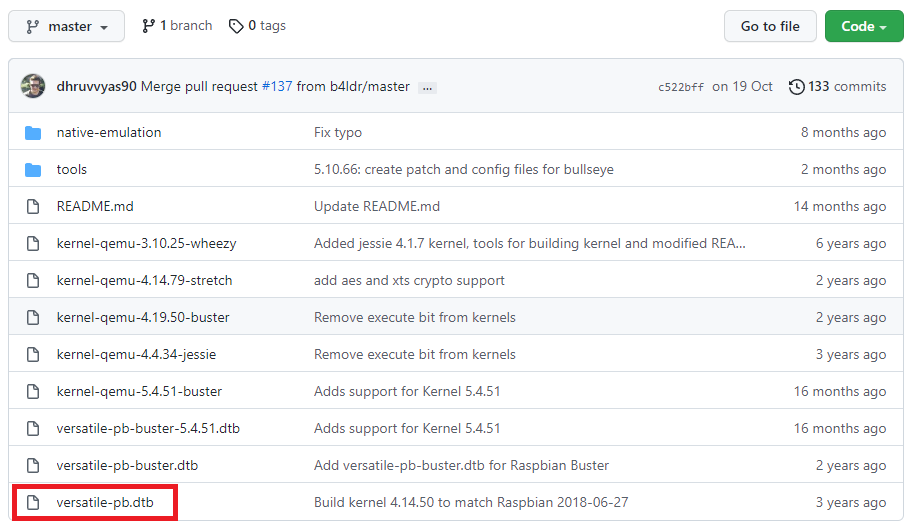
- 「Download」ボタンをクリック
Raspbianのダウンロード
RaspBianのダウンロードサイトにアクセス
イメージの用意
- 最新の「○○○○○-raspbian-stretch.zip」をダウンロード
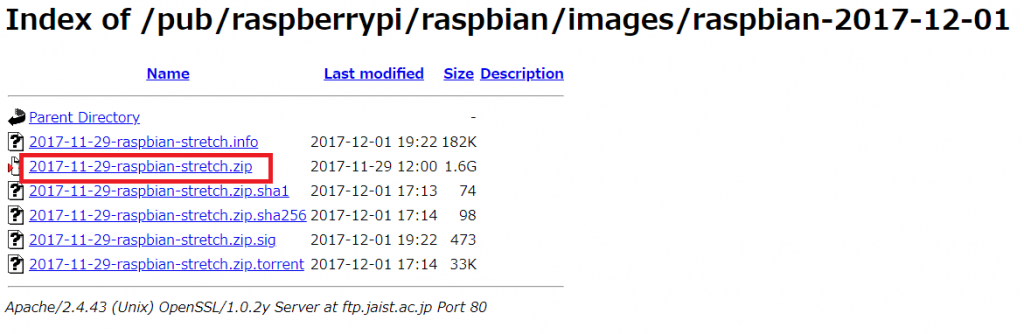
- ダウンロードしたzipファイルを解凍する

Raspbianの起動
ファイルの準備
- 任意の場所にフォルダを作成し、その中に先程ダウンロードした「kernel-qemu-○○○-stretch」、「versatile-pb.dtb」、「○○○○○-raspbian-stretch.img」の3つのファイルを入れる

start.batの作成
-
フォルダ内に「start.bat」というファイルを作成する

-
「start.bat」を右クリックし、「編集」を押し、以下のコードを記述する ※QEMUのインストール先を変更した場合は、「 “C:\Program Files\qemu\qemu-system-arm.exe” 」を自身の環境の通りに変更する
"C:\Program Files\qemu\qemu-system-arm.exe" -kernel kernel-qemu-4.14.79-stretch -cpu arm1176 -m 256 -M versatilepb -dtb versatile-pb.dtb -no-reboot -append "root=/dev/sda2 panic=1 rootfstype=ext4 rw" -net nic -net user,hostfwd=tcp::10022-:22 -hda 2017-11-29-raspbian-stretch.img

pause
起動
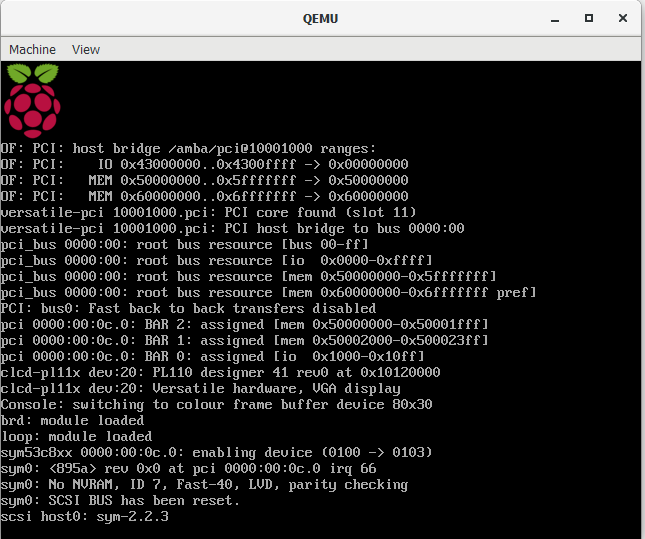
「start.bat」をダブルクリックし、Raspbianを起動する ※起動する際にコマンドプロンプトとRaspbian(GUI)の両方が開く
RaspbianでSSHを有効化
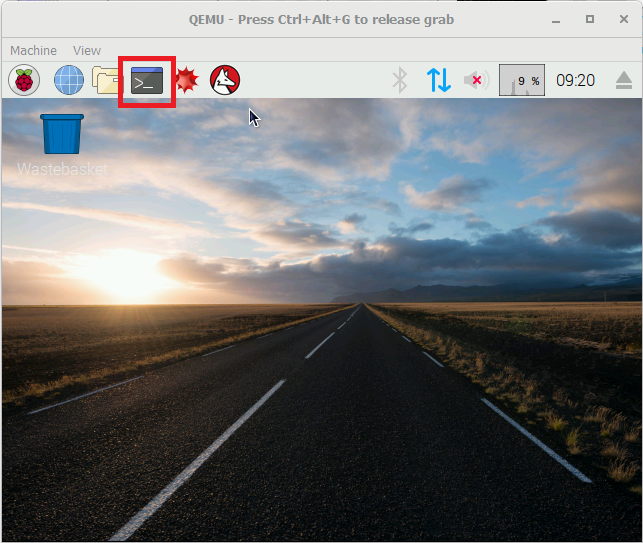
Terminalの起動
「Terminal」アイコンをクリック
SSHを有効化
Terminal上で以下のコマンドを入力
sudo systemctl enable ssh

sudo systemctl start ssh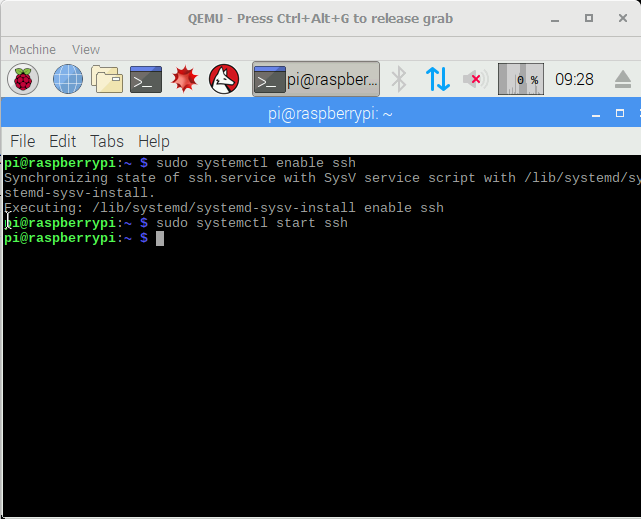
Windows10からSSHでRaspbianにアクセス
コマンドプロンプトの起動
Windows10上で左下の検索欄から「コマンドプロンプト」と入力し、コマンドプロンプトを起動
SSHで接続
コマンドプロンプト上で以下のコマンドを入力し、RaspbianにSSH接続する ※アカウント「pi」のパスワードは「raspberry」
ssh pi@127.0.0.1 -p 10022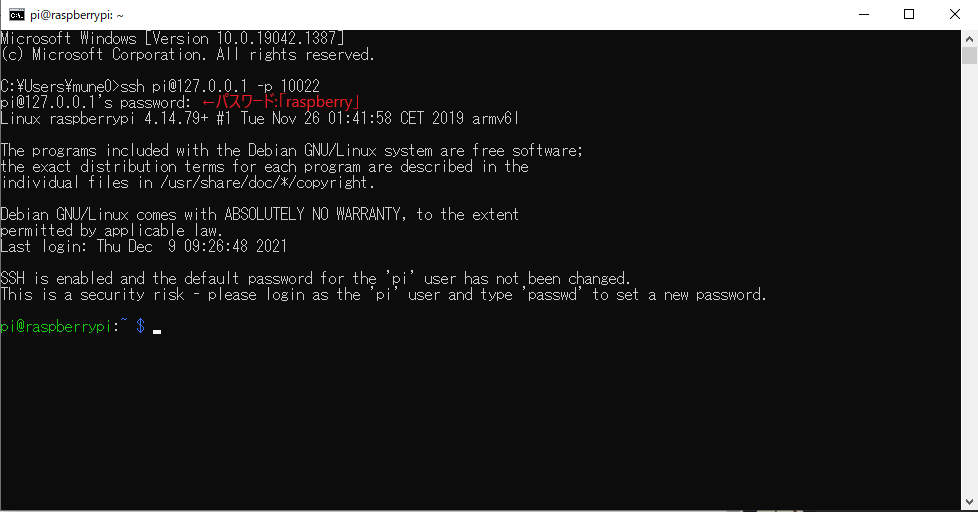
以上ですべての手順が終了しました。コマンドプロンプトからだけでなく、「Putty」や「Win-SCP」といったソフトウェアからもアクセス可能です。
おわりに
今回はWindows10で動作するARM版RaspberryPiの構築方法を紹介しました。現在、学校でARMアセンブラの勉強をしていて、自宅にもARM環境が欲しくて構築をしました。自宅にRaspberryPiがないけど、ARM環境がほしい方はぜひ構築してみてください。