
はじめに
この記事では、リモートサーバー上でcode-serverを使用してVSCodeをブラウザで動作させ、そこでClaude Codeを利用する方法について解説します。
Claude CodeはAnthropic社が開発したAI駆動のコーディングツールで、コード編集、バグ修正、テスト実行などを自然言語で指示することができます。code-serverと組み合わせることで、場所を選ばずにブラウザ経由でAI支援開発環境にアクセスできるようになります。
前提
この記事はUbuntu環境での手順を想定しています。code-serverの詳細についてはcode-server公式ページを参照してください。
概要
Claude Codeは、Anthropic社が開発したAI駆動のコーディングツールで、ターミナル上で直接動作します。code-serverと組み合わせることで、ブラウザ経由でどこからでもClaude Codeを活用した開発環境にアクセスできるようになります。
セットアップ手順
1. code-serverのインストール
curl -fsSL https://code-server.dev/install.sh | sh2. code-serverの初回起動(設定ファイル作成のため)
sudo systemctl enable --now code-server@$USER3. 外部からアクセスできるように設定を編集
vi ~/.config/code-server/config.yaml設定ファイルの内容:
bind-addr: 0.0.0.0:8080
auth: password
password: secure-password
cert: false
4. code-serverの再起動
sudo systemctl restart code-server@$USER5. ブラウザからアクセス
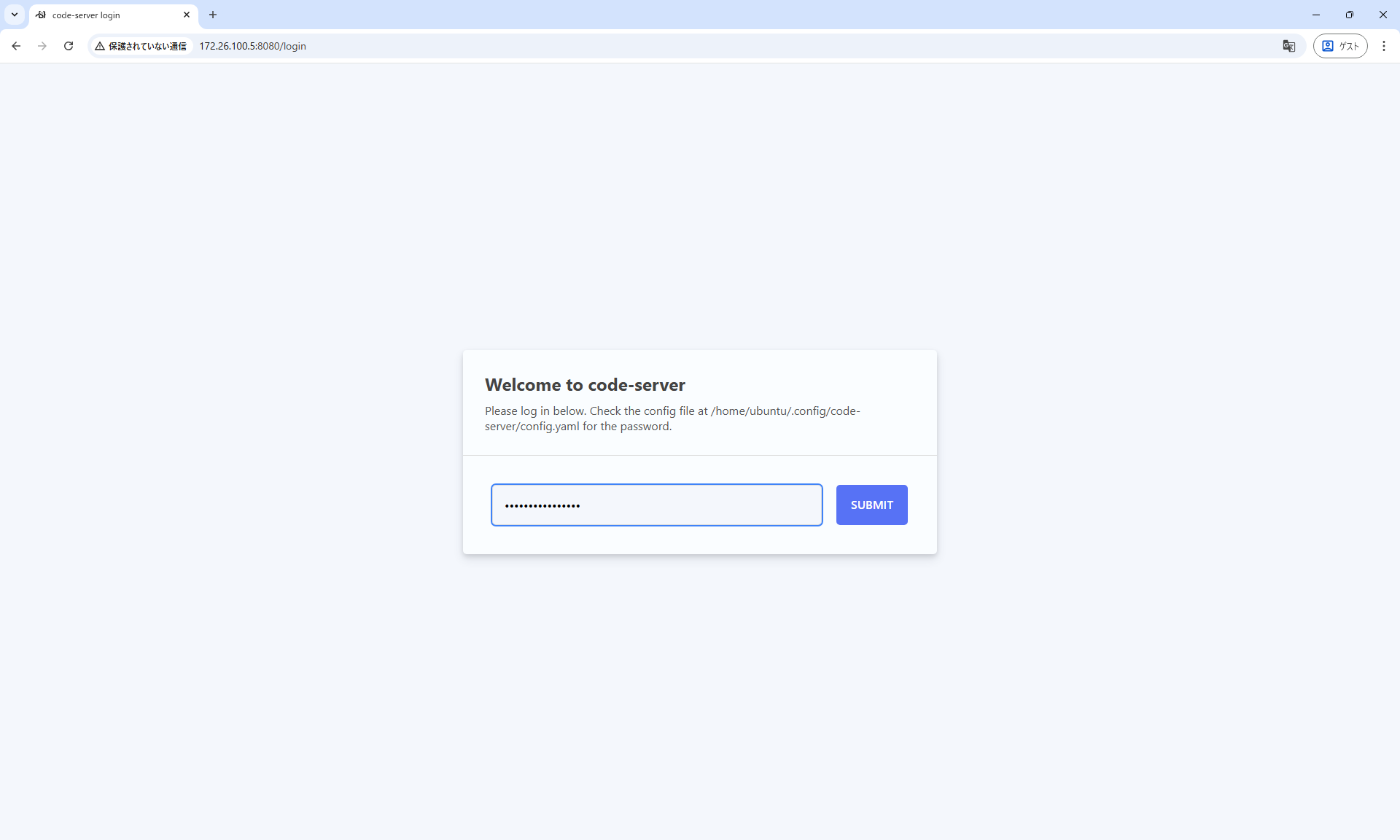
http://your-server-ip:8080 にアクセスし、設定したパスワードでログインします。
6. ターミナルを開く
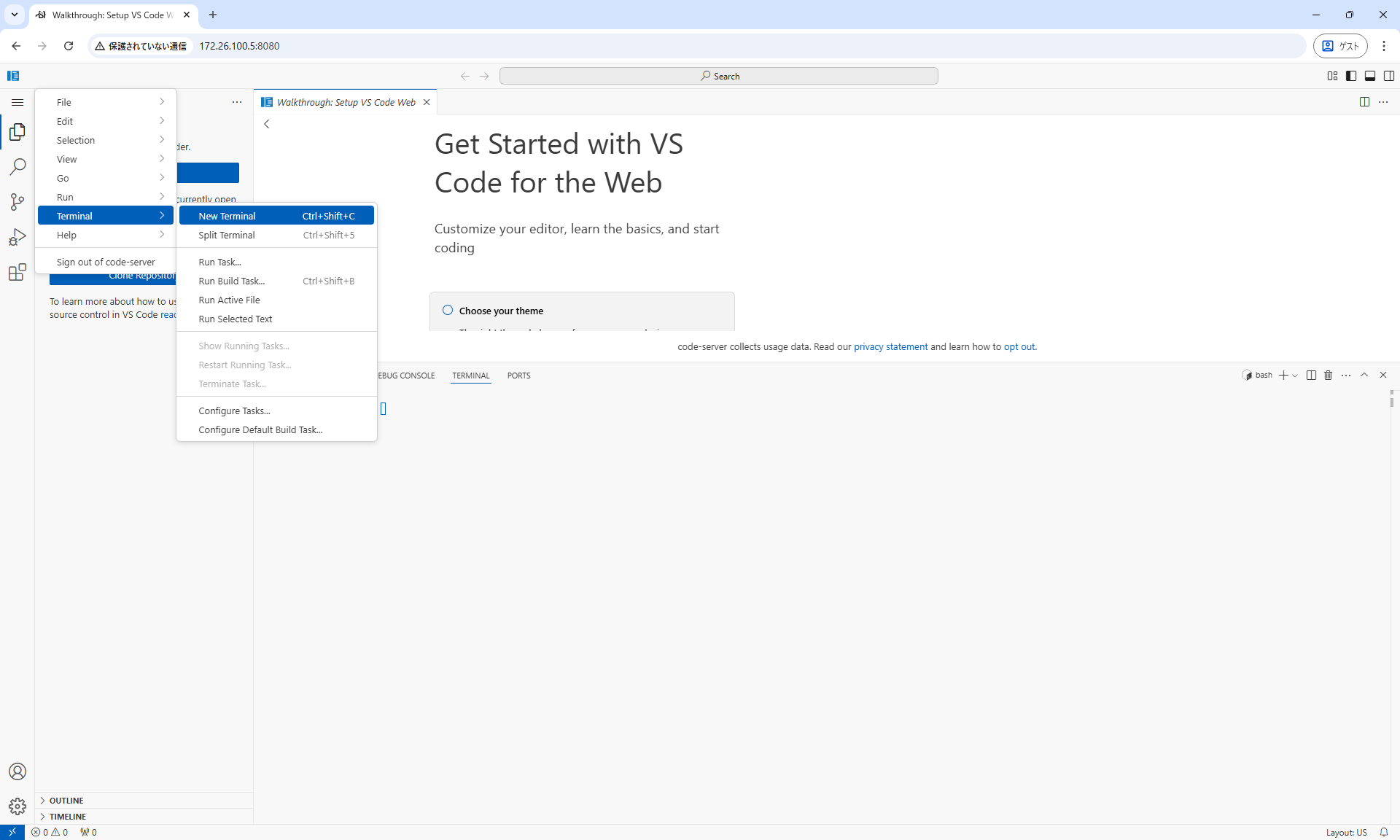
code-server内でターミナルを開きます(メニュー → Terminal → New Terminal)。
7. nvmのインストール
curl -o- https://raw.githubusercontent.com/nvm-sh/nvm/v0.40.3/install.sh | bash
source ~/.bashrc
nvm --version
8. Node.jsのインストール
nvm install node
node --version
9. Claude Codeのインストール
npm install -g @anthropic-ai/claude-code10. Claude Codeの起動と初期設定
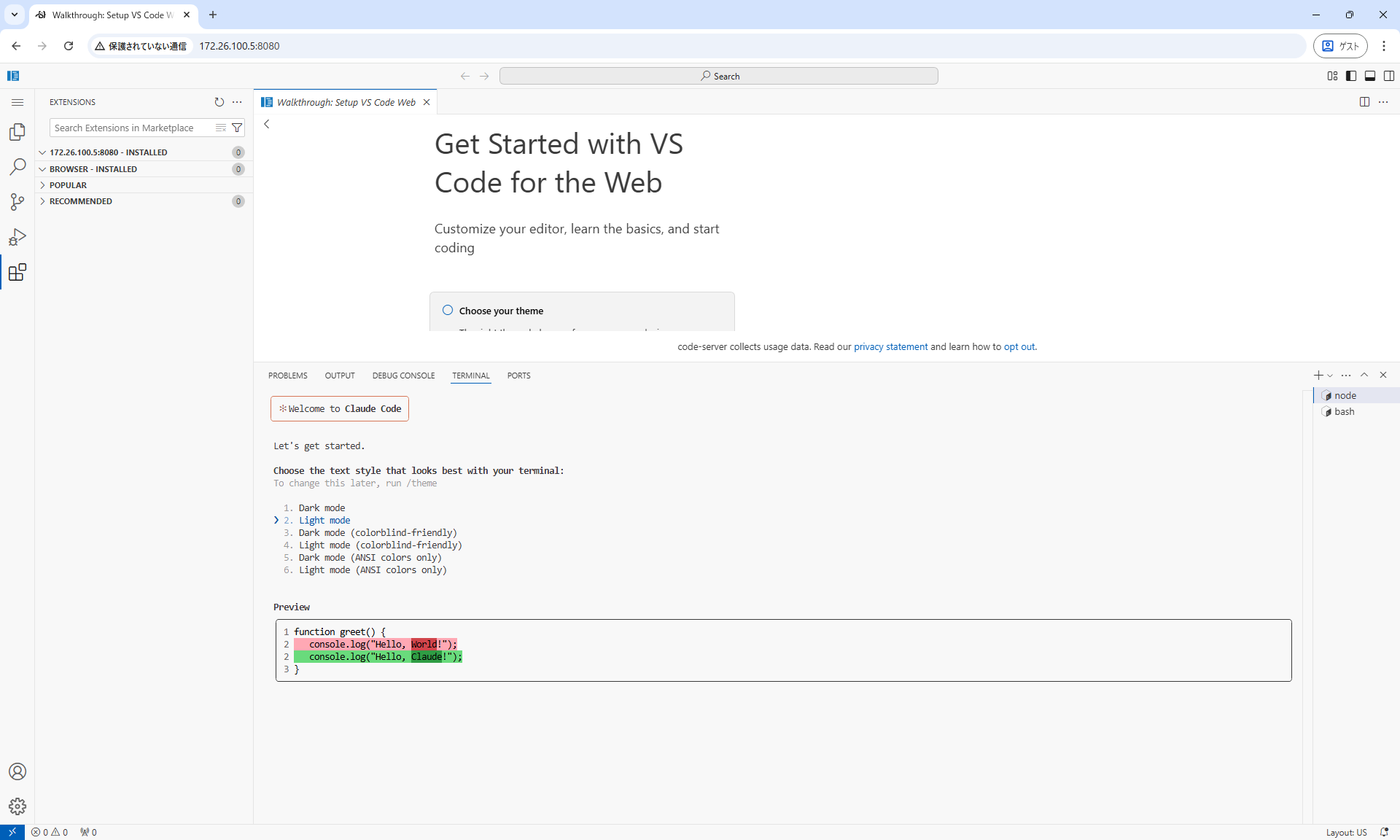
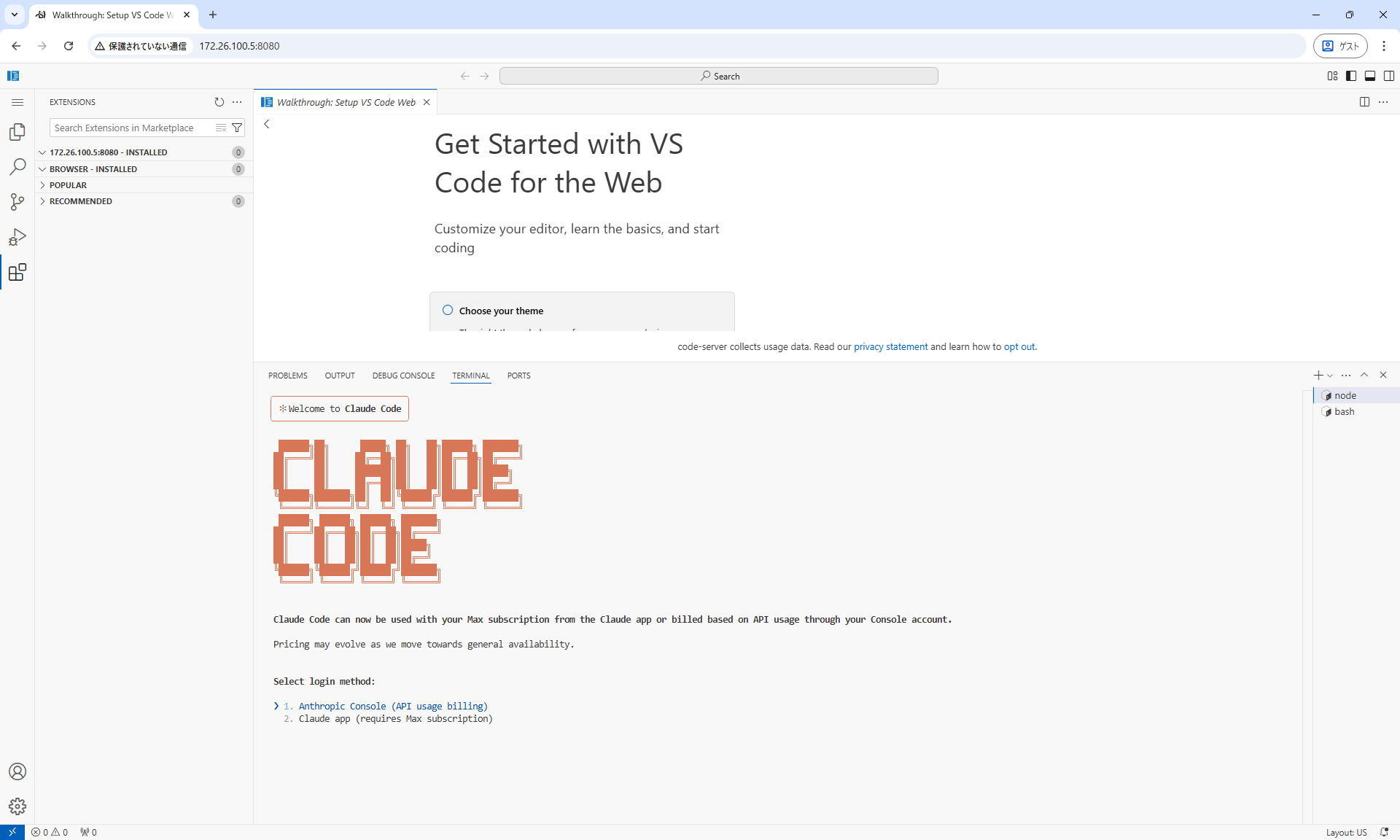
claudeClaude Codeを起動すると、以下の設定画面が表示されます:
- テーマの選択: 好みのテーマを選択
- Claude Codeの利用方法選択: 初回利用時は認証が必要
- 認証: ブラウザでAnthropicアカウントにログインし、認証コードを取得
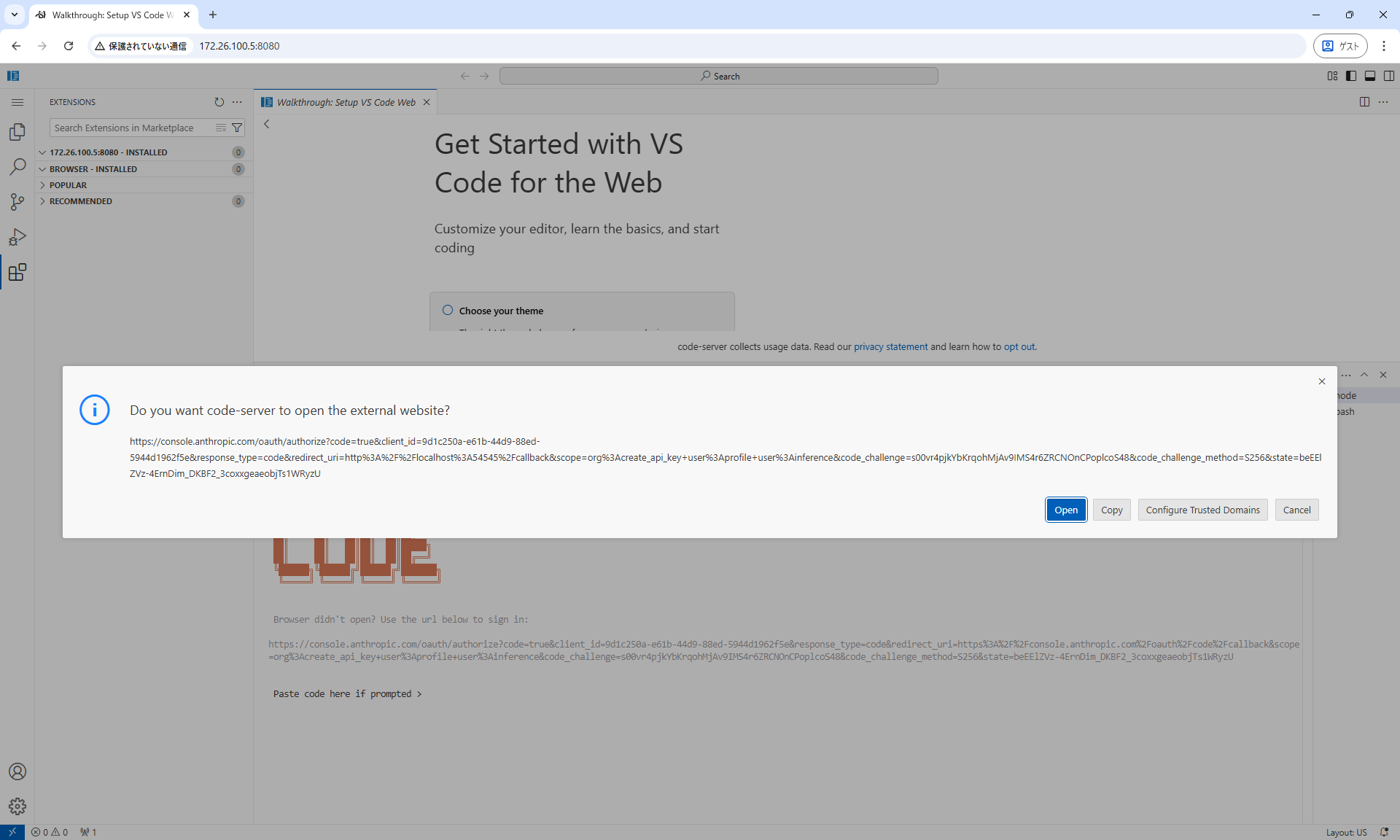
- 認証コードの入力: 取得したコードを貼り付けてEnterキーを押下
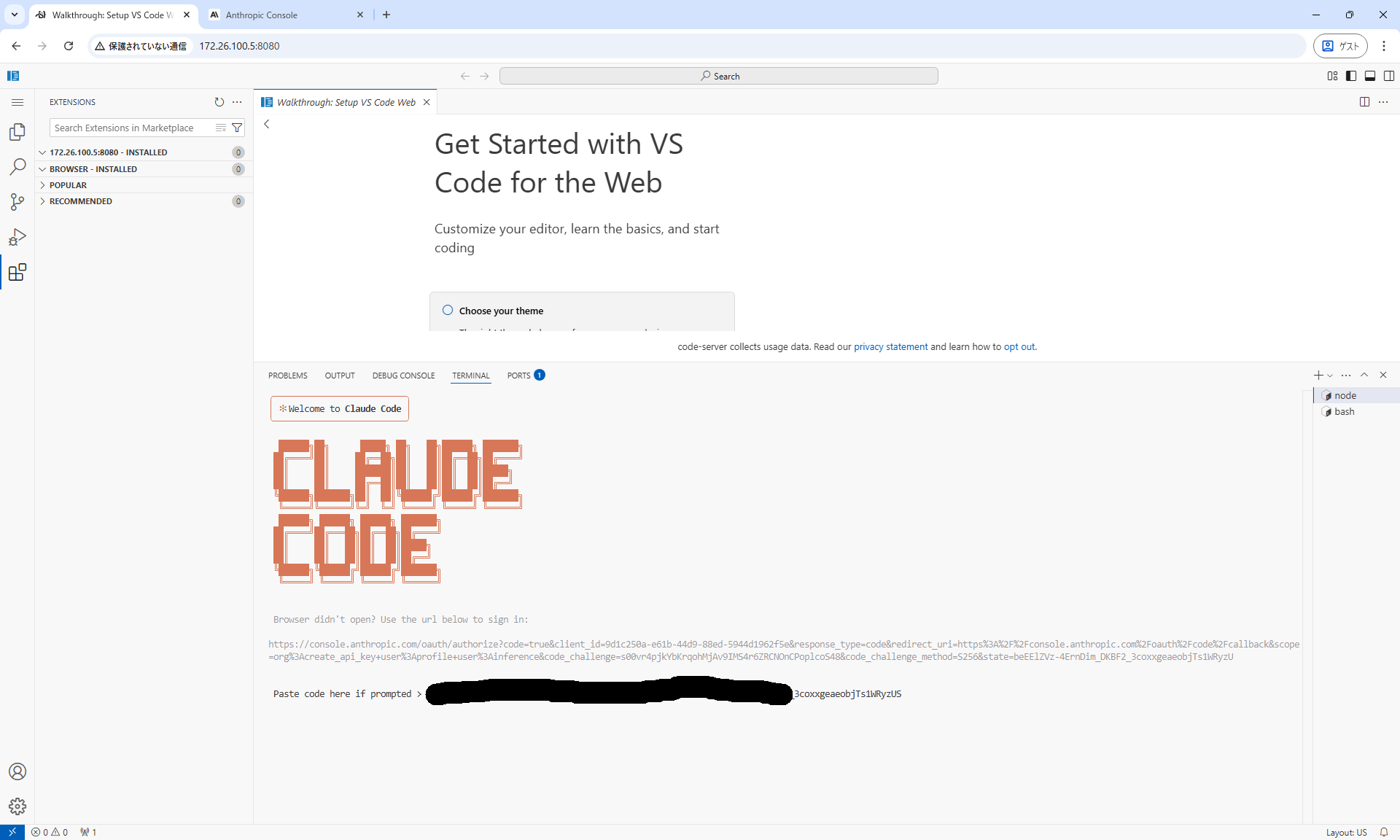
- 注意事項の確認: 利用規約や注意事項を確認
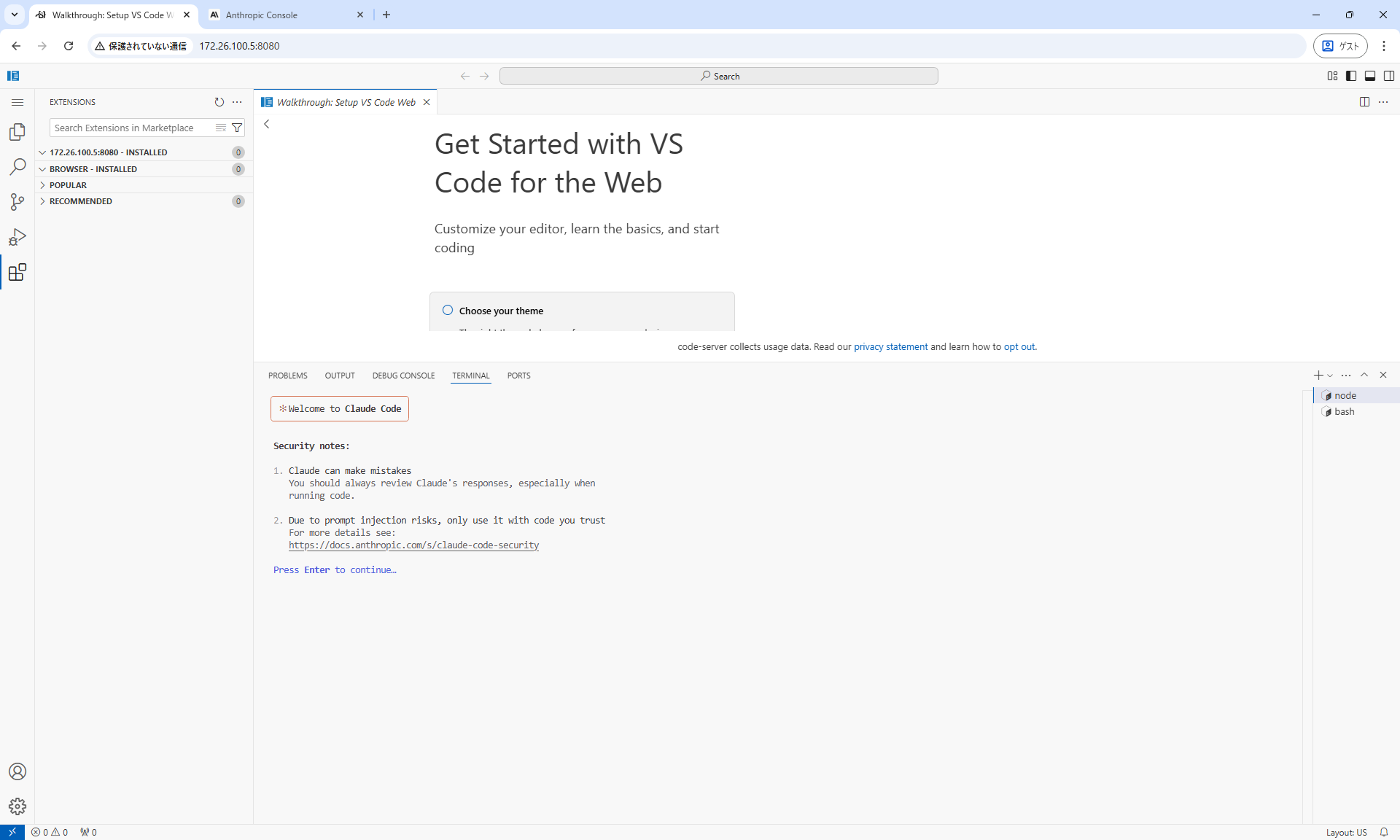
- ターミナル設定: 必要に応じてターミナルの設定を行う
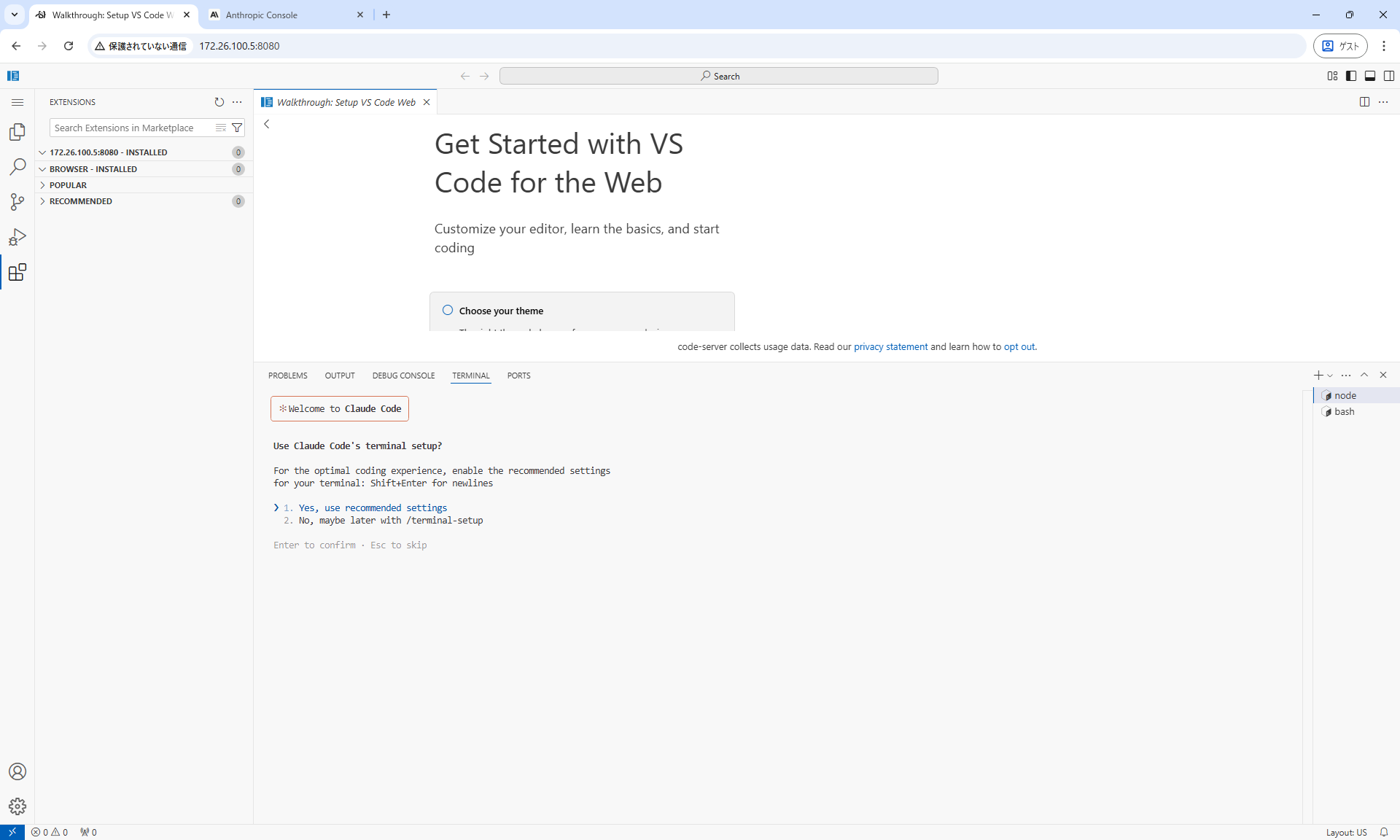
- ディレクトリの許可: 作業ディレクトリへのアクセス許可
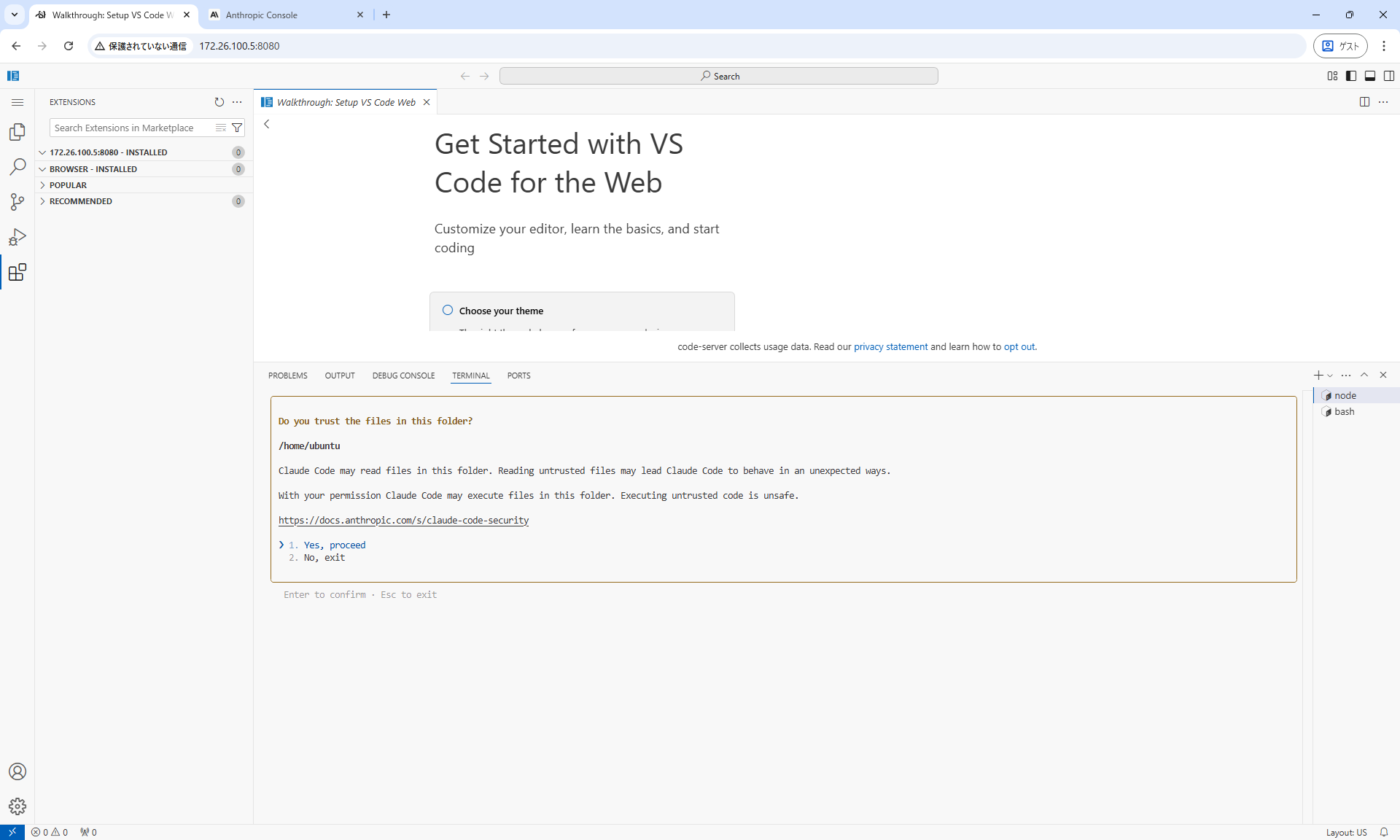
11. VSCode拡張機能のインストール(重要)
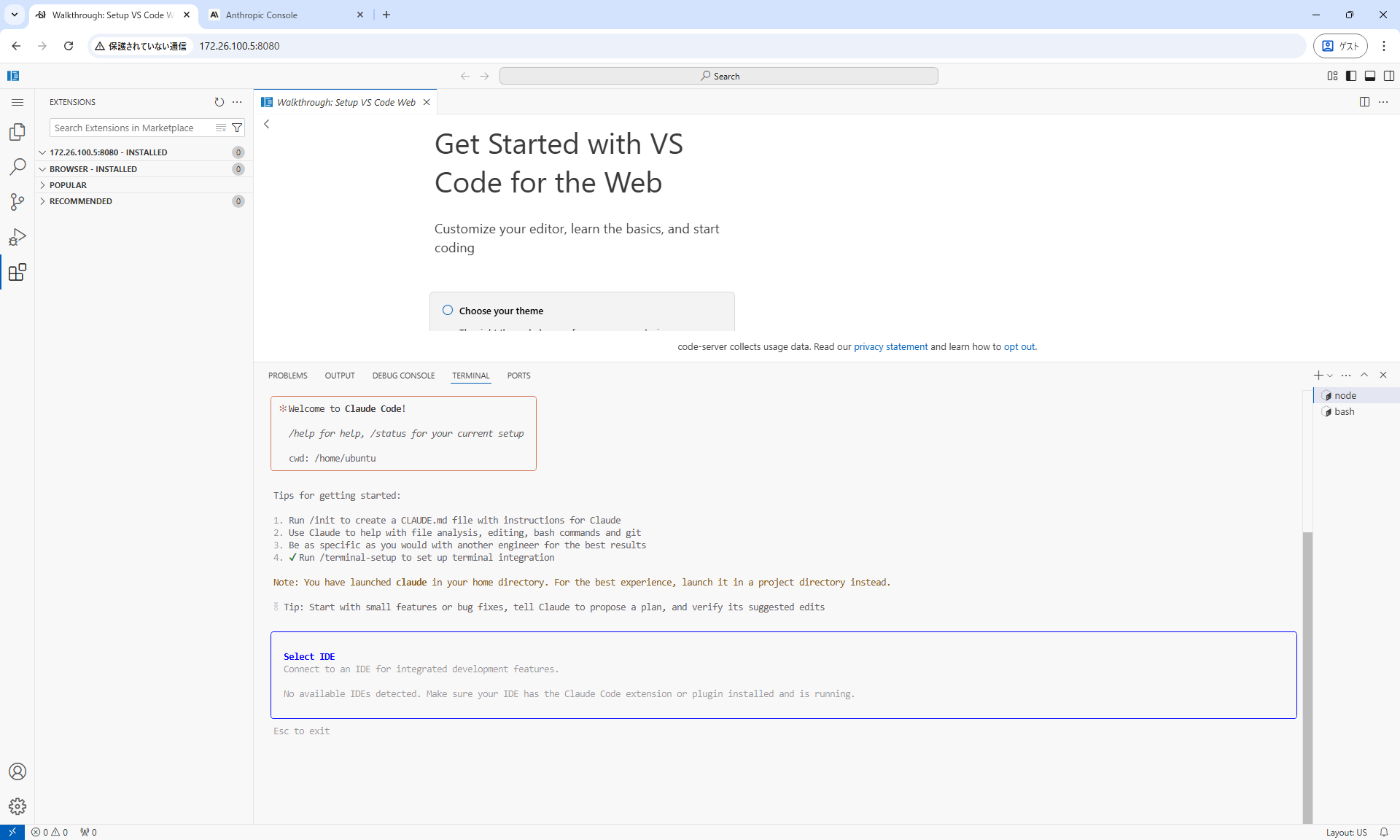
Claude CodeをVSCode(code-server)で使用するには、専用の拡張機能をインストールする必要があります。
初期状態では、Claude Codeは使用可能ですが、VSCode用の拡張機能がインストールされていません
/ideで拡張機能に接続しようとしても表示されません:
拡張機能ファイルの検索
find ~/ -name "*.vsix" -type f私の環境では以下に配置されています:
~/.nvm/versions/node/v24.1.0/lib/node_modules/@anthropic-ai/claude-code/vendor/claude-code.vsix拡張機能のインストール
code-server --install-extension /path/to/claude-code.vsix実際のコマンド例:
code-server --install-extension /home/ubuntu/.nvm/versions/node/v24.1.0/lib/node_modules/@anthropic-ai/claude-code/vendor/claude-code.vsix拡張機能のインストールが成功すると、以下のような表示になります:
ubuntu@vm-ubuntu22:~$ code-server --install-extension /home/ubuntu/.nvm/versions/node/v24.1.0/lib/node_modules/@anthropic-ai/claude-code/vendor/claude-code.vsix
Installing extensions on 172.26.100.5:8080...
Extension 'claude-code.vsix' was successfully installed.
ubuntu@vm-ubuntu22:~$
拡張機能タブからも確認できます
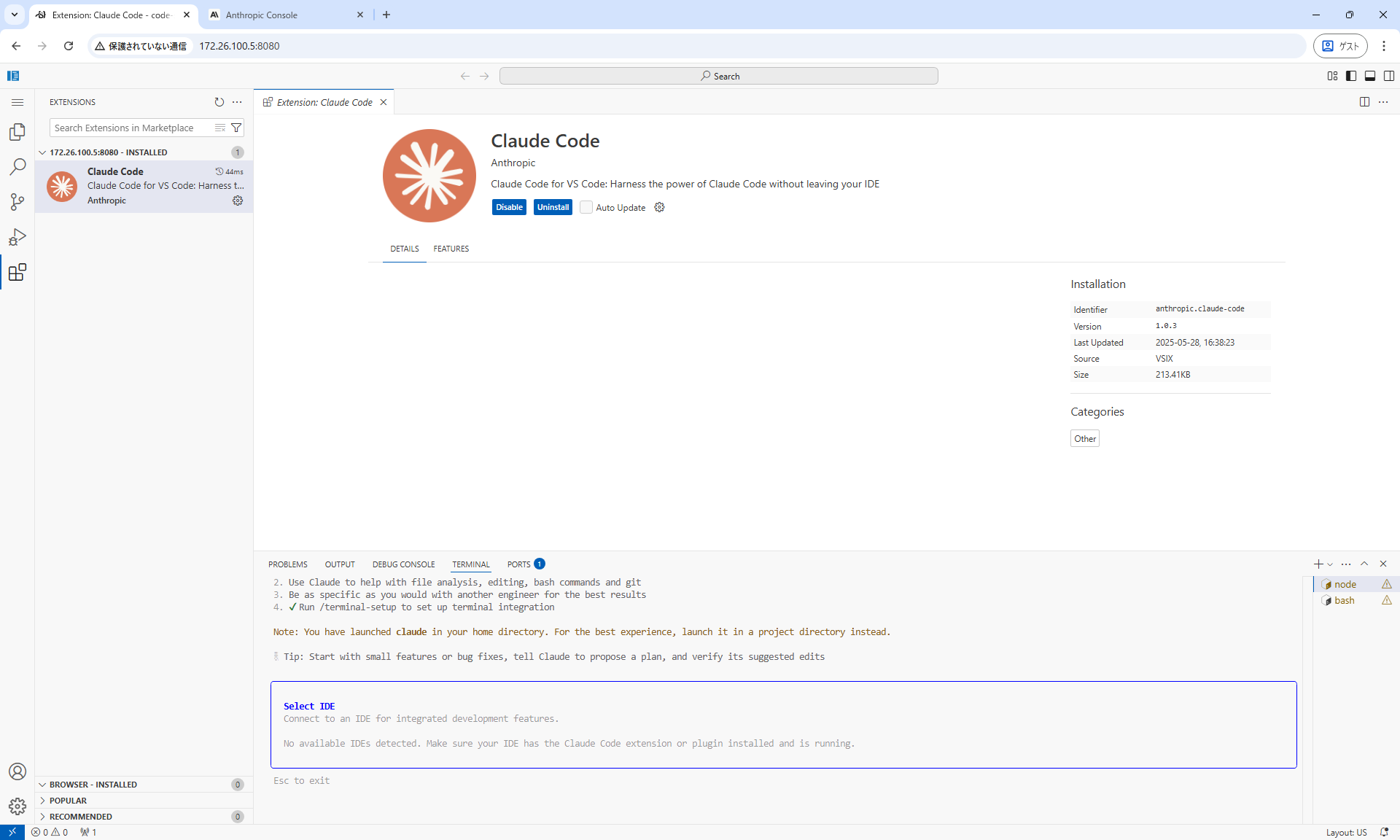
12. Claude CodeとVSCodeの連携
- code-serverでホームディレクトリにアクセス
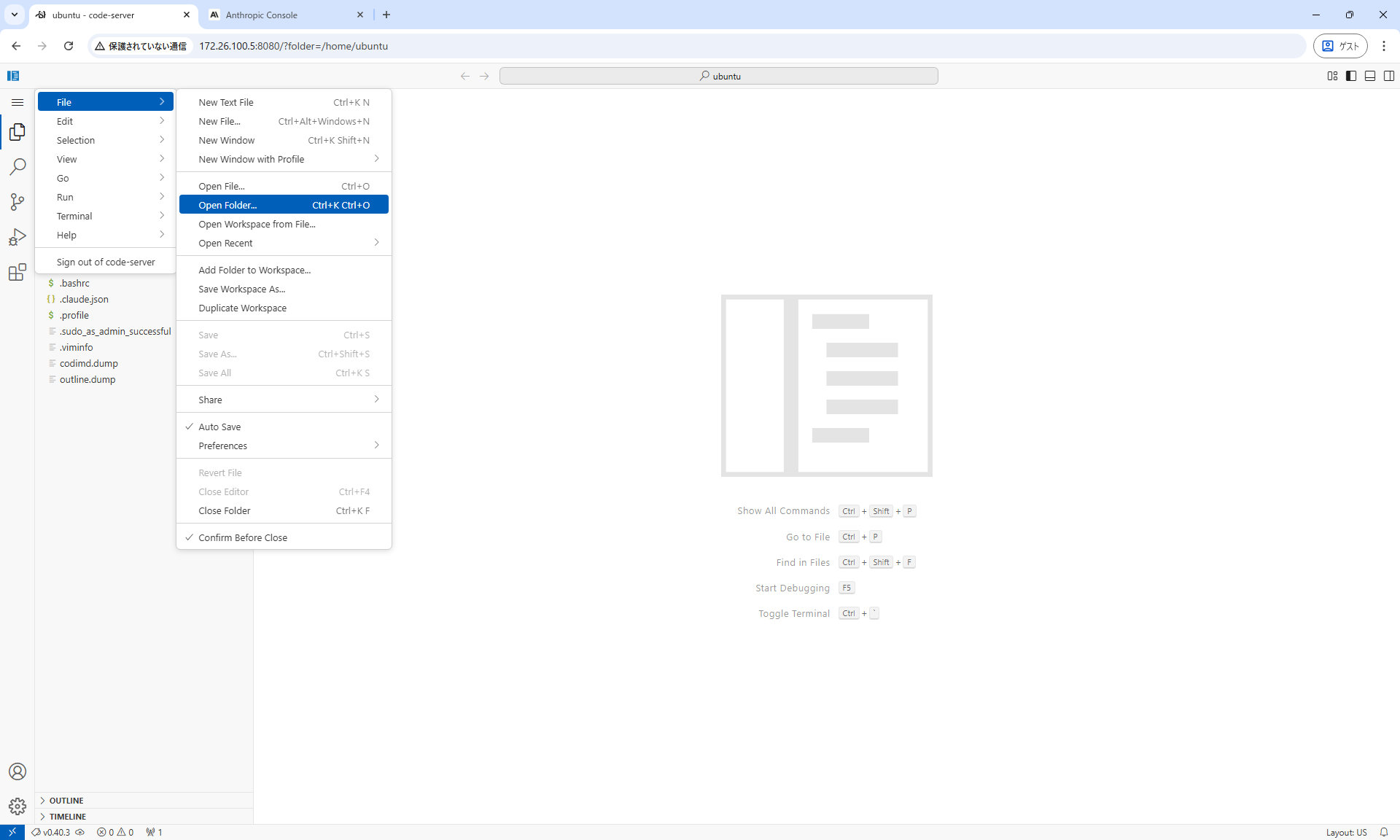
- Claude Codeターミナルで
/ideコマンドを実行
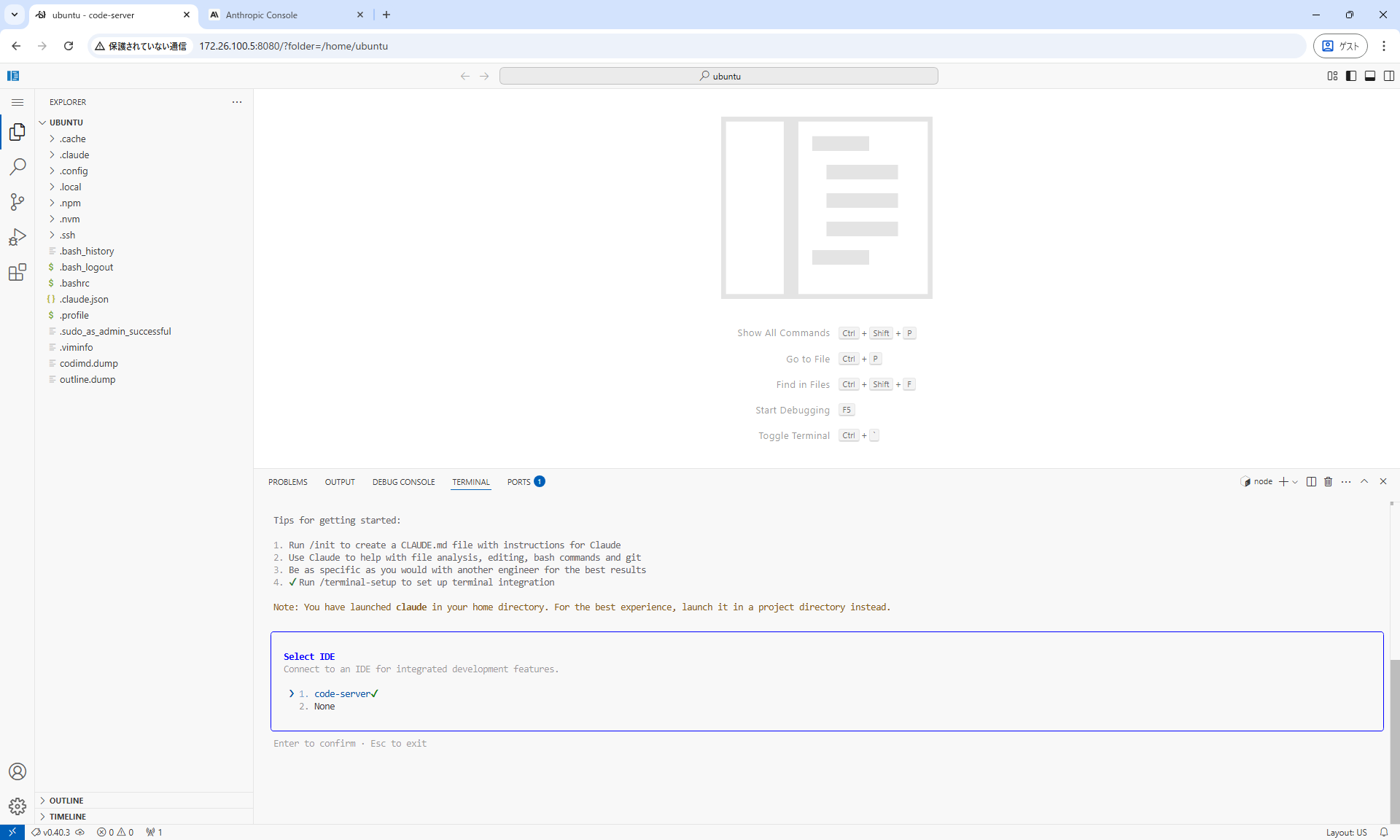
- code-serverを指定して拡張機能に接続
- “Connected to code-server”が表示されれば成功
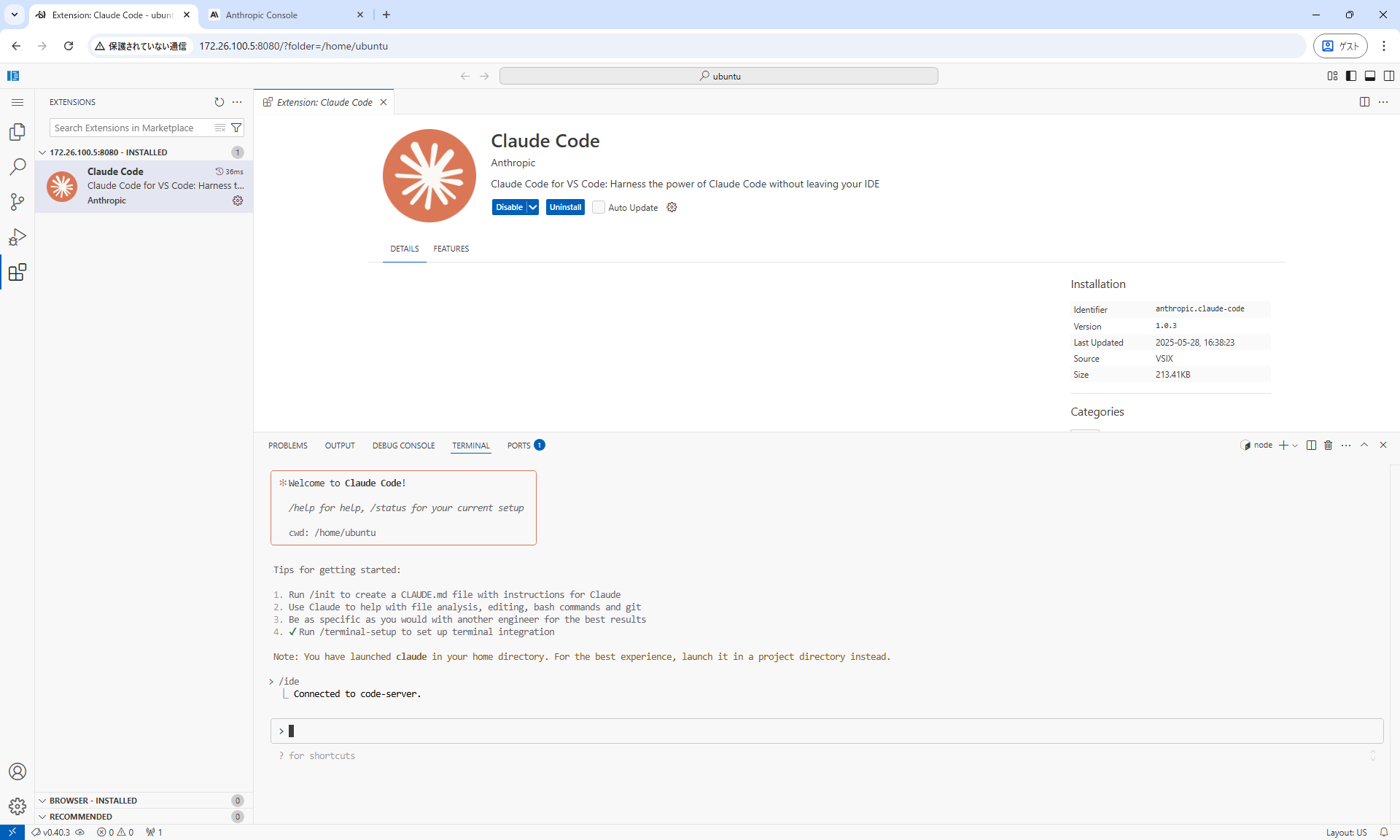
これで、VSCode環境でClaude Codeの全機能を使用できるようになります。
おわりに
code-server上でClaude Codeを実行することで、ブラウザさえあればAI駆動開発を行うことができます。
ぜひ活用してみてください。